
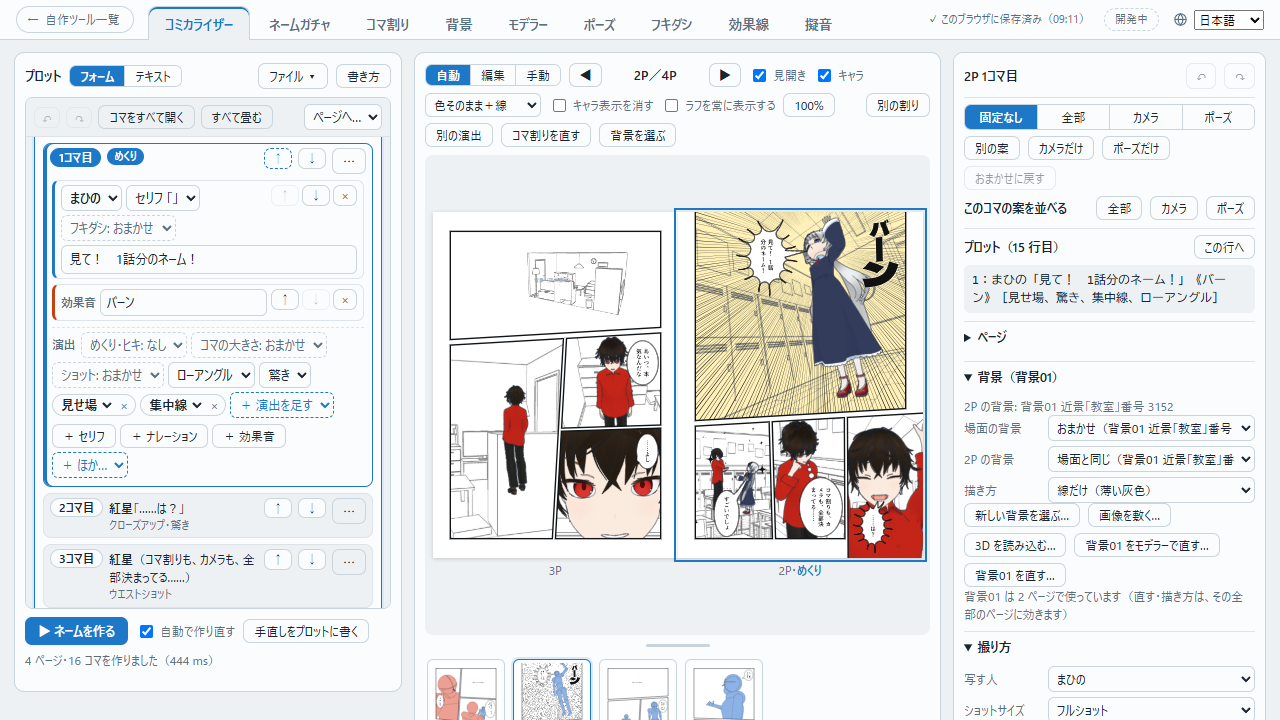
プロットを書くと、1話分のネームになる。
コミカライザーは、マンガのプロット(ページとコマごとに、だれが何を言うかを書いた台本)から、1話分のコマ割りと演出(カメラ・ポーズ・表情・フキダシ・効果線・効果音・背景)を作るブラウザ用のツールです。プロットに書いた演出はそのとおりに、書いていない所はページの流れに合わせて決めます。自動で作ったページは、手で動かして仕上げたり、白紙にコマ線とラフで描いたりもできます。映画とマンガの表現を引ける演出辞典や、「狙い」から撮り方を選ぶ機能もあります。乱数と決まりで組み立てるツールで、生成 AI は使っていません。
無料・登録不要。いまも機能を足している開発中のツールです。ブラウザだけで動き、書いたプロットや作ったネーム、読み込んだモデル・画像・3D がどこかへ送信されることはありません。
- 料金
- 無料(登録不要)
- 動作環境
- PC・スマホのブラウザ(画面の大きい PC がおすすめ)
- プロット
- フォームで書く・テキスト(.txt・.md)を開く
- 演出の言葉
- 288 語(ショット・アングル・技法・コマの枠・狙い 35・流れ 25 など)・演出辞典 340 項目
- 作り方
- 自動・編集・手動(コマ線とラフのペン)
- 人物
- 1ページに6人まで(同梱の VRoid のキャラ 2 人・人形・読み込んだ VRM・GLB)
- キャラの描き方
- 単色+線・色そのまま+線・グレースケール+線・トーン+線
- 背景
- 部屋の中・架空の町・実在の街・画像・3D(GLB・OBJ・FBX)
- 効果音
- 擬音ジェネレーターの書き文字(12種類)
- 保存
- このブラウザに自動で残る・プロジェクトのファイル
- 書き出し
- PNG・クリスタ用(PSD・線の SVG)・塗り足し付き(3mm)・縦スクロール用 PNG・プロット
- 言語
- 日本語・英語・中国語(簡体字・繁体字)・韓国語・ヒンディー語・タイ語・スペイン語・フランス語
- 制作
- MIYADAIKU
 夕宮たいだ
ふぁ……みんな〜、今日はプロットからネームを作ってくれる道具の話だよぉ。
お話は浮かんでるのに、コマに割るところで手が止まること、あるよねぇ。
コミカライザーでできること
プロットを書くと、ページごとのコマ割りと、コマごとの撮り方・ポーズ・表情・フキダシ・効果線・効果音が決まります。
プロットの1行1行が、ネームの1コマになります。コマの大きさと形、だれをどの大きさでどの角度から写すか、どのポーズと表情にするか、フキダシをどこに置くかを、ページの流れ(状況を見せてから寄っていく・見せ場で大きくする・めくりで驚かせる など)に合わせて決めます。中身は、姉妹ツールのネームガチャと同じ仕組みです。ネームガチャがガチャで案を量産するのに対して、コミカライザーは、プロットに書いたとおりに1話分を組み立てていきます。
できたページは、「編集」「手動」のモードで手で仕上げることもできます。上のタブでは、ネームガチャやポーズガチャなどの姉妹ツールを、開いたまま行き来できます。
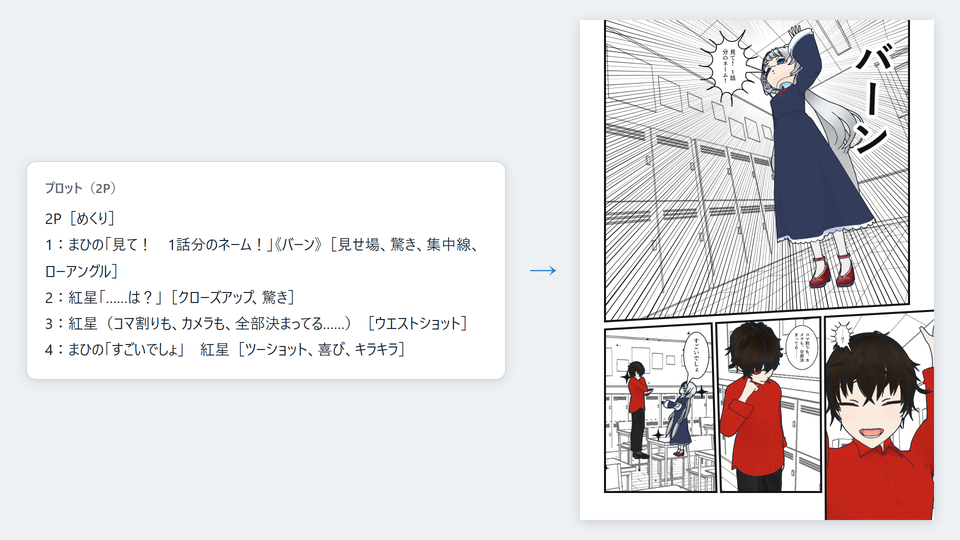
プロットに書いたとおりに
「見せ場」「ローアングル」「集中線」のような演出を、映画やマンガの正式な名前でプロットに書くと、そのとおりのコマになります。書いていない所は、ページの流れに合わせて決まります。
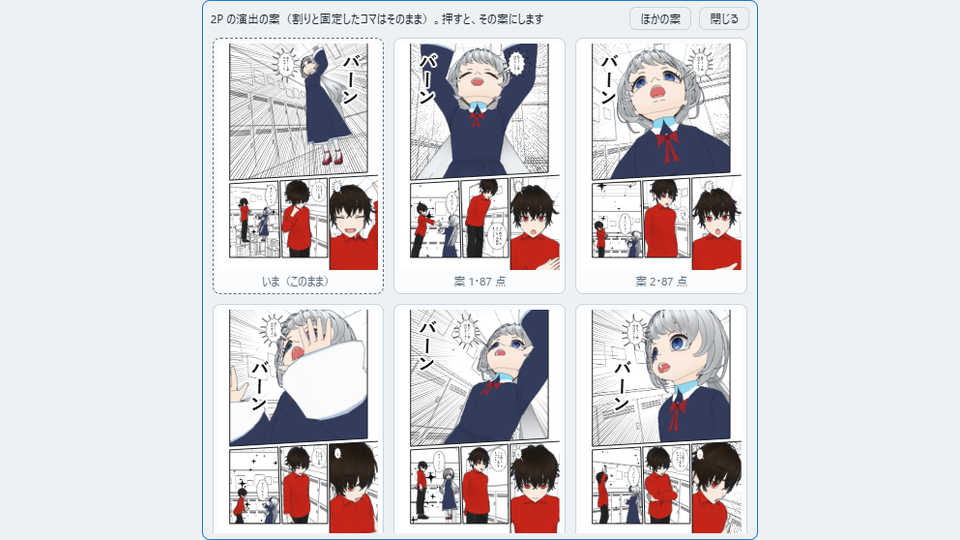
別の割り・別の演出を 12 案から
「別の割り」「別の演出」を押すと、そのページの案が 12 通り、ページの所に並びます。押した案が、そのページになります。
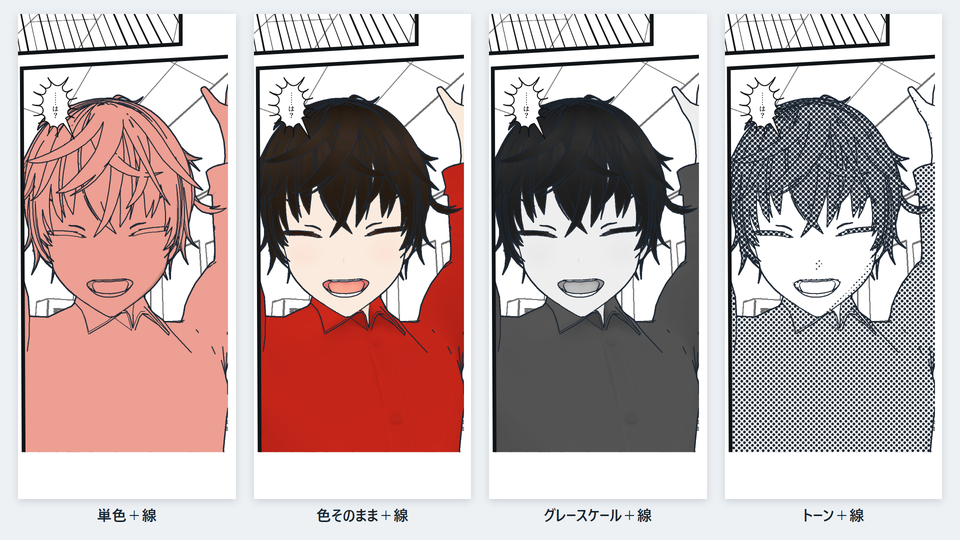
キャラの描き方は4つ
同梱の VRoid のキャラを、単色+線・色そのまま+線・グレースケール+線・トーン+線で描けます。トーン+線は、背景ガチャの「線画+トーン」と同じ決まりの網点です。
使い方
左でプロットを書いて、「ネームを作る」を押すだけです。
- 「コミカライザーを開く」でツールを開きます。はじめは見本のプロットが入っています。白紙から書く時は、プロットの欄の上の「ファイル ▾」の「新しく書く(白紙)」を押します。
- 左の「プロット」のフォームの「登場人物」に、話す人を足します(名前・姿・身長)。
- 「+ 場面」「+ ページ」「+ コマ」で話の枠を作り、コマに「+ セリフ」などで中身を書きます。「演出」のプルダウンで撮り方を選べます(言葉ごとに短い説明が出ます。おまかせでも作れます)。
- 「▶ ネームを作る」を押すと、真ん中にネームのページができます。「自動で作り直す」に印があれば、直すたびに少しして作り直されます。
- 真ん中のページのコマを押すと、右の欄でそのコマを直せます。
- できたら、「ファイル ▾」から PNG やクリスタ用の PSD で書き出します。
書いたプロットと作ったネームは、このブラウザに自動で残り、次に開いた時は続きから始まります(上の帯に「このブラウザに保存済み」と出ます)。ほかのパソコンで続ける時は、「ファイル ▾」の「プロジェクトを保存」でファイルにします。
真ん中のページは、マウスのホイールで拡大・縮小、ドラッグで移動できます。「100%」を押すと、全体の表示に戻ります。「見開き」の印で、見開きと1ページの表示を切り替えます。ページを見る所の高さは、下の帯をドラッグして変えられます。
 夕宮たいだ
まずは見本のセリフを、自分のお話に書き換えてみるのが早いよぉ。
「ファイル ▾」の「見本を開く」で、いつでも見本のプロットに戻せるんだぁ。
プロットの書き方
ページとコマごとに、だれが何を言うかを書きます。演出は[]の中に、正式な名前で書きます。
プロットは、左の欄の「フォーム」でも「テキスト」でも書けます。フォームで書くと、次のような書き方のテキストが自動でできます。テキストのファイル(.txt・.md)を「ファイル ▾」の「プロットを開く…」で読み込むこともできます。
タイトル:放課後ネーム会議
読む向き:右から
最初のページ:左
登場人物:紅星=男01(174cm) まひの=女01(137cm)
文字の大きさ:セリフ 12pt、ナレーション 12pt
# 場面:放課後の教室(夕方)

1P
1:背景(夕方の教室)[エスタブリッシング・ショット]
2:まひの「紅星くん、ちょっといい?」 紅星[オーバー・ザ・ショルダー]
3:紅星「……なんだよ」[リアクション・ショット]

2P[めくり]
1:まひの「見て! 1話分のネーム!」《バーン》[見せ場、驚き、集中線、ローアングル]
2:紅星「……は?」[クローズアップ、驚き]- 登場人物:名前と、姿(男01・女01・人形・読み込んだモデルの名前)と、身長(cm)です。
- 文字の大きさ:セリフとナレーションの文字の大きさ(pt=原稿での大きさ)と、効果音の大きさ(%)です。書かない時は、セリフもナレーションも 12pt です。文字が多くても、文字は小さくなりません。
- 媒体:「媒体:縦スクロール」と書くと、縦スクロールの表示になります(書かない時は紙)。
- 場面:「# 場面:」の行です。場所の名前(教室・部屋・リビング・図書館・理科室・体育館 など)から、背景の部屋が入ります。ほかの背景は、上の「背景」のタブや右の欄の「背景」で選べます(下の「背景」)。
- ページ:「1P」「2P」の行です。後ろの[めくり]などは、ページの指定です。「読む向き」と「最初のページ」で、めくり(ページをめくって最初に見えるコマ)の位置が決まります。
- コマ:「1:」から書きます。「名前「セリフ」」でセリフ、( )で心の声、《 》で効果音(書き文字)です。いるけど話さない人は、名前だけを書きます。人のいないコマは「背景(…)」です。セリフの中に
\nと書くと、フキダシの中のその所で改行します。 - 演出:[ ]の中に、ショット(クローズアップ・ロングショット など)、アングル(ローアングル・俯瞰 など)、意図(驚き・喜び・決意 など)、コマの大きさ、フキダシの形、効果線(集中線・キラキラ など)を、読点で区切って書きます。コマの枠(断ち切り・回想のコマ など)・狙い(孤独・威圧 など)・流れ(決意の流れ など)も書けます。
「カメラ 位置=… 向き=…」のような細かい指定も書けます。使える言葉は、左の上の「書き方」のボタンで、短い説明つきの一覧を見られます。「演出辞典」に切り替えると、映画とマンガの表現を詳しく引けます。プロットは日本語のほか、英語・中国語・韓国語などの言葉でも書けます(混ぜて書いても読みます)。
台本の形(「まひの:紅星くん、ちょっといい?」のように、名前の後ろに「:」でセリフを書く形)で貼った時は、知らせの「台本の形を書き方に直す」を押すと、この書き方に直します。1つのセリフを1コマにして、5コマごとにページを分けます。
演出辞典と「狙い」「流れ」
映画のショット・演出とマンガの表現を、340 項目の「演出辞典」で引けます。プロットに[孤独]のような「狙い」を書くと、狙いに合う撮り方を選びます。
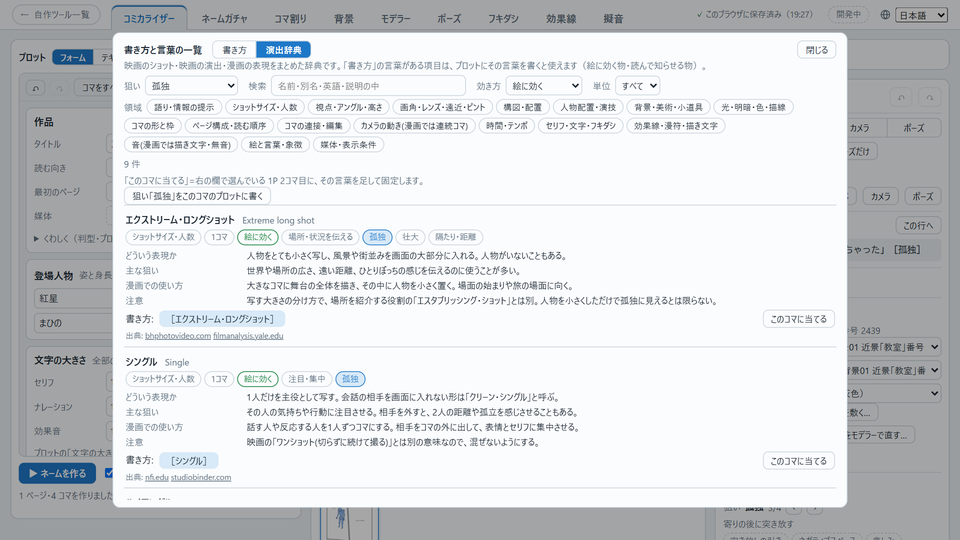
左の上の「書き方」の窓で、上の切り替えを「演出辞典」にします。映画のショット・映画の演出・マンガの表現の 340 項目を、名前や説明の言葉で探したり、領域・狙い・効き方・単位(1 コマ・数コマ・場面・作品)で絞ったりできます。1 つの項目には、どういう表現か・主な狙い・マンガでの使い方・注意と、プロットでの書き方が載っています。
- このコマに当てる:右の欄でコマを選んでいる時に押すと、その言葉をそのコマに足して固定します(Ctrl+Z で戻せます)。
- 効き方:「絵に効く」項目は、プロットに書くとそのとおりのコマになります。「読んで知らせる」「読み物」の項目は、ネームを考える時の手がかりです。
狙い:[孤独][威圧][決意の瞬間]のような「狙い」を書くと、そのコマの人数や前のコマに合う撮り方の候補から 1 つを選び、ショット・アングル・技法などの言葉にします。右の欄の「狙い 孤独 2/3 ‹ ›」で、ほかの候補に替えられます。「狙いから選ぶ…」を押すと、演出辞典を狙いで絞って開きます。狙いは 35 種類です。
流れ:[決意の流れ]のような「流れ」を書くと、そのコマから続く何コマかに、順に撮り方を当てます(無言の間 → 握る手 → 顔へ寄る → 目のアップ → 大きなコマで見上げる、のように)。ページをまたいでも続きます。流れは 25 種類です。
狙い・流れより、プロットに書いた言葉が勝ちます。狙いと流れは、「書き方」の一覧とフォームの「演出」のプルダウンでも選べます。
 夕宮たいだ
「孤独」って書くだけで、ひとりぼっちに見える撮り方を選んでくれるんだぁ。
辞典を眺めてるだけでも、ネームの引き出しが増えるよぉ。
自動・編集・手動(3つのモード)
自動で作ったページを止めて手で仕上げたり、白紙にコマ線とラフで描いたりできます。
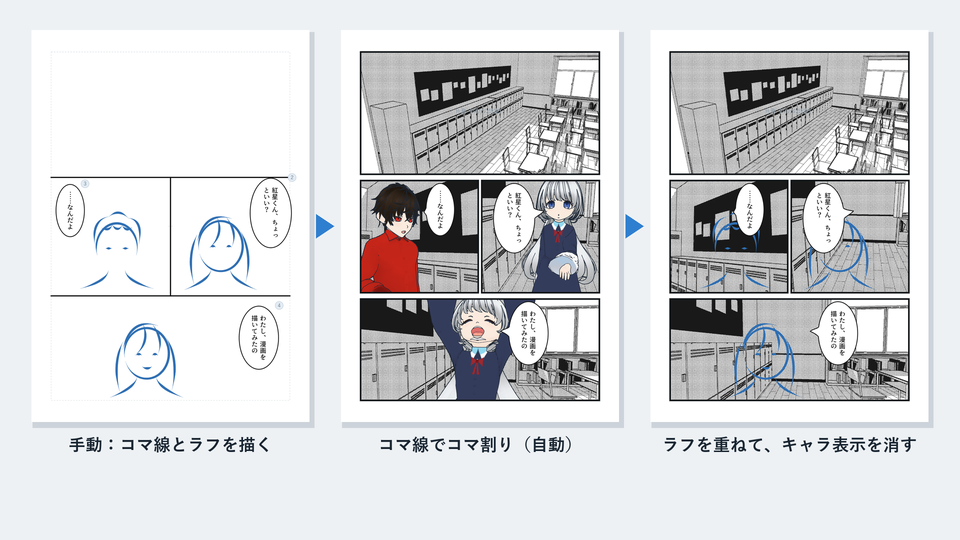
真ん中のページの上の[自動|編集|手動]で切り替えます。
- 自動:プロットから、コマ割り・人・フキダシを自動で作ります。ここまでの説明は、このモードです。
- 編集:自動のページを止めて、フキダシ・ナレーション・効果音を自由に動かします。大きさは、右下の印で変えられます。「自動から写し直す」で、今の自動のページに写し直します。
- 手動:白紙に、プロットの文字だけをカードで落とします。カードを並べて、コマ線を引き、ラフを描きます。
道具は、選ぶ(V)・コマ線(L)・ラフ(P)・消しゴム(E)です。コマ線は、端や内枠に吸い付くまっすぐな線です(Shift で 45 度ごと)。ラフは手描きの線で、ペンは線画ペン・ラフペン・Gペンの3つ、色は青と黒です。ペンタブレットの筆圧で太さが変わります(マウスの時は動かす速さで)。[ と ] で線の太さを変えられます。
- コマ線でコマ割り:引いたコマ線から、そのページのコマ割りを作ります(コマの数はプロットと同じにします)。手動のままの時は、できたネームを原稿の下にうっすら出します。
- 今のコマ割りを線に:今のコマ割りをコマ線にします。線の端の丸を動かして「コマ線でコマ割り」を押せば、割りを少しずつ直せます。
- ラフを常に表示する:手動で描いたラフを、自動・編集のページにも重ねます。「キャラ表示を消す」と合わせると、手描きのキャラに、自動の背景・フキダシ・効果線を合わせたネームになります。
編集と手動の案は、プロジェクトとこのブラウザに保存されます。書き出しでは、PSD に「ラフ」のレイヤーが、クリスタ用 ZIP にラフの線の SVG と絵が入ります。
夕宮たいだキャラは自分で描きたい時は、ラフだけ描いて、背景とフキダシはおまかせにできるんだぁ。
線を引くだけで、コマ割りにもなるよぉ。
別の割り・別の演出(12 案)
ページの案を 12 通り並べて、気に入った案を選べます。
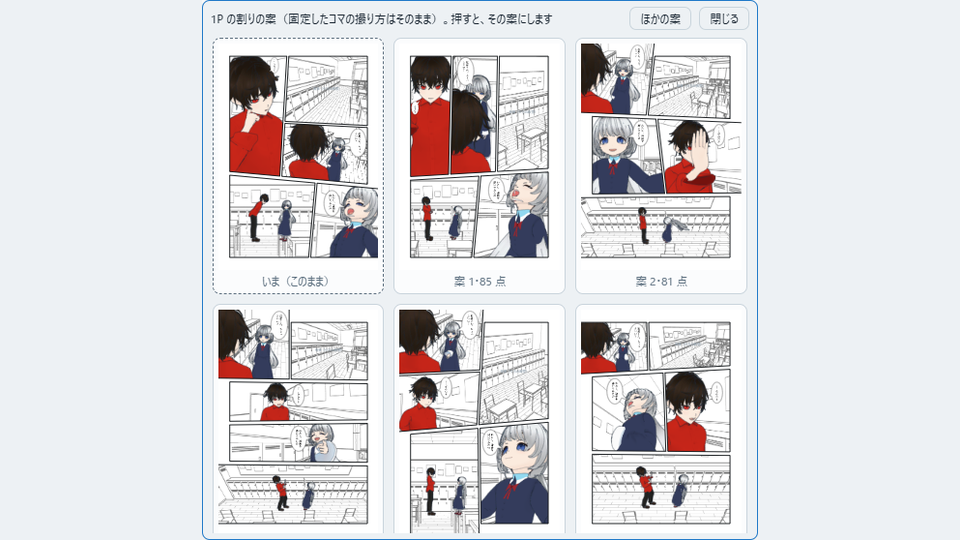
自動のモードの時に、真ん中のページの上のボタンで、そのページの案を出します。
- 別の割り:そのページのコマ割りを 12 通り作ります(固定したコマの撮り方はそのまま)。
- 別の演出:コマ割りはそのままで、固定していないコマの撮り方を 12 通り作ります。
- コマ割りを直す:そのページのコマ割りを、コマ割りジェネレーターで直します(コマの数はプロットと同じ)。
- 背景を選ぶ:そのページの背景を、部屋の中・架空の町・実在の街から選びます(下の「背景」)。
案の一覧は、ページの所に重ねて出ます。先頭は今のページです。案を押すと、そのページがその案になります(Ctrl+Z で元に戻せます)。「ほかの案」で続きの 12 通りを出し、Esc か「閉じる」で一覧を閉じます。
 夕宮たいだ
ほよ? 同じプロットなのに、カメラが変わるだけで別のお話みたいだねぇ。
気に入った案は、押すだけでページに入るよぉ。
コマを直す・固定する
コマを押すと、右の欄でそのコマの撮り方・人・フキダシ・効果線・効果音を直せます。直したコマは固定されます。
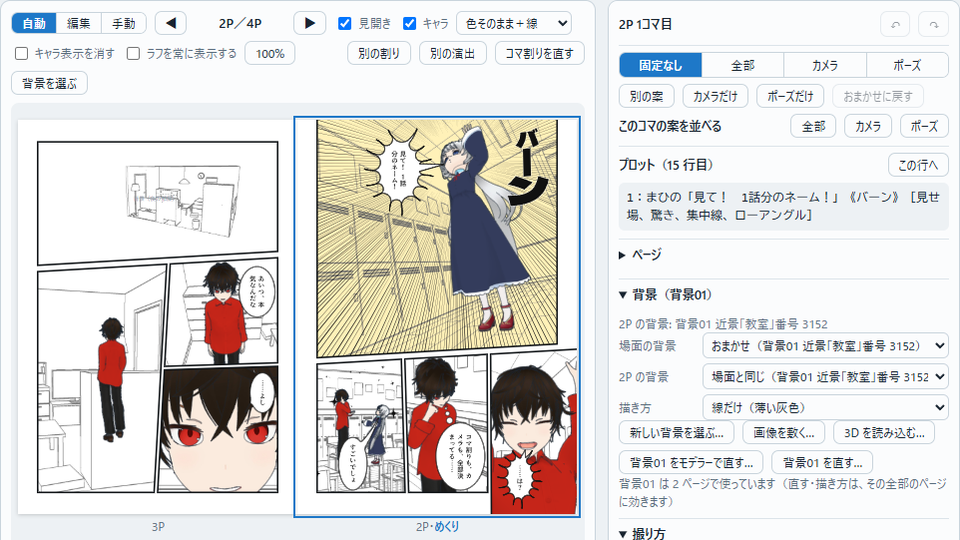
真ん中のページのコマを押すと、右の欄に、そのコマの撮り方(写す人・ショットサイズ・カメラアングル・撮る向き・レンズ・傾き・構図・技法・演出の意図)と、人・フキダシ・効果線・効果音の欄が出ます。プルダウンで変えると、そのコマがすぐに描き直されます。プルダウンには、言葉ごとに短い説明が出ます。
- 固定:「全部」「カメラ」「ポーズ」で、そのコマを固定します。右の欄で直したコマは自動で固定され、「別の演出」やプロットのほかの行を直しても変わりません。
- このコマの案を並べる:そのコマだけの案(全部・カメラ・ポーズ)を並べて、押して選べます。
- 手直しをプロットに書く:右の欄で直した撮り方を、プロットに細かい指定として書き足します。プロットを書き出せば、手直しも一緒に残ります。
- 元に戻す:右の欄の ↶ ↷ で、手直しを元に戻す・やり直すができます。プロットを直しても、変わっていないコマの手直しはそのまま残ります。
コマの枠とコマ割りの表現
断ち切り・回想のコマ・インセット・コマの重なり・見開きなど、コマの枠とコマ割りの表現も[]の言葉で書けます。
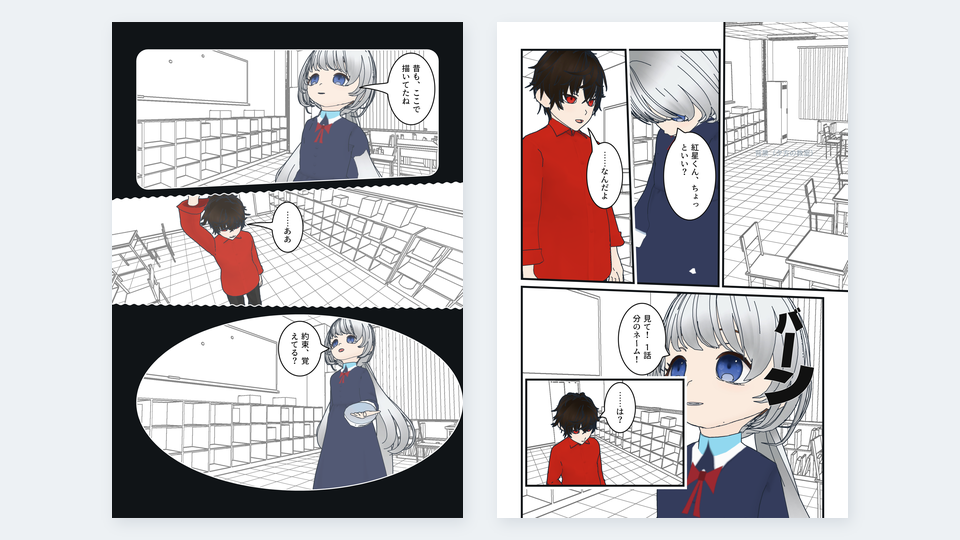
- 枠と見え方:太い枠線・細い枠線・破線の枠・波線の枠・手描きの枠・白い枠線・角丸のコマ・上下左右どこかの枠線なし・回想のコマ・楕円のコマ・前ぼけ。双眼鏡越し・モニター越し・鍵穴越し・スマホの画面越しは、のぞいた見え方の中に人を撮ります。
- 紙の端とページ:断ち切り(上・下・左・右だけも)・ぶち抜き(左・右・下へも)・帯状コマ・空白コマ・黒コマ・均等コマ・四コマ・全ページの一コマ・段を分ける・段を詰める・黒地・白場。
- コマどうしの関係:インセット(大きなコマの中の小さなコマ)・コマの重なり・同じ絵を分ける(1 枚の絵を隣り合うコマに分ける)・対応配置(前のページのコマと同じ位置・大きさの枠)・隙間なし。
- 見開き:見開き(左右 2 ページを 1 枚の絵に)・上段見開き(上の段の 1 コマだけ、左右のページにまたがる)。
[インセット=3](3 コマ目の中に置く)・[同じ絵を分ける=2](このコマから 2 コマ)・[対応配置=2-1](2P の 1 コマ目と対応)のように、数を付けて相手を決められる言葉もあります。数を付けない時は、前のコマの中・このコマから 3 コマ などになります。
コマの枠の言葉は、右の欄の「コマの枠」と「ページ」の節でも選べます。印刷用に、塗り足し付き(3mm)の PNG・PSD も書き出せます(下の「書き出しと保存」)。
夕宮たいだほよ? 回想も、のぞき穴も、言葉ひとつで枠が変わるんだねぇ。
大ゴマの中に小さなコマを入れるのも、[インセット]で書けるよぉ。
撮り方と視点の表現
手前の物越しに撮る・拳を大きく見せる・影だけで見せる・魚眼でゆがめる・1 人をいくつものコマにまたがって描くなど、カメラの表現も[]の言葉で書けます。
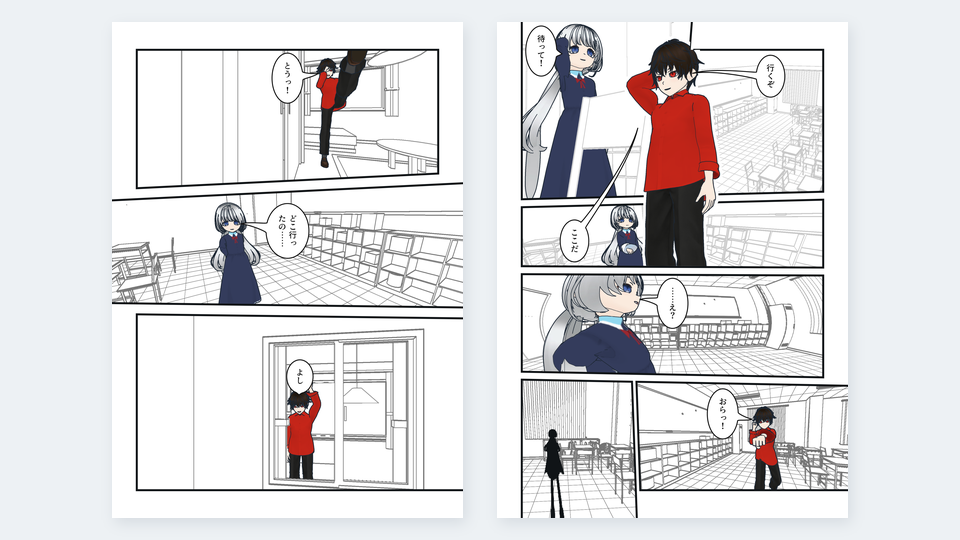
- 前景:物越し(手前に家具を入れて、その向こうを写す)・額縁構図(窓・扉・柱のあいだを枠にして、その向こうの人を写す)・身体越し(手前の人の腕を大きく入れて写す)。物越しと額縁構図は、背景が部屋(背景ガチャの部屋か、読み込んだ 3D)の時に効きます。
- 体と影:拳を大きく・足を大きく(カメラに近い手や足だけを大きく描く)・影越し(人を描かずに、壁や床に落ちた影だけで見せる)。
- レンズと投影:魚眼(描いた後に、まわりを丸くゆがめる。フキダシと枠線はゆがめません)・平行投影・等角投影(遠近をつけない、図のような写り方。背景は線だけの部屋と読み込んだ 3D の時に描きます)。
- 線:線の奥行き(近い物の線を太く、遠い物の線を細く)・主役だけ描き込む(主役のほかの人の細かい線を減らす)。
- 時間と立ち位置:動作の分解(動きを段階に分けて細いコマに並べる)・複数時点(同じ人を、少しずつ動いた位置で何回も描く)・同時・ライン越え・三角構図・対角線構図・横一列。
- コマと場面をまたぐ:またぐ人物(1 人を、隣り合う何コマかの上に大きく重ねて描く。[またぐ人物=3]でコマの数)・クロスカッティング(ページの行に書き、コマの間に「# 場面:…」の行を入れると、コマごとにその場面の背景で描く=別の場所のできごとを交互に見せる)。
技法の言葉は、右の欄の撮り方の「技法」のプルダウンでも選べます。
夕宮たいだパンチのコマは[拳を大きく]で、ぐっと手前に迫ってくるよぉ。
まだ姿を見せたくない時は、[影越し]で影だけにするのもいいねぇ。
背景(部屋・架空の町・実在の街・画像・3D)
背景は、部屋の中・架空の町・実在の街のほか、手持ちの画像や 3D も使えます。選んだ背景は「背景01」のように一覧に残り、場面ごと・ページごとに何度でも使えます。
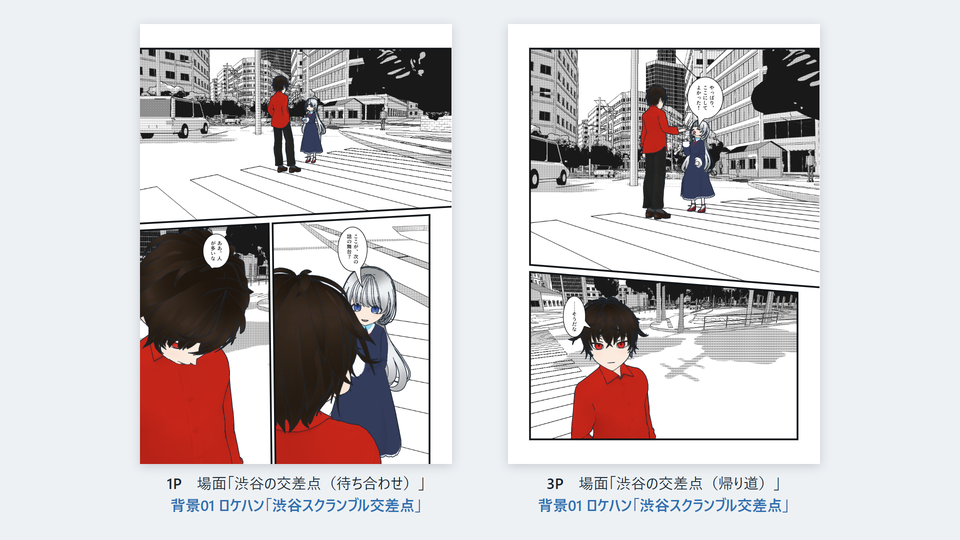
背景は、はじめは場面の名前(教室・部屋・リビング・図書館・理科室・体育館 など)から決まります。ほかの背景にする時は、ページの上の「背景を選ぶ」か、右の欄の「背景」の「新しい背景を選ぶ…」を押します。上の「背景」のタブが開くので、帯で種類を選びます。
- 近景:部屋の中です。背景ガチャで部屋を選んで、「✎ この部屋でネームを作る」を押します。
- ワールド:架空の地方と町です。ワールドガチャで町を選び、真上の地図をクリックして人物を立たせる所に立ち、見せたい向きを向いてから「✎ この場所を背景にする」を押します。
- ロケハン:実在の街です。どこでもロケハンで場所を探し、人物を立たせる所にピンを置いて、「✎ この場所を背景にする」を押します。ピンの所に人物が立ち、ロケハンの画面で見ていた向きから人物を写します。
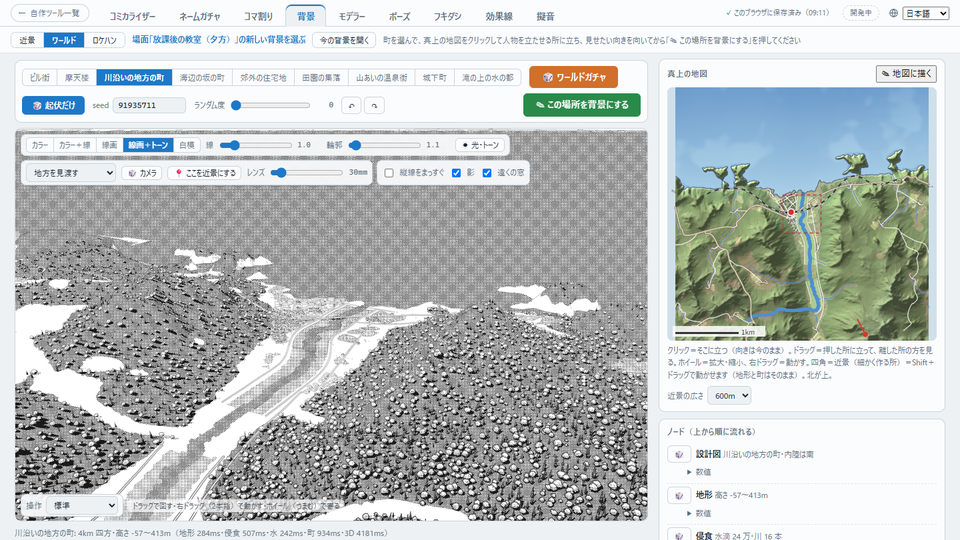
背景のタブは、ほかのタブへ移っても中身が残ります。選んで送ると、コミカライザーのタブに戻ります。右の欄の「背景」からは、手持ちの物も背景にできます。
- 画像を敷く…:手持ちの写真や絵(PNG・JPG など)を、遠くの景色として背景にします。コマのカメラの向きに合わせて、見える所が変わります(横と縦が 2:1 の画像は、360° の画像として読みます)。描き方は、薄いグレー・グレースケール・色そのままです。
- 3D を読み込む…:手持ちの 3D(GLB・glTF・OBJ・FBX。ファイルが分かれている時は ZIP にまとめても)を背景にします。人の立つ所は、床の空いた所を自動で探します。描き方は、線だけ・線画+トーン+ベタ・色+線です。カメラと人の間にある物は、ふだんは描きません([物越し][額縁構図]のコマでは、手前の物を人の前に描きます)。
- 背景01 をモデラーで直す…:背景ガチャの部屋や読み込んだ 3D を、上の「モデラー」のタブ(コミックモデラー)で、物を動かしたり消したりして直します。
読み込んだ画像と 3D は、このブラウザの中にだけ残ります(プロジェクトのファイルには入りません)。ほかのパソコンで開く時は、もう一度読み込んでください。画像と 3D の素材の利用条件(商用・クレジット・改変)は、使う人が確かめてください。
選んだ背景は、「背景01」「背景02」のように一覧に残ります。場面の名前から決まった部屋も、一覧に入ります。右の欄の「背景」で、一覧から選べます(コマを選んでいない時も、今のページの背景が出ます)。
- 場面の背景:その場面のページは、みなこの背景になります。左のフォームの場面の「背景」でも選べます。
- ページの背景(「3P の背景」など):そのページだけ、場面と違う背景や、背景なしにできます。
- 描き方:線画+トーン+ベタか、線だけ(薄い灰色)です。はじめは、町と街は線画+トーン+ベタ、部屋は線だけです。描き方は背景ごとに決まり、同じ背景を使うページは、みな同じ描き方になります。
- 背景01 を直す…:一覧のその背景を選び直します。その背景を使っている全部のページが変わります。
- 新しい背景を選ぶ…:新しい背景を一覧に足します。前の背景は一覧に残るので、後でまた使えます。
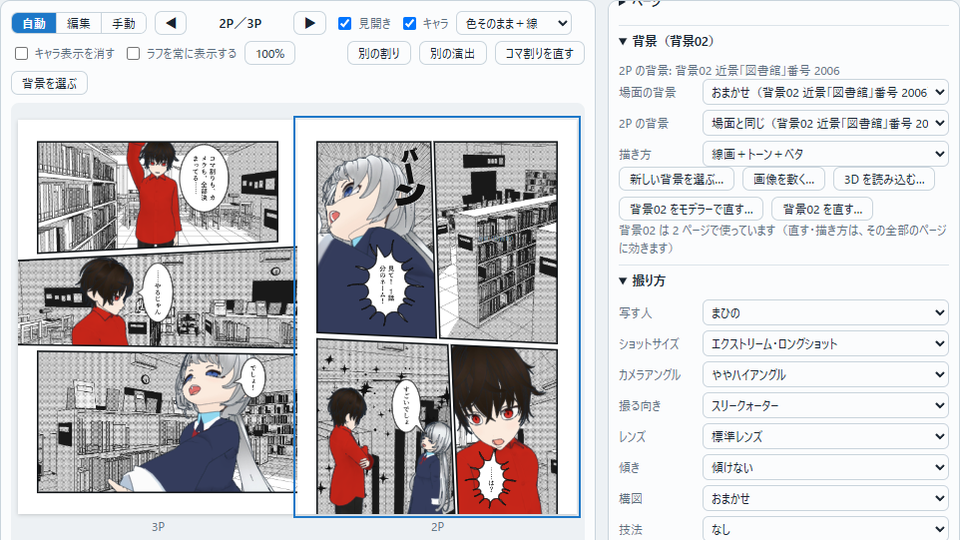
一覧は、プロジェクトを保存すると一緒に残ります。使っていない背景は、右の欄の「使っていない背景を消す」で一覧から外せます。
ロケハンの背景を使った作品を公開する時は、地図データの出典「© OpenStreetMap contributors」を書いてください。遠景を入れた街の時は、「© OpenMapTiles」も書いてください。どちらも、右の欄の「背景」に出ます。
夕宮たいだ待ち合わせの場面と帰り道の場面で、同じ街を使いまわせるんだぁ。
作品を公開する時は、地図の出典も忘れずに書こうねぇ。
ツールのタブ
上のタブで、姉妹ツールを開いたまま行き来できます。タブを移っても、どのツールの中身も残ります。
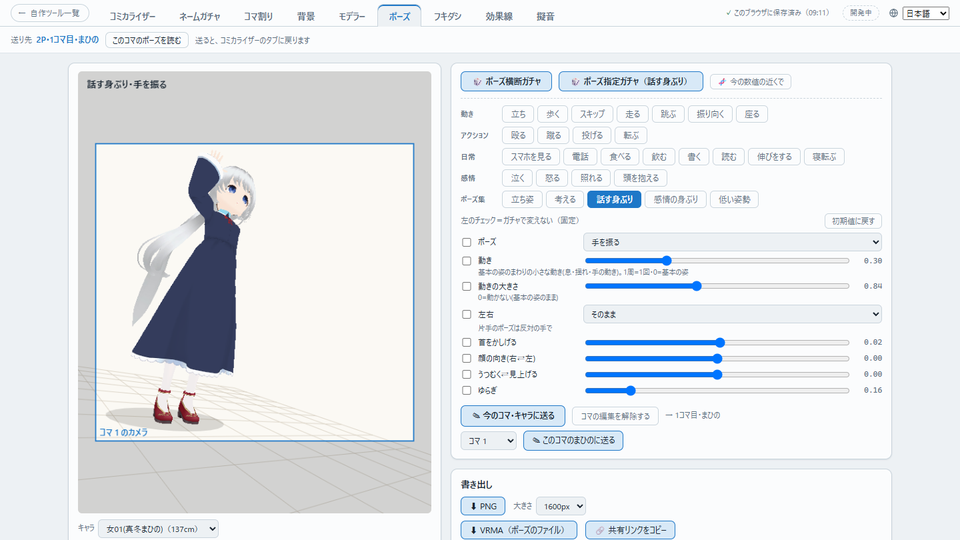
上の帯のタブは、コミカライザー・ネームガチャ・コマ割り・背景・モデラー・ポーズ・フキダシ・効果線・擬音です。ツールのタブの上の帯には、送り先(今のページやコマ)と、コミカライザーの中身を読むボタンが出ます。ツールで作った物を送ると、コミカライザーのタブに戻って、そのコマが選ばれます。
- ネームガチャ:今のページをネームガチャで開きます。ポーズや背景を細かく直して、帯の「このページに戻す」を押すと、直したページがこのページに戻ります(1ページ3人まで)。
- コマ割り:今のページのコマ割りを、コマ割りジェネレーターで直します(コマの数はプロットと同じ)。
- 背景・モデラー:上の「背景」のとおりです。
- ポーズ:ポーズガチャで作ったポーズを、選んだコマの人に送ります(そのコマは固定になります)。「このコマのポーズを読む」で、そのコマの人のポーズ・表情・カメラを読み込みます。
- フキダシ・効果線:フキダシジェネレーター・効果線・トーンジェネレーターで作った形を、何コマ目に送るかを選んで送ります。フキダシの文字は、プロットのセリフのままです。
- 擬音:擬音ジェネレーターで作った書き文字の形を、そのページの効果音に送ります(下の「効果音(書き文字)」)。
ツールの中身を読み直すのは、帯のボタン(「このコマのポーズを読む」など)を押した時だけです。ツールで作りかけの物は、タブを移っても消えません。
効果音(書き文字)
プロットの《バーン》のような効果音を、擬音ジェネレーターの書き文字で描きます。
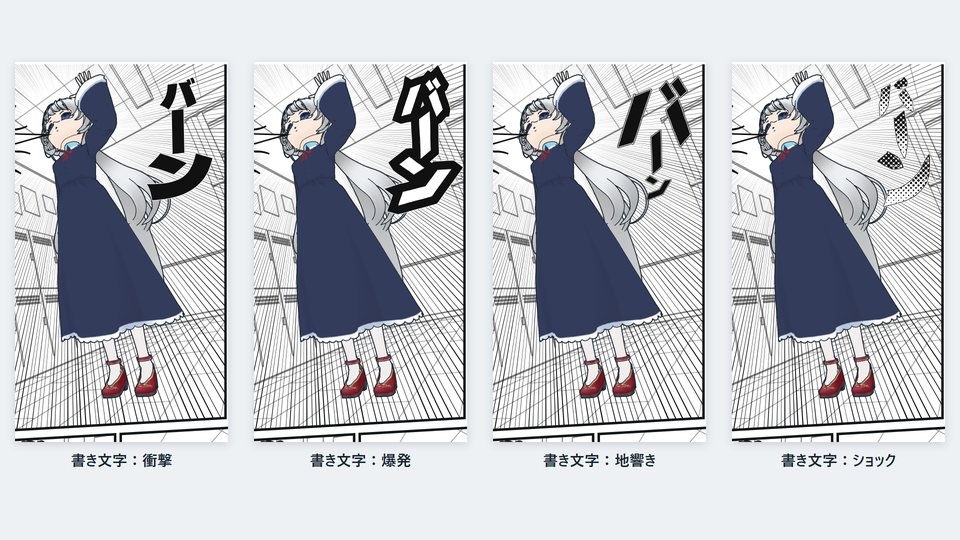
効果音の形は、擬音ジェネレーターと同じ仕組みで描きます。種類は、音から自動で選ぶほか、右の欄の「書き文字」で12種類から選べます。「🎲」で、同じ種類の別の形にします。もっと細かく作りたい時は、右の欄の「擬音のタブで直す」で擬音ジェネレーターを開き、作った形を送ります(文字はプロットのままです)。
効果音の大きさは、プロットの「文字の大きさ」の効果音(%)で、まとめて変えられます。
キャラの描き方と、自分のモデル
同梱の VRoid のキャラを4つの描き方で描けます。自分の VRM・GLB のモデルも読み込めます。
ページの上の「キャラ」の右で選びます。画面・案の一覧・書き出しのどれも、この描き方になります。
- 単色+線:キャラの色1色の濃淡と線です。
- 色そのまま+線:モデルの色のままと線です。
- グレースケール+線:「色そのまま+線」の色を、同じ明るさの灰色にします。
- トーン+線:影と色の濃さを、網点のトーンにします。背景ガチャの「線画+トーン」と同じ決まりで、光に背を向けた面ほど、暗い色ほど濃くなります。網点の大きさは紙に貼ったトーンと同じで、書き出しの大きさを変えても同じです。
「キャラ」の印を外すと、人形で描きます(動きが速くなります)。「キャラ表示を消す」に印を付けると、人物を描かずに、背景・フキダシ・効果線・枠線だけにします(手描きのラフと合わせる時に)。同梱のキャラ(男01・女01)は、MIYADAIKU が VRoid Studio で作った汎用のキャラです。このツールの中で使うためのもので、モデルの取り出しや再配布はできません。
自分のモデルは、「ファイル ▾」か、登場人物の「姿」の「VRM・GLB を読み込む…」で読み込みます。VRoid Studio などで作った VRM(.vrm)と、人型の骨が入った GLB(.glb)が使えます。読み込む前に、モデルに書かれた利用条件を表で見せます。読み込んだモデルは、プロットの登場人物の姿にその名前を書くと使えます。モデルはこのブラウザの中にだけ残り、どこにも送りません(プロジェクトのファイルにも入りません)。商用不可のモデルを使ったページを書き出す時は、知らせが出ます。
 夕宮たいだ
書いたプロットとネームは、使っているブラウザの中に自動で残るよぉ。
大事なお話は、「プロジェクトを保存」でファイルにしておくと安心だねぇ。
書き出しと保存
作品はこのブラウザに自動で残ります。PNG・クリスタ用の PSD・線の SVG に書き出せて、プロジェクトのファイルにも保存できます。
- このブラウザに自動で残る:書いたプロットと作ったネーム(手直し・編集と手動の案も)は、このブラウザに自動で残り、次に開いた時は続きから始まります。上の帯に「このブラウザに保存済み(時刻)」と出ます。
- PNG:このページか、全ページ(ZIP)です。
- PSD:紙・背景・効果線・固有色・人物・フキダシ・効果音・枠線のレイヤーつきです(ラフを重ねた時は「ラフ」のレイヤーも)。CLIP STUDIO PAINT(クリスタ)の[ファイル]の[開く]で、そのまま開けます。
- クリスタ用 ZIP:枠線・人物・フキダシの線の SVG と、塗りの絵と下敷きです(ラフを重ねた時は、ラフの線の SVG と絵も)。クリスタの[読み込み]の[ベクター]で、線をベクターのレイヤーで使えます。読み込み方は ZIP の中に入っています。
- 塗り足し付き(3mm):「PNG(塗り足し付き 3mm)」「PSD(塗り足し付き 3mm)」は、判型の外に 3mm ずつ絵を描きます(断ち切りのコマの背景と人物が紙の外まで続きます)。印刷の入稿に。自動のページだけです。
- 縦スクロール用 PNG:長い 1 枚と、分けた ZIP です(下の「縦スクロール」)。
- プロット:「ファイル ▾」の「プロットを書き出す」で、今のプロットをテキストのファイルにします。開いたファイルと同じ書き方のまま書き出します。
- プロジェクト(.comicalizer.json):「ファイル ▾」の「プロジェクトを保存」で、プロット・コマ割り・カメラ・ポーズ・手直しなどを、そのまま保存します。ほかのパソコンで続ける時や、控えに使えます。「プロジェクトを開く…」で開くと、保存した時と同じネームになります(読み込んだモデル・画像・3D は入りません)。
夕宮たいだPSD をクリスタで開いたら、人物の上に下描きのレイヤーを足して描いていけるねぇ。
セリフの入ったネームが、そのまま下敷きになるよぉ。
縦スクロール(縦読み)
コマを読む順に縦 1 列に並べて、縦スクロールで読む時の見え方を確かめられます。縦スクロール用の PNG も書き出せます。
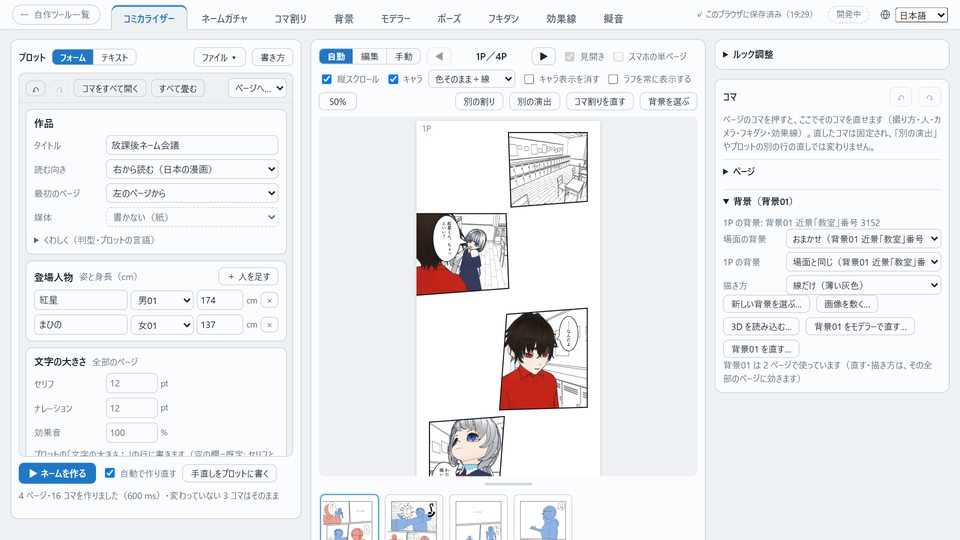
ページの上の「縦スクロール」に印を付けると、全部のページのコマを、読む順に縦 1 列に並べて見せます。プロットの頭に「媒体:縦スクロール」と書くと(フォームの「作品」の「媒体」でも選べます)、はじめからこの表示になります。コマ割りは紙のページと同じで、驚きや正体を見せるコマの前は、間を広く空けます。
- 縦スクロール用 PNG(長い 1 枚):全部のコマを縦 1 列に並べた 1 枚の絵です(幅 800 px)。
- 縦スクロール用 PNG(分割・ZIP):縦 1 列の絵を、コマの間で切って、高さ 1280 px までの絵に分けます。
縦スクロールの表示と書き出しは、自動のページだけです。
仕組み(作った人のメモ)
ネームガチャのエンジンで、プロットの指定を守りながら、乱数で引いた撮り方の候補に点を付けて選んでいます。
コミカライザーは、ネームガチャのエンジン(コマ割り・人物・カメラ・ポーズ・フキダシ・効果線)をそのまま使っています。プロットの1ページごとに、コマの数と中身に合うコマ割りを選び、コマごとに撮り方の候補を乱数でたくさん引いて、演出の表と「流れの文法」で点を付けて選びます。プロットに書いた演出はそのとおりに撮り、書いていない所だけを点数で選びます。
キャラは、画像生成 AI ではなく、ネームガチャと同じ 3D 人形と VRoid のキャラ(読み込んだ VRM・GLB も)で描いています。背景も、3D の部屋・乱数と式で作った架空の町・地図データの街を、プログラムで線画とトーンにしています。背景の部屋は背景ガチャ、架空の町はワールドガチャ、実在の街はどこでもロケハン、ポーズはポーズガチャ、効果音は擬音ジェネレーターの仕組みです。部屋・町・街の背景は、それぞれのツールを画面の裏で開いて、コマのカメラのとおりに描いてもらっています。
ツールのプログラムは、AI エージェントの Claude Code と相談しながら作りました。
よくある質問
料金・作ったネームの使い方・データの送信などをまとめました。
無料で使えますか?
無料です。登録やログインも要りません。
作ったネームは自由に使えますか?
はい。書き出した絵(PNG・PSD・SVG)は、商用・非商用を問わず自由に使えます。クレジットの表記は任意です(漫画・イラストなどは、書かなくて大丈夫です)。ゲームや動画に使う時は、エンドロールや概要欄などにツールの名前を書いていただけるとうれしいです(例:「使用ツール:コミカライザー(MIYADAIKU)」)。ただし、同梱のキャラで描いた時は、キャラのモデルの利用条件に従ってください。同梱のキャラの条件は、ネームガチャの人物の欄の「条件」で見られます。読み込んだモデル・画像・3D を使った時は、それぞれの利用条件に従ってください(商用不可のモデルを使ったページは、書き出す時に知らせます)。ロケハンの背景を使った時は、地図データの出典「© OpenStreetMap contributors」を書いてください(遠景を入れた時は「© OpenMapTiles」も)。
書いたプロットはどこかに送られますか?
送られません。プロットを読むのも、ネームを作るのも、書き出しも、すべてブラウザの中で行っています。書いたプロットと作ったネームは、使っているブラウザの中に残ります。読み込んだモデル・画像・3D も、ブラウザの中だけで使います。同梱のキャラと背景の部屋は、使う時にこのサイトから読み込みます。ロケハンの背景を使う時は、街を組み立てるために、その場所の範囲(緯度経度)だけを、このサイトの街のデータ・地図タイル・標高の配信元へ求めます(どこでもロケハンと同じです)。
閉じても続きから使えますか?
使えます。書いたプロットと作ったネームは、このブラウザに自動で残り、次に開いた時は続きから始まります。ただ、ブラウザのデータを消すと消えるので、大事な作品は「プロジェクトを保存」でファイルにしておいてください。シークレットウィンドウなどで残せない時は、上の帯に「このブラウザに残せません」と出ます。
ほかの言語でも使えますか?
画面は9言語です(右の上の言語のメニュー)。プロットも、日本語・英語・中国語・韓国語などの言葉で書けます。日本語と繁体字のフキダシは縦書き、ほかの言語は横書きになります。
スマホでも使えますか?
使えます。ただ、プロットとページを同時に見られる、画面の大きい PC の方が使いやすいです。
開発中とは、どういうことですか?
いまも機能を足している途中のツールです。版が変わると、同じプロットでも、できるネームが少し変わることがあります。残したいネームは、プロジェクトで保存するか、PNG・PSD で書き出しておいてください。
夕宮たいだふぁ……プロットがネームになると、お話が動き出す感じがするねぇ。
描けたマンガ、こっそり見せてくれるとうれしいなぁ。