
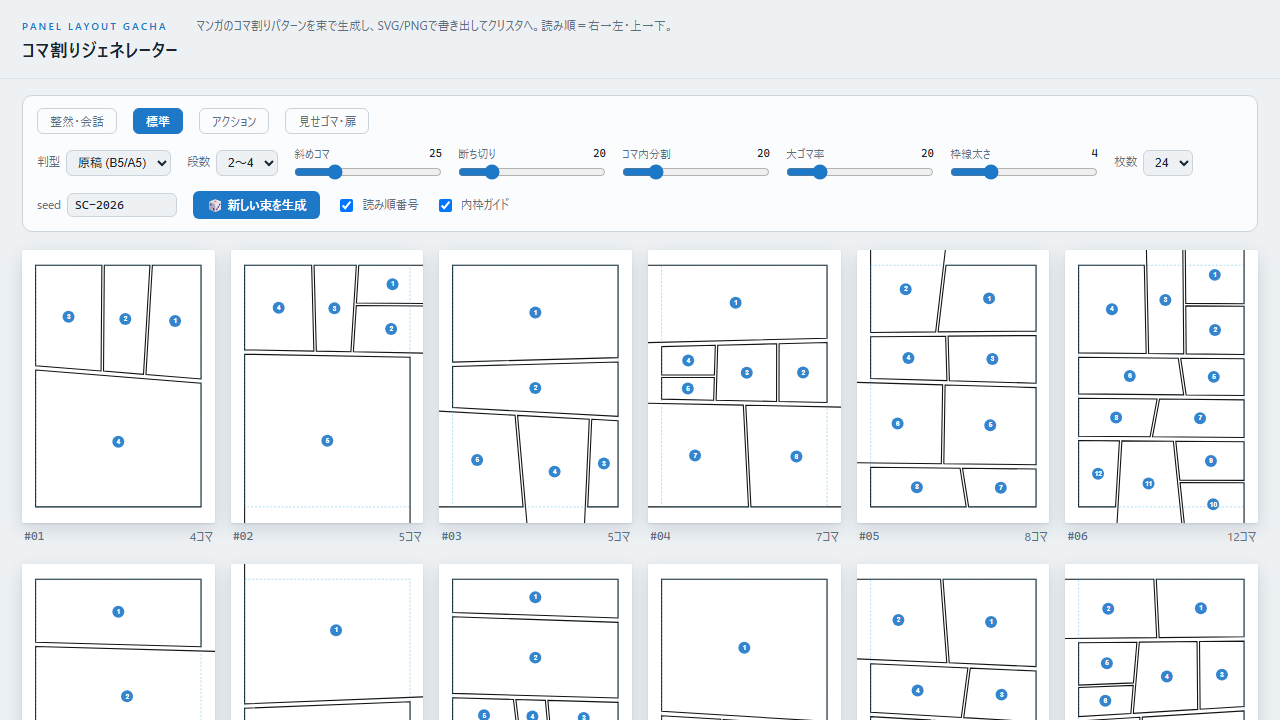
白紙で悩む前に、コマ割りを24枚並べてみる。
コマ割りジェネレーターは、マンガのコマ割りの案を乱数でまとめて作り、気に入った割りを SVG・PNG で書き出せるブラウザ用のツールです。気に入った割りの骨組みを残したまま、少しずつ違う案を作る「変異モード」もあります。書き出した割りは、CLIP STUDIO PAINT(クリスタ)に下敷きとして持ち込めます。
無料・登録不要。ブラウザだけで動き、作ったコマ割りや設定がどこかへ送信されることはありません。
- 料金
- 無料(登録不要)
- 動作環境
- PC・スマホのブラウザ
- 書き出し
- SVG/PNG(縦2400px)
- 判型
- 原稿(B5/A5)・SNS縦4:5・正方形
- 読み順
- 右→左・上→下
- 制作
- MIYADAIKU
 夕宮たいだ
夕宮たいだふぁ……みんな〜、今日はコマ割りの道具の話だよぉ。
白い原稿を前にして、手が止まっちゃうことってあるよねぇ。
コマ割りジェネレーターでできること
ひとことで:コマ割りの案を「束」で作り、選んで、育てて、書き出せます。
白紙からコマ割りを考える代わりに、条件に合った案をまとめて並べ、その中から選べるようにしたツールです。マンガの作業を少しでも早く進めるために作りました。
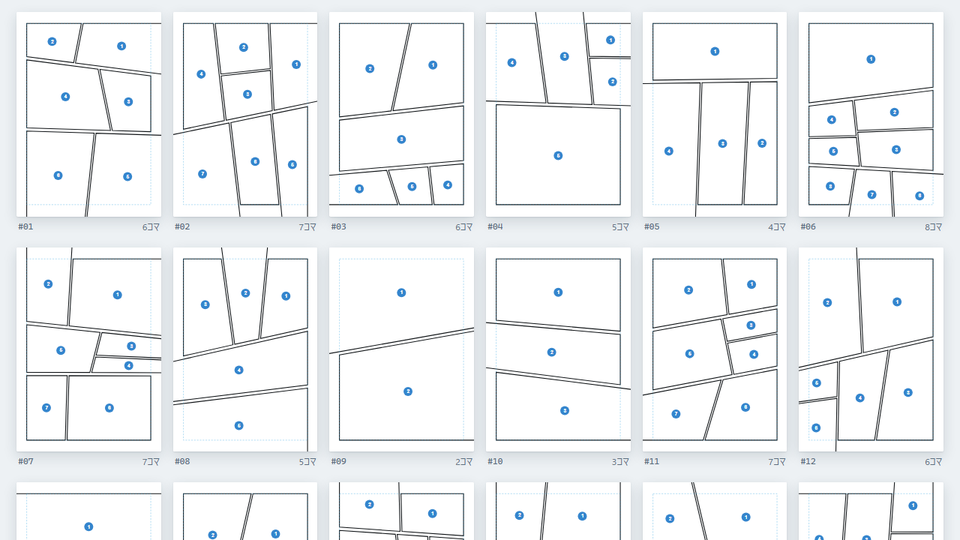
案を束で作る
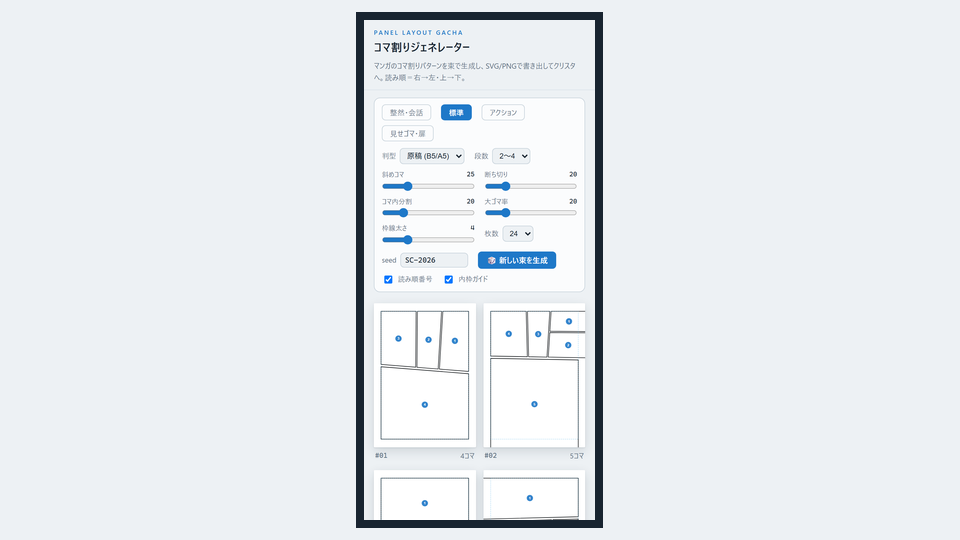
プリセットとスライダーで条件を決めると、12〜48枚の案が一度に並びます。ボタンを押すたびに、新しい束に入れ替わります。
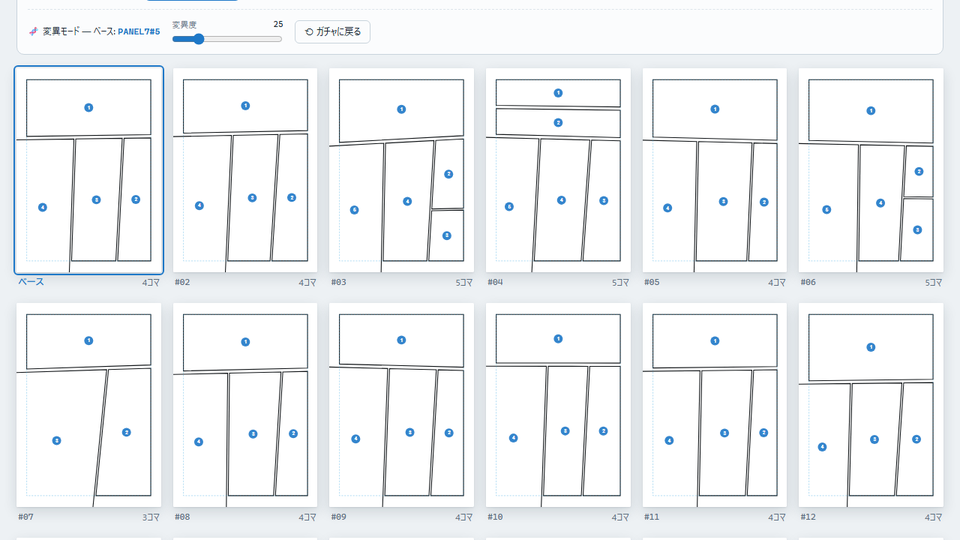
変異モードで育てる
気に入った割りを「ベース」にして、骨組みを残したまま比率や傾きを変えた変奏を作れます。変奏をさらにベースにすることもできます。
SVG・PNGで書き出す
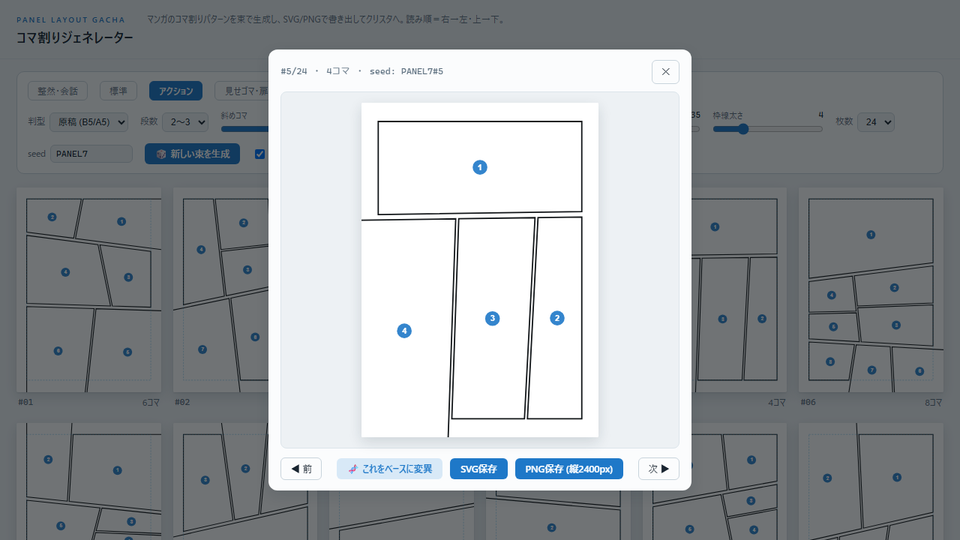
選んだ割りは SVG か、縦2400pxの PNG で保存できます。書き出したファイルに入るのは枠線だけで、読み順の番号や内枠のガイドは入りません。
使い方
ひとことで:条件を決めて束を作り、気に入った1枚を選んで書き出すだけです。
- 「コマ割りジェネレーターを開く」でツールを開きます。
- 上のプリセット(整然・会話/標準/アクション/見せゴマ・扉)から、描きたい場面に近いものを選びます。
- 判型・段数・枚数と、斜めコマ・断ち切り・コマ内分割・大ゴマ率のスライダーで条件を整えます。
- 「🎲 新しい束を生成」を押すと、新しい案が並びます。気に入る割りが出るまで、何度でも押せます。
- 気に入った割りを押すと拡大表示になります。「SVG保存」か「PNG保存(縦2400px)」で書き出します。
カードの番号は、読み順(右から左・上から下)を表しています。拡大表示の上に出る「seed: SC-2026#5」は、「seed 欄が SC-2026 の束の5枚目」という意味です。seed 欄の文字と設定を同じにすれば、同じ束をいつでも作り直せるので、気に入った割りは seed を控えておくと安心です。
 夕宮たいだ
夕宮たいだガチャみたいに回して、ピンときた1枚を拾えばいいんだぁ。
ほら、気楽でしょ?
変異モードで「惜しい割り」を詰める
ひとことで:気に入った割りの骨組みを残したまま、少しずつ違う案を作る機能です。
拡大表示で「🧬 これをベースに変異」を押すと、変異モードに切り替わります。先頭の青い枠のカードがベース(元の割り)で、その後ろにベースから作った変奏が並びます。
変奏の揺れ幅は「変異度」のスライダーで決めます。変異度が低いと、比率や傾きが少し変わるだけの「同じ設計の別テイク」になります。高くすると、コマ内分割の付け外しや列の増減、さらには段の増減まで起きます。制作時に24枚ずつ作って、骨組みがベースと同じまま残った枚数を数えた結果は次のとおりです。
| 変異度 | 主に起きる変化 | 骨組みが残った枚数(24枚中) |
|---|---|---|
| 低い(20まで) | 比率・傾き・分割位置の揺れ | 23枚 |
| 中くらい(35) | +コマ内分割の付け外し・列の増減・断ち切りの切り替え | 18枚 |
| 高い(70から) | +段の増減まで起きる大きな変化 | 6〜12枚 |
気に入った変奏を、さらにベースにして変異させることもできます。何世代か重ねると、最初の割りの良さを残したまま形を詰めていけます。元の束に戻るときは「⟲ ガチャに戻る」を押します。
 夕宮たいだ
夕宮たいだほよ? 変奏の変奏も作れるんだぁ。
コマ割りを進化させてるみたいだねぇ。
クリスタに持ち込む3つの方法
ひとことで:おすすめは「PNG を下に敷いて、枠線分割でなぞる」方法です。
書き出したコマ割りは、CLIP STUDIO PAINT(クリスタ)に次の3つの方法で持ち込めます。
1. PNG を下敷きにして枠線分割する(おすすめ)
PNG を読み込んで原稿の下に敷き、[コマ枠フォルダー]を1つ作ります。[コマ枠]ツールの[枠線分割]で、下敷きの線に沿ってドラッグして分けていきます。数回のドラッグで、コマごとにマスクの付いたコマ枠になります。枠線分割は PRO と EX にある機能です。使い方は、CLIP STUDIO 公式の講座 コマ枠の作成・枠線の分割 がわかりやすいです。
2. SVG をベクターとして読み込む
[ファイル]メニュー→[読み込み]→[ベクター]で SVG を選ぶと、枠線がベクターレイヤーとして入ります。Ver.1.10.0 から使える機能です(公式の講座 SVG形式でベクターを入出力する)。線はそのまま使えますが、コマ枠フォルダーのマスクは付きません。
3. 素材に登録して自分のテンプレートにする
1の方法でコマ枠にした割りを素材として登録しておくと、次からは素材パレットからドラッグするだけで使えます。よく使う割りを少しずつためていけば、自分専用のコマ割り集になります。
 夕宮たいだ
夕宮たいだコマごとのマスクが欲しいなら、1の方法がいいよぉ。
SVG だとマスクが付かないから、気をつけてねぇ。
仕組み(作った人のメモ)
ひとことで:コマ割りを「骨組み」と「判型」に分けて持っているので、骨組みを残した変奏が作れます。
コマ割りは画像生成 AI ではなく、乱数と計算で作っています。seed 欄の文字から乱数の種を作るので、同じ文字と設定なら必ず同じ束になります。
それぞれの割りは、段の高さの比率、段の境目の傾き、列の幅の比率、コマ内分割の位置、断ち切りにするかどうか、といった骨組みのデータで持っています。判型(縦横の比率)を掛け合わせたときに初めて座標になるので、同じ骨組みを原稿にも SNS 用の縦長にも当てはめられます。変異モードは、この骨組みのデータを少しずつ書き換えています。
断ち切りの指定はすべてのコマが持っていますが、効くのは紙の外周に接しているコマだけです。変異で列や段が動いてコマが外周に出ると、断ち切りが自然に現れます。
ツールのプログラムは、AI エージェントの Claude Code と相談しながら作りました。
よくある質問
ひとことで:料金・使えるデータの範囲・スマホでの使い方などをまとめました。
無料で使えますか?
無料です。登録やログインも要りません。
作ったコマ割りは自由に使えますか?
はい。書き出したコマ割り(SVG・PNG)は、商用・非商用を問わず自由に使えます。クレジットの表記も要りません。
作ったデータはどこかに送られますか?
送られません。コマ割りの生成も書き出しも、すべてブラウザの中で行っています。
スマホでも使えますか?
使えます。スマホではカードが2列に並び、拡大表示のボタンも押しやすい配置に切り替わります。保存したファイルの置き場所は、ブラウザや OS によって異なります。
左から右に読むコマ割りは作れますか?
いまは、日本のマンガと同じ「右から左・上から下」の読み順だけに対応しています。
夕宮たいだふぁ……コマ割りに迷ったら、まずは束を作ってみてねぇ。
気に入った割りで描けたら、こっそり見せてくれるとうれしいなぁ。