
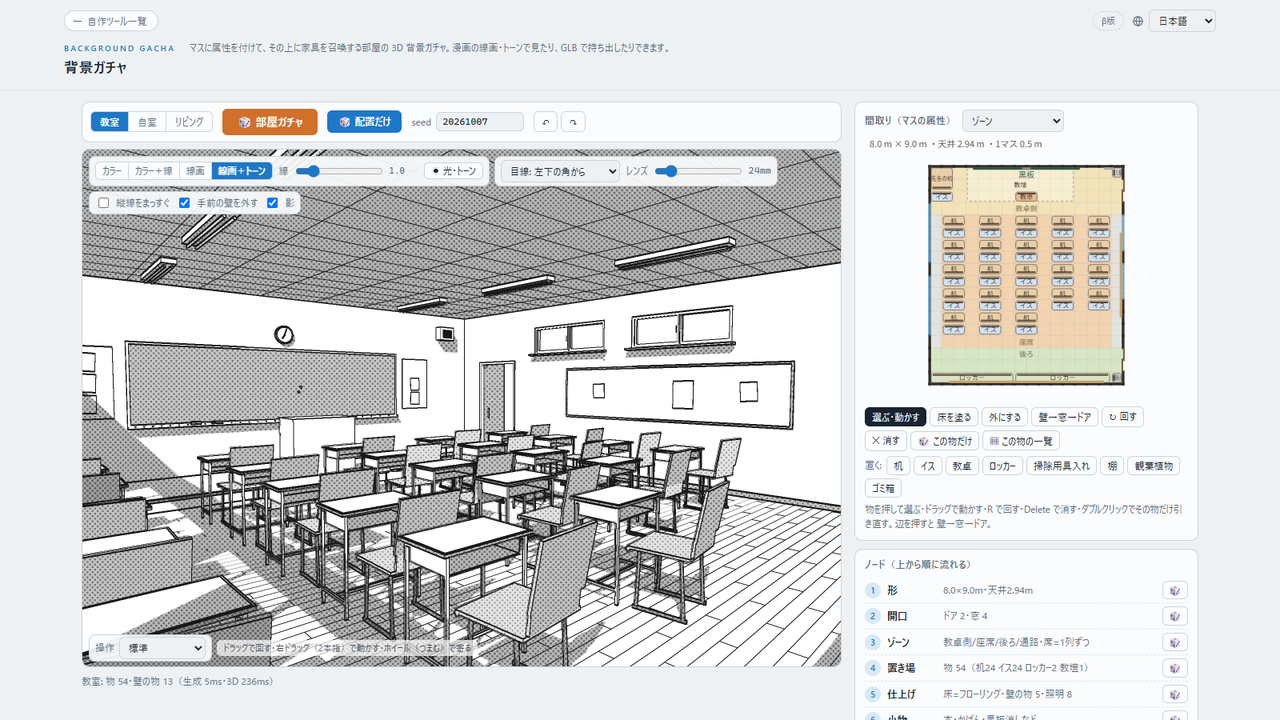
ボタンひとつで、マンガの背景になる部屋ができる。
背景ガチャは、部屋の3D背景をガチャで作るブラウザ用のツールです。床をマスに分けて「どこが通路か」「どこに何を置くか」という属性を付け、その上に机やイスなどの家具を置いていきます。教室・図書館・家のリビング・洋館の応接間・ダンジョンの宝物庫など130種類以上の部屋から、引くたびに違う部屋ができます。住宅・学校・洋館・中世の城を建物まるごと作る「セット」と、何階もあるダンジョンを作る「ダンジョン」もあります。線画とトーンで描けるので、マンガの背景の下描きにそのまま使えます。パースの補助線を重ねたり、原稿の大きさ(PSD・印刷の細かさ)や、なぞる用の下絵で書き出したりもできます。
無料・登録不要。いまも機能を足している開発中のツールです。ブラウザだけで動き、作った部屋がどこかへ送信されることはありません。
- 料金
- 無料(登録不要)
- 動作環境
- PC・スマホのブラウザ(画面の大きい PC がおすすめ)
- 作れる物
- 部屋(150種類以上)・セット(住宅・学校・洋館・中世の城・教会・九龍城砦)・ダンジョン(1〜100階)
- 描き方
- カラー・カラー+線・線画・線画+トーン
- パース
- 1・2・3 点透視・アイレベル線・消失点・パースの補助線
- 手直し
- 置く・動かす(10cm・15°)・台の上の小物・壁の物・窓とドア・部屋の大きさ・組の保存
- 探索
- 人型モデルで中を歩く(キーボード・ゲームパッド)
- 書き出し
- PNG・原稿の大きさ(PSD・SVG・350〜1200dpi)・下絵(なぞる用)・3D モデル(GLB・FBX・OBJ)・レシピ・共有リンク
- 制作
- MIYADAIKU
 夕宮たいだ
ふぁ……みんな〜、今日は背景を手伝ってくれる道具の話だよぉ。
教室の机とイスを全部描くのって、気が遠くなるよねぇ。
背景ガチャでできること
部屋の種類を選んでガチャを引くと、家具の置かれた3Dの部屋ができます。
床のマスに属性を付けて、その上に家具を置いていく、部屋の3D背景のツールです。部屋1つのほか、住宅や学校を建物まるごと作る「セット」や、何階もある「ダンジョン」も作れます。カメラを好きな所に置いて、カラーや線画・トーンの絵にできます。姉妹ツールのネームガチャや効果線・トーンジェネレーターと同じ、マンガを描く作業のためのシリーズです。
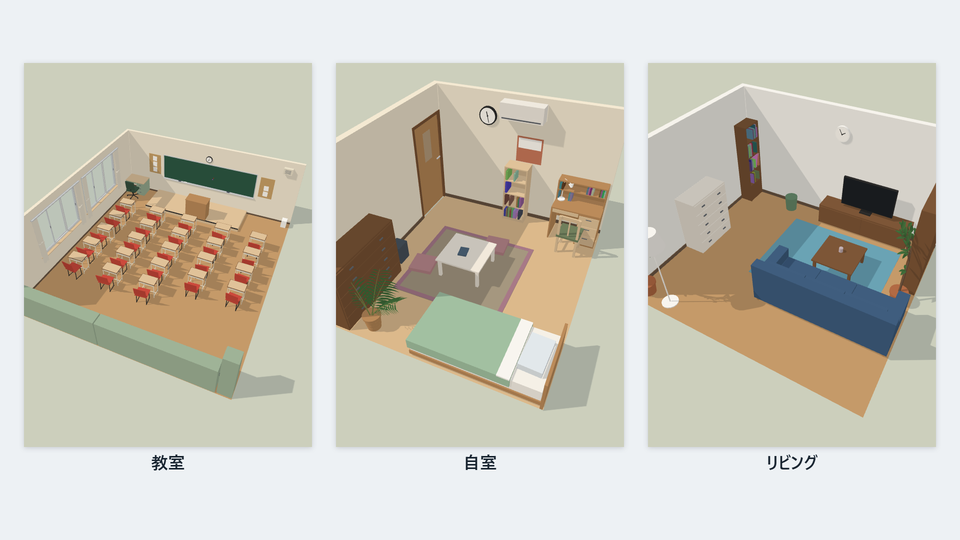
120種類以上の部屋ガチャ
学校・住まい・洋館・ダンジョン・中世の城の部屋から選んで「🎲 部屋ガチャ」。部屋の大きさ・窓とドア・家具の置き方まで、引くたびに違う部屋を作ります。同じ seed なら、いつでも同じ部屋です。
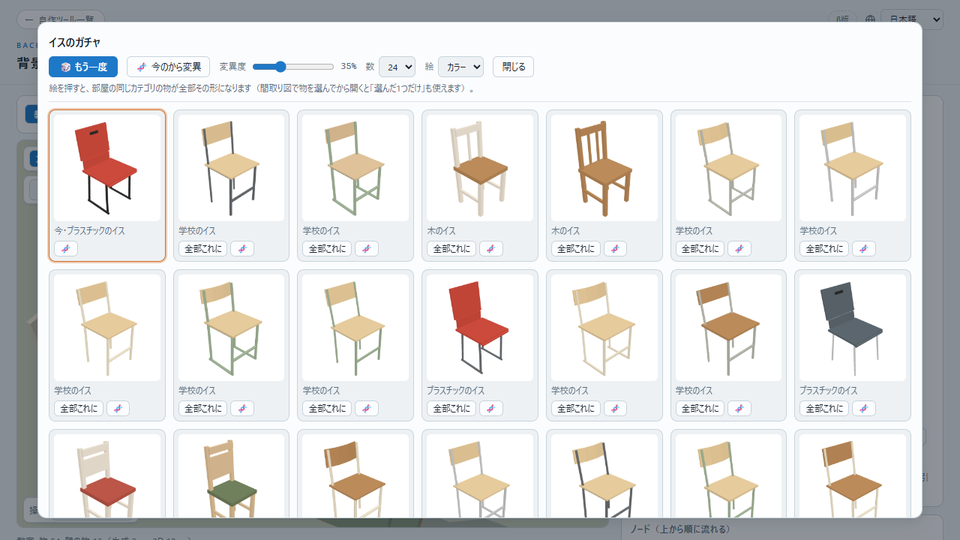
イスガチャ・机ガチャ
家具は、カテゴリごとに形を引き直せます。一覧から選ぶと、部屋の同じカテゴリの物が全部その形に変わります。
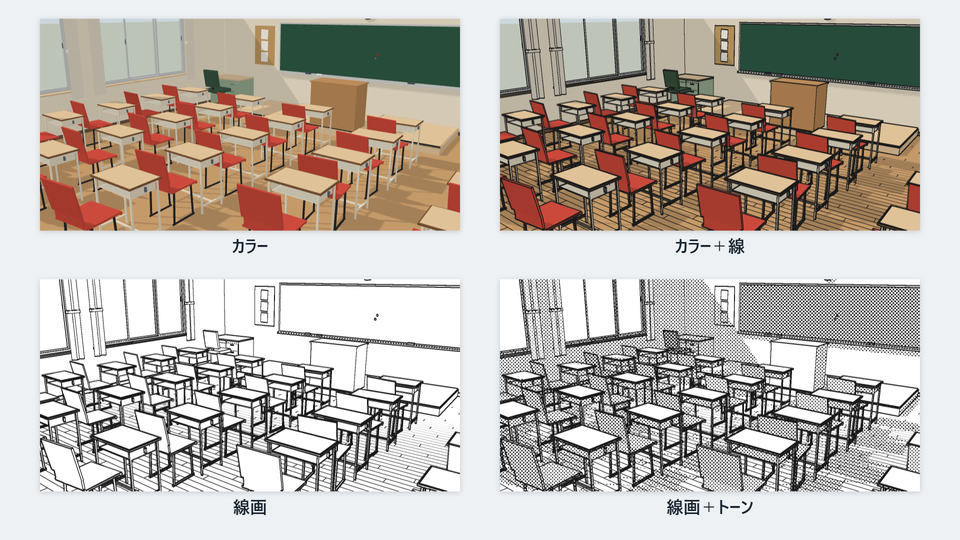
マンガの背景の描き方
カラー・カラー+線・線画・線画+トーンの4つ。線の太さ、光の向き、トーンの濃さや模様を変えて、マンガの背景らしく描けます。
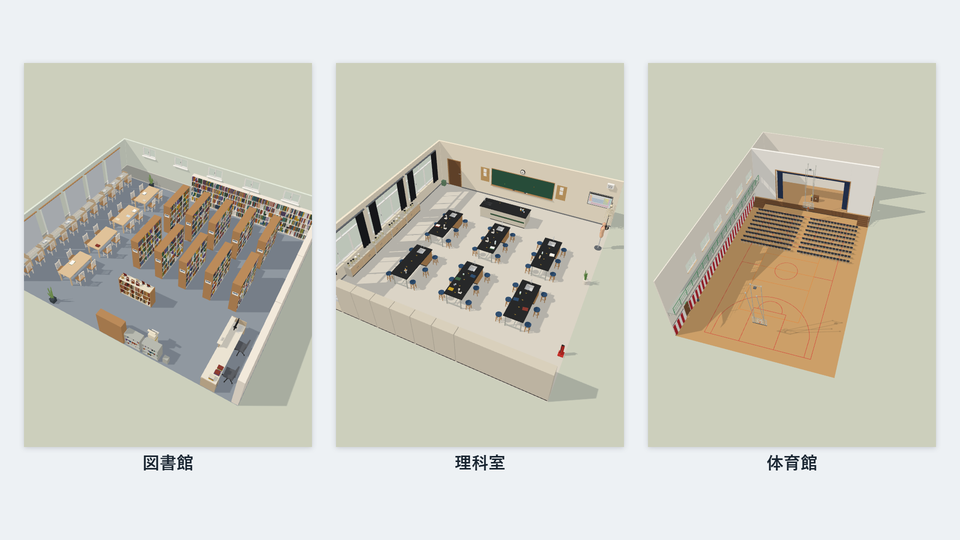
図書館は書架の列と閲覧席・カウンター、理科室は実験台と丸イス・骨格標本や人体模型、体育館はステージとコートの線・天井から吊るバスケットゴール・2階のギャラリーまで入ります。体育館は、式典の日(パイプイスの列と紅白幕)になることもあります。体育館だけは、幅と奥行を 40m・天井を 15m まで広げられます。
ほかにも、学校の音楽室・保健室・職員室、洋館の応接間・舞踏室・書斎、ダンジョンの宝物庫・牢・ボスの間、中世の城の大広間・玉座の間などを、右の「部屋の種類」から選べます。
使い方
部屋の種類を選んで、ガチャを引いて、カメラを決めて書き出すだけです。
- 「背景ガチャを開く」でツールを開きます。
- 上の「部屋|セット|ダンジョン」で「部屋」を選び、右の「ガチャ」の「部屋の種類」から種類を選んで、上の「🎲 部屋ガチャ」を押します。押すたびに違う部屋ができます。
- 3Dの絵の上の「カメラ」(画面が狭い時は「…」の中)で、俯瞰・目線・座った目線・アオリなどの候補を選ぶか、ドラッグで回して、写す向きを決めます。
- 描き方(カラー・カラー+線・線画・線画+トーン)を選びます。「☀ 光・トーン」のボタンで、光の向きとトーンを変えられます。
- 3Dの絵の上か右の「間取り」で家具を動かしたり(下の「家具を置く・動かす」)、左の「物の種類」で家具の形や数を変えたり、右の「形の数値」で家具の寸法や色を直したりして、部屋を仕上げます。
- 右上の「書き出す」で、今の絵の PNG・3D モデル(GLB・FBX・OBJ)・原稿の大きさ(PSD・印刷の細かさ)・なぞる用の下絵を保存します。
部屋の作り方は、部屋の種類・seed・設定が同じなら、いつでも同じになります。「書き出す」の「🔗 リンクをコピー」で、今の部屋とカメラをそのまま人に渡すこともできます。
 夕宮たいだ
部屋ガチャを何回も引いてると、「この教室、描きたかったやつだ!」ってなる時があるんだぁ。
そうなったら、seed の数字をメモしておくといいよぉ。
マスの属性とノード
床のマスに属性を付けて、上から順に流れる「ノード」で部屋を組み立てています。
部屋の床は 0.5m 四方のマスに分かれていて、マスごとに「ゾーン(教卓側・座席・後ろ・通路など)」「空けておく通路」「床の高さ」といった属性が付いています。家具は、この属性を見ながら置かれます。右の「間取り」の上で、どの属性を表示するかを切り替えられます。
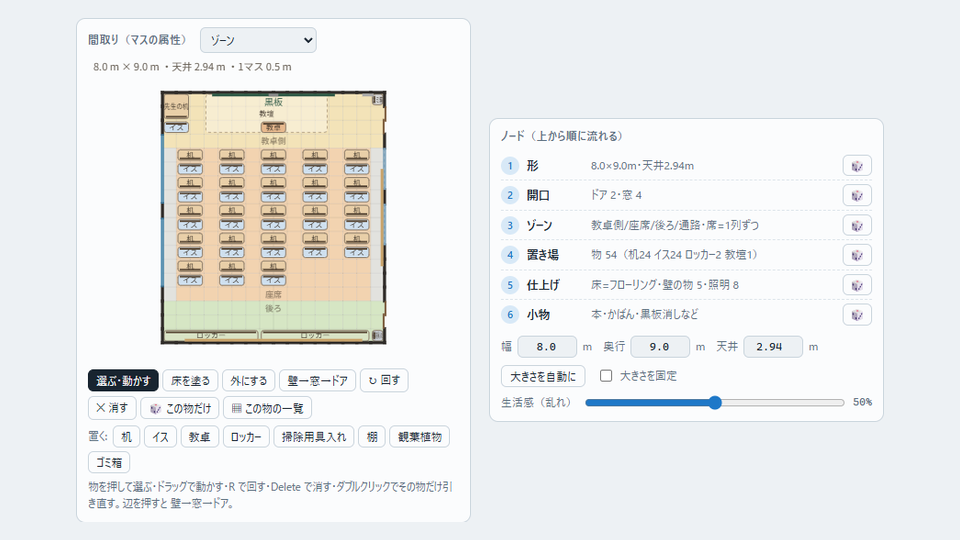
部屋は、左の「作る順」に並んだ6つのノードを、上から順に流して作ります。
- 形:部屋の大きさと形(柱の出っ張りや L 字の部屋など)
- 開口:窓とドアの位置
- ゾーン:マスの属性
- 置き場:家具を置く場所と向き
- 仕上げ:床や壁の材質、壁に掛ける物(黒板・時計・エアコンなど)、照明
- 小物:本やかばんなどの細かい物
ノードごとに 🎲 があり、そのノードから下だけを引き直せます。たとえば「置き場」の 🎲 なら、部屋の形と窓はそのままで、家具の置き方だけが変わります。上の段の「🎲 配置だけ」は、ゾーンと置き場をまとめて引き直します。
幅・奥行・天井の高さは、数字で決められます(幅と奥行は 2〜20m・天井は 2.1〜5m。体育館は 40m・天井 15m まで)。「大きさを固定」にすると、部屋ガチャを引き直しても同じ大きさのままです。「生活感(乱れ)」を上げると、イスが少しずれたり傾いたりして、使われている部屋らしくなります。
家具を置く・動かす(手直し)
ガチャで出した部屋の、気になる所だけを手で直せます。直した家具は残して、まわりだけをもう一度ガチャで引き直せます。
3Dの絵の上でも、右の「間取り」の図の上でも、同じように直せます。家具を選ぶと、3Dの絵の上に帯が出て、回す・複製・消すなどのボタンが並びます。
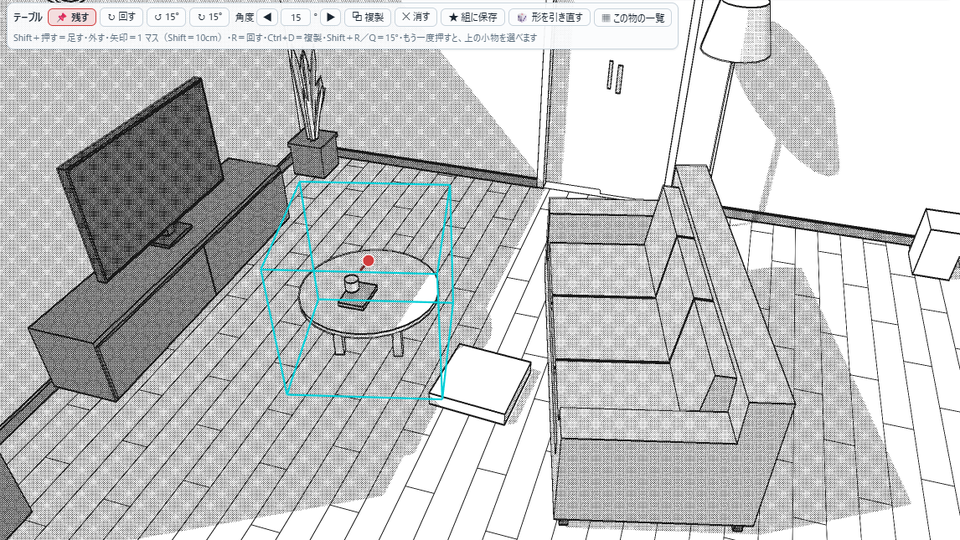
- 選ぶ・動かす:家具を押して選び、ドラッグで動かします。Shift を押しながら押すといくつでも選べ、間取り図の何もない所をドラッグすると四角で選べます。机やテーブルを動かすと、向かい合うイスも一緒に動きます。Delete で消し、ダブルクリックでその家具だけ形を引き直します。
- 細かく動かす:ふだんは 50cm のマスずつ動きます。上の「50cm|10cm」を 10cm にするか、ドラッグ中に Shift を押すと 10cm ずつになります。矢印キーでも動かせます。
- 回す:R で 90°、Shift+R・Shift+Q で 15° ずつ回ります。帯の「角度」では 1° ずつ動かせて、数字を打ってもその向きになります。
- 置く・複製:3Dの絵の上の「+ 置く」か、間取り図の「置く:」で家具を選んで、床を押すと置けます。置く前に影が出て、緑=置ける・黄=置けるが注意(通路など)・赤=置けない、で分かります。続けて置けて、R で向きを決め、Esc か右クリックでやめます。複製は Ctrl+D、コピーと貼り付けは Ctrl+C・Ctrl+V です。
- 範囲に並べる:間取り図で「置く:」の家具を選び、四角をドラッグすると、その中に並べます。「すき間」(10cm ずつ)を空けたり、「1 列」だけ並べたりもできます。
- 📌 残す:動かした家具や足した家具には、自動で 📌 が付きます。「🎲 配置だけ」や「置き場」の 🎲 で引き直しても、📌 の家具はそのまま残り、まわりだけが変わります。「🎲 部屋ガチャ」は、全部を引き直します。
夕宮たいだガチャで出た部屋がだいたい良かったら、気になる所だけ直して 📌 にしておくといいよぉ。
あとは「🎲 配置だけ」を何回か引けば、まわりの家具だけがどんどん入れ替わるんだぁ。
壁や天井、部屋そのものも直せます。
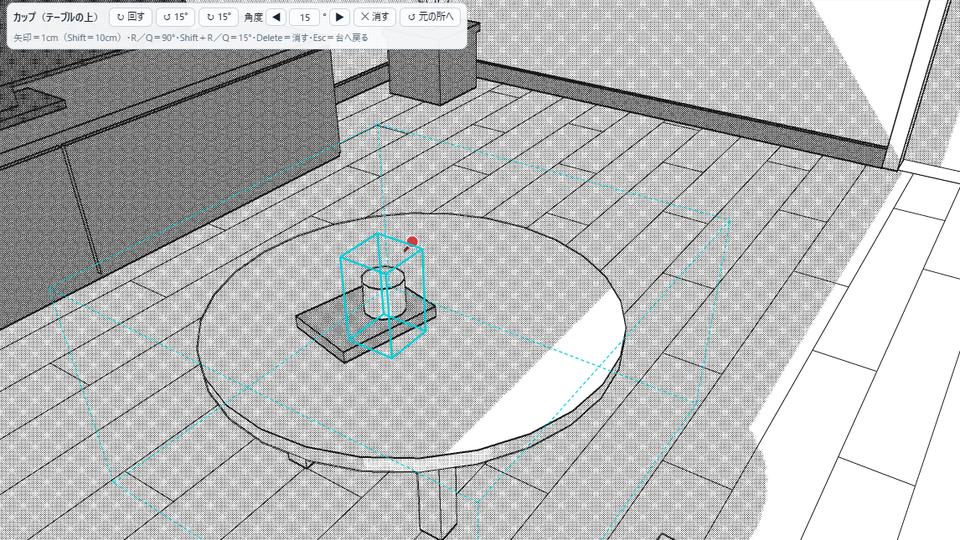
- 台の上の小物:選んだ机やテーブルをもう一度押すと、上のカップや本などを 1 つずつ選べます。台の上で動かす(1cm ずつ)・回す・消すができ、台を動かすと一緒に付いてきます。
- 壁の物と照明:黒板・時計・エアコンなどの壁の物は、壁に沿って動かし、高さを変えられます。「⇄ 別の壁へ」で、ほかの壁へも移せます。天井の照明は、間取り図を「天井」に切り替えると選べます。
- 窓とドア:壁の上の窓やドアを押して選び、壁に沿って動かせます。端をつまむと幅が変わり、帯で種類(窓・ドア・引き戸・開口)と、ドアの開く向きを変えられます。道具の「壁→窓→ドア」で壁の辺を押すと、壁・窓・ドアが切り替わります。
- 部屋の大きさ:間取り図の外の辺をつまむと、0.5m ずつ広げたり縮めたりできます。📌 の家具は残り、壁際の家具は壁について動きます。
- 通路・床・外:道具の「通路」で塗った所は、家具を置かずに空けます。「床を塗る」「外にする」で、部屋の形も変えられます。
- 間取り図を大きく:間取り図の右上の ⤢ で、大きな窓にして直せます。
組を保存して、何度でも置く
よく使う家具の組み合わせ(机とイス、テーブルとクッションなど)は、選んでから帯の「★ 組に保存」で名前を付けて保存できます。保存した組は「+ 置く」の「組:」と間取り図の「置く:」に並び、ほかの部屋にも同じ形のまま、何度でも置けます。組はこのブラウザに残ります。「書き出し」「読み込み」でファイルにすれば、ほかのパソコンへも持っていけます。
どの手直しも、Ctrl+Z で元に戻せます。
カテゴリのガチャと数
同じカテゴリの家具を、まとめて別の形にしたり、数を決めたりできます。
左の「物の種類」には、部屋にある物がカテゴリごとに並んでいます。
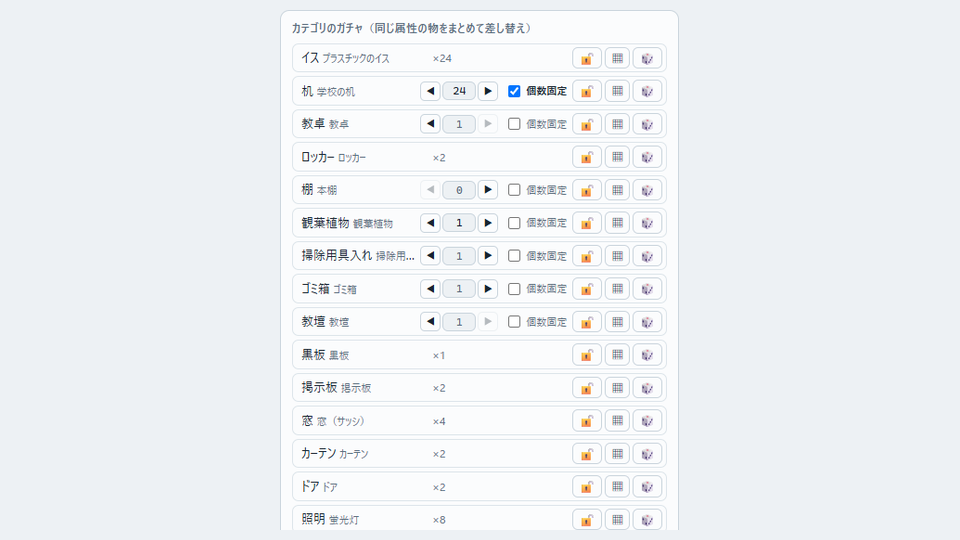
- 🎲:そのカテゴリの形を引き直します。部屋の同じカテゴリの物が、全部その形に変わります。
- ▦(一覧):形の案を 12・24・48 個並べます。押した案の形になり、「🧬 今のから変異」で、今の形をもとに少しずつ変えた案も並べられます。間取り図で家具を選んでから開くと、「選んだ1つだけ」をその形にすることもできます。
- 🔒:部屋ガチャを引き直しても、そのカテゴリの形を残します。
- ◀ 数 ▶:机・棚・観葉植物などの数を変えます。数字を入れることもでき、空欄にするとおまかせに戻ります。0 個にしても行は残るので、あとから増やせます。
- 個数固定:部屋ガチャを引き直しても、その数のままにします。
机の数を多くして入りきらない時は、幅・奥行を数字で決めていなければ、部屋を広げて置きます。大きさを決めている時は、置けた数を下の文で知らせます。
 夕宮たいだ
ほよ? 机を 40 個にしたら、教室がちゃんと広くなったよぉ。
イスだけ木のイスにする、なんてこともできるんだねぇ。
形の数値(スライダー)
家具の寸法や色を、スライダーと色の見本で直せます。
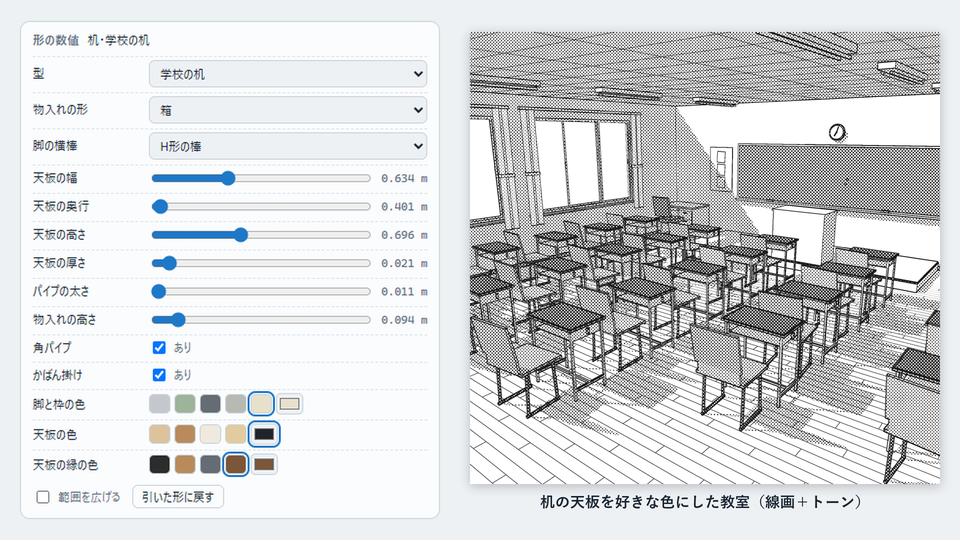
間取りで家具を選ぶか、左の「物の種類」の行の 🎚 を押すと、右の「形の数値」の欄に、その家具の数値が並びます。
- 数値:天板の幅・高さ・脚の太さなどはスライダーで、物入れの形などは選ぶ欄で、あり/なしはチェックで直します。色は、出てくる色の見本か「好きな色」から選べます。動かしている間も部屋が作り直されます。
- 当てる先:「同じ種類を全部」なら部屋の同じ種類の物が全部、「この物だけ」なら選んだ1つだけが、その形になります(「この物だけ」は、間取りで家具を選んだ時に出ます)。壁・天井・窓やドアの物は、「物の種類」の行の 🎚 から直せます。
- 型:同じカテゴリの別の家具(学校の机と木の机など)に替えられます。
- 範囲を広げる:ふつうの範囲の外まで動かせます(形が崩れることがあります)。
- 引いた形に戻す:数値の直しを消して、ガチャで引いた形に戻します。
形が変わらない数値は薄く出ます(ほかの数値や置き場で決まっている物)。置き場の大きさで止まる数値は、スライダーの最大がそこまでになります。直した形は、共有リンクにも残ります。同じ数値は、コミックモデラーの「パラメーター調整」でも直せます。
セット(住宅・学校・洋館・中世の城・教会・九龍城砦をまるごと)
住宅・学校・洋館・中世の城・教会・九龍城砦を、敷地と建物まるごとガチャで作れます。
上の「部屋|セット|ダンジョン」で「セット」を選び、右の「建物」で住宅・学校・洋館・中世の城・教会・九龍城砦から選んで、上の「🎲 セットガチャ」を押します。敷地と建物の形、部屋の割り付け、部屋の中身まで、全部まとめて作ります。
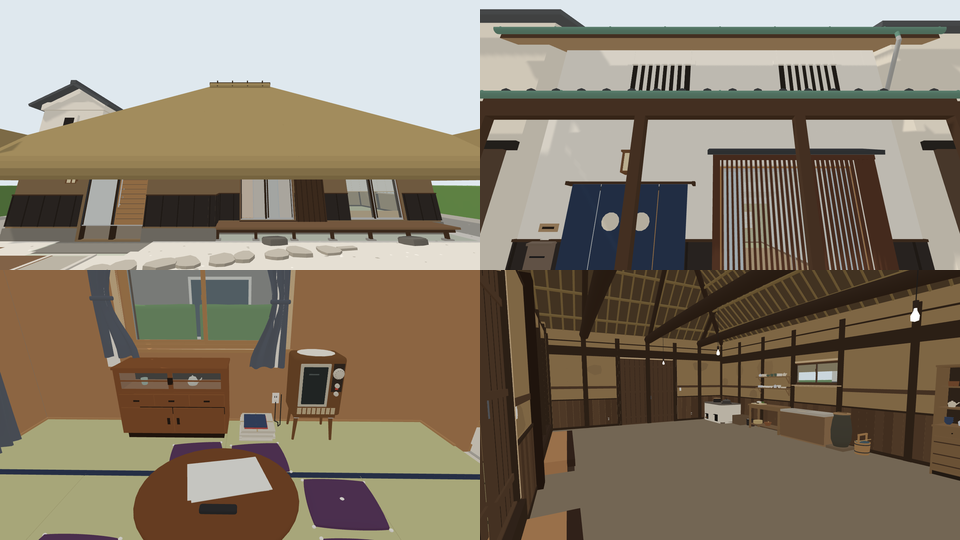
住宅(日本)
日本の一軒家。様式(現代・和風・高級・打ち放し・古民家・町家・昭和の家・狭小3階)・規模(小・中・大)・階(1〜3)・和室の数・ガレージ・庭(和風・芝・石張り・中庭)を選べます。玄関・廊下・階段・LDK・和室・寝室・子供部屋・書斎・浴室・洗面脱衣室・トイレなどが入り、塀と駐車場、庭の木や物干しまで作ります。古民家は土間と囲炉裏、屋根裏まで見える梁、町家は店の間と細長い通り庭、昭和の家は茶の間のちゃぶ台とブラウン管のテレビ、狭小3階は1階の車庫と隣の家とのすき間まで作ります。カーテンや急須、スリッパなどの小物も置かれます。日本の4様式(現代・和風・高級・打ち放し)は、間口と奥行をメートルで決めることもでき(階は1〜6)、広さに合わせて部屋と廊下が増えるので、とても広いお屋敷も作れます。間取り図に四角を描くと家の一部を削れて、角を欠いたL字の家や、真ん中を抜いた中庭のある家、屋根が平らな家なら上の階だけを削った屋上のテラスも作れます(🎲で削る場所を選ぶこともでき、寸法を決めた家では、削った形に合わせて間取りを作り直すこともできます)。屋根が斜めの家でも上の階だけを削れて、削った所には片流れの下屋がかかります。「1階だけ」を選ぶと1階だけが抜けて、上の階を柱で支えるピロティになり、探索ではその下を歩けます。削る四角は間取り図でつまんで動かしたり大きさを変えたりでき、屋上のテラスには机と椅子や植木が置かれます。とても広い家を作る前には知らせが出て、間取り図は拡大して見られます。日本の4様式では、削る形を四角のほかに斜め・円・丸い角からも選べて(斜めと丸い角の向きは「↻」で回せます)、壁と窓が線に沿って付き、屋根も削った形に沿います。古民家・町家・昭和の家・狭小3階でも、四角で家の一部を削れます。
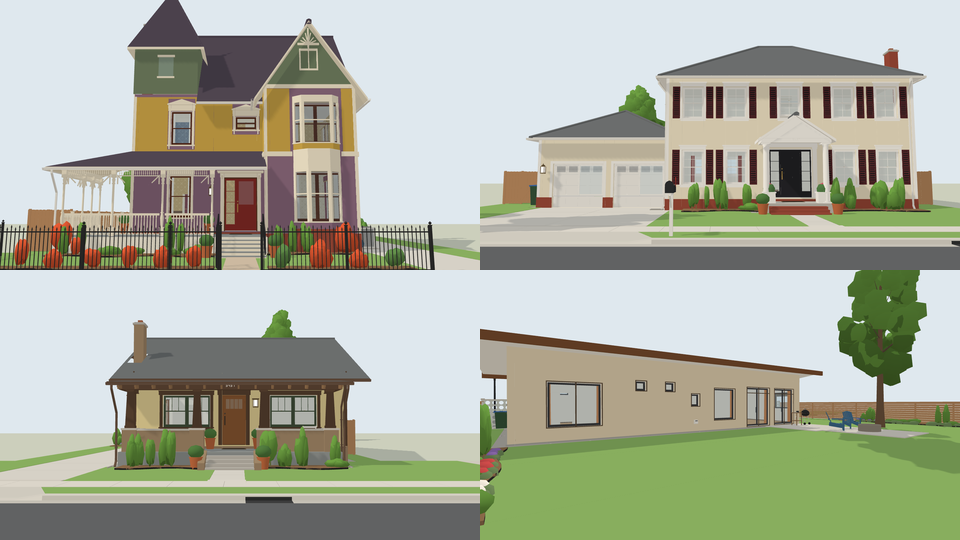
住宅(アメリカ)
アメリカの一軒家。様式(ランチ・コロニアル・クラフツマン・郊外型・ヴィクトリアン・ミッドセンチュリー)・規模(小・中・大)・ガレージ・庭を選べます。玄関ホール・リビング・ファミリールーム・キッチン・ダイニング・主寝室・寝室・書斎・ランドリーなどが入り、ポーチや暖炉、芝の前庭とドライブウェイ、裏庭のパティオ・園路・あずまや・炉を囲む椅子・植え込みまで作ります。ヴィクトリアンは角の塔と回り込むポーチ、ミッドセンチュリーは低い屋根と大きなガラスの壁。寝具やソファのクッションも柔らかい形で置かれます。アメリカの家も、間取り図に四角を描いて家の一部を削れます(玄関の前やポーチなど、家に欠かせない所は残ります)。
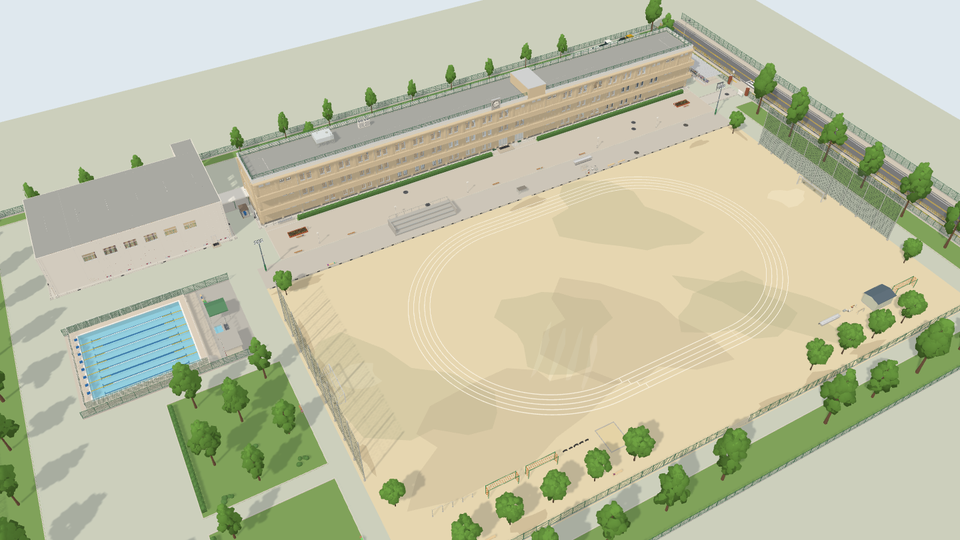
学校
校舎・体育館・プール・校庭・門まで。校種(高校・中学校・小学校)・階数(2〜4)・普通教室の数・体育館とプールのあり/なしを選べます。教室・図書館・音楽室・職員室・保健室・トイレ・階段などが入ります。
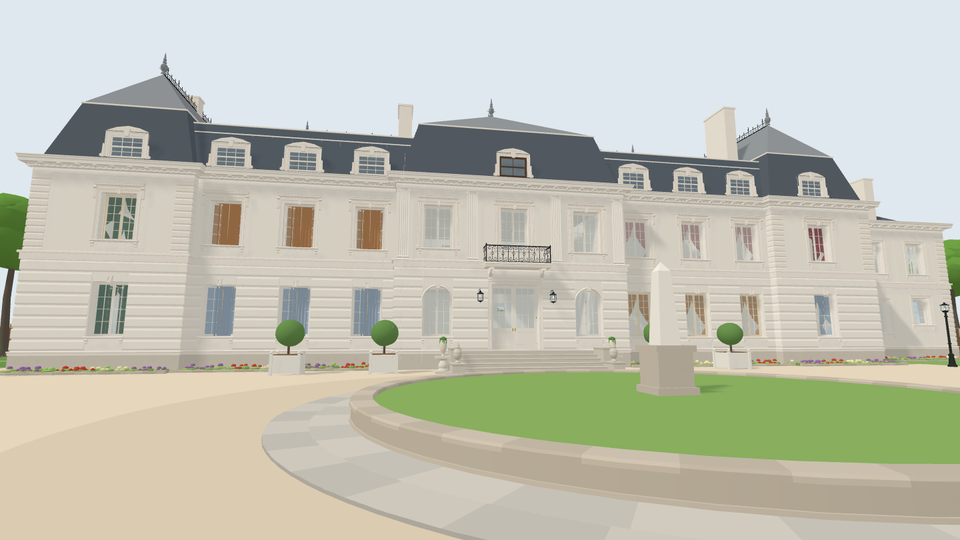
洋館
様式(フランス古典・古典・ヴィクトリアン)・規模・階(2〜3+屋根裏)・地下・使用人棟・庭(整形式・風景式・和洋折衷)を選べます。玄関ホール・大階段・応接間・食堂・書斎・寝室などが入り、前庭と庭園も作ります。
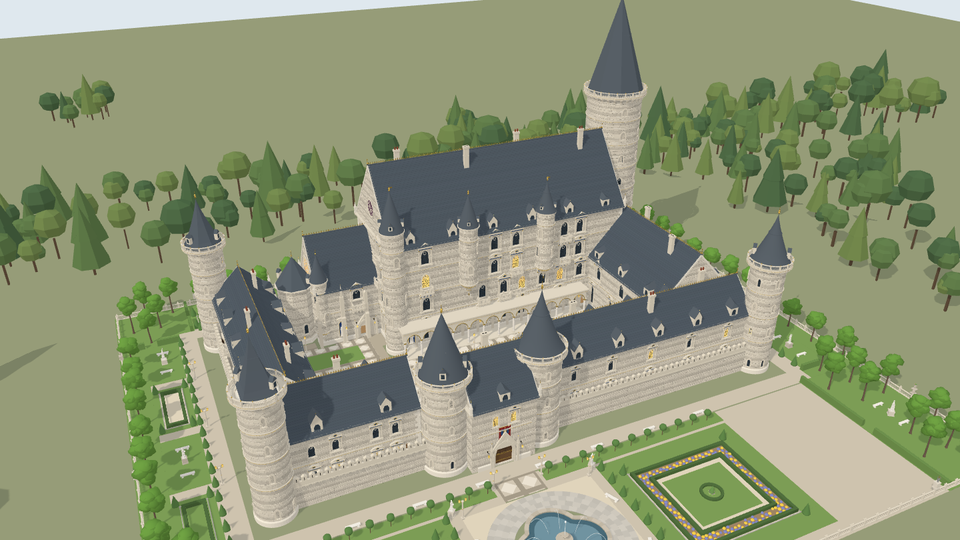
中世の城
様式(白亜のゴシック城・暗黒の大聖堂城・中世の防御型の城)・規模・地形(平地・丘・岩山)・主殿の階・豪華さ・地下の階を選べます。大広間・玉座の間・礼拝堂・王の寝室などが入り、地下にはダンジョンの階もできます。
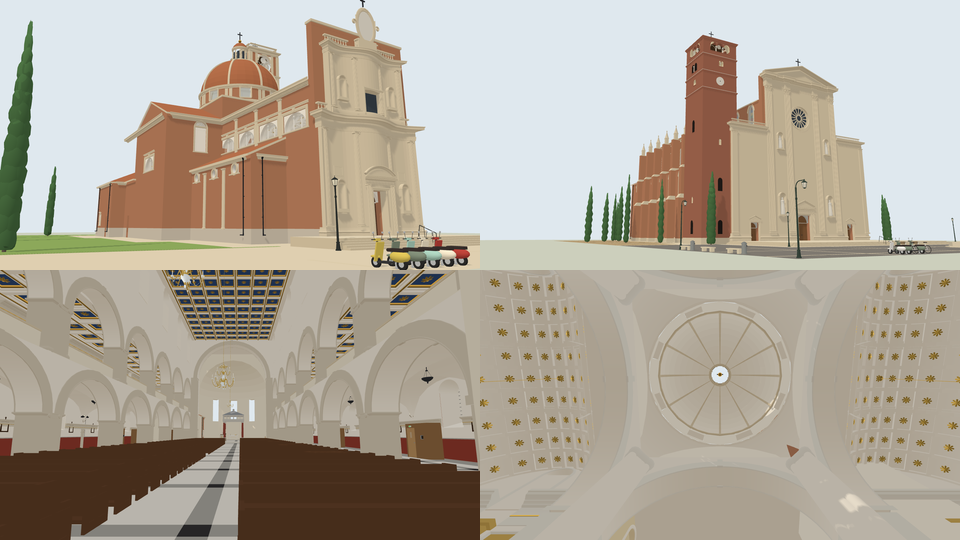
教会
イタリアの教会。時代と様式(初期キリスト教・ロマネスク・ゴシック・ルネサンス・バロック・新古典と19世紀・近代と現代)・平面(三廊・単廊・ラテン十字・集中式・扇形)・規模(小・中・大)・鐘楼・地下聖堂・付属(司祭館・回廊)・外の支え(控え壁・飛び梁)・敷地(前が広場・まわりが庭)を選べます。身廊・側廊・交差部・翼廊・内陣・礼拝堂・洗礼堂・聖具室・地下聖堂・階上廊・オルガン台・鐘楼の段などが入り、祭壇と長椅子、ドームや格天井、正面の段と広場まで作ります。古い柱の並びに後の時代の天井や正面が重なる「改築の重なり」と、祭壇まわりの並べ方(今・近世・中世)、結婚式と葬儀の飾りも選べます。
九龍城砦
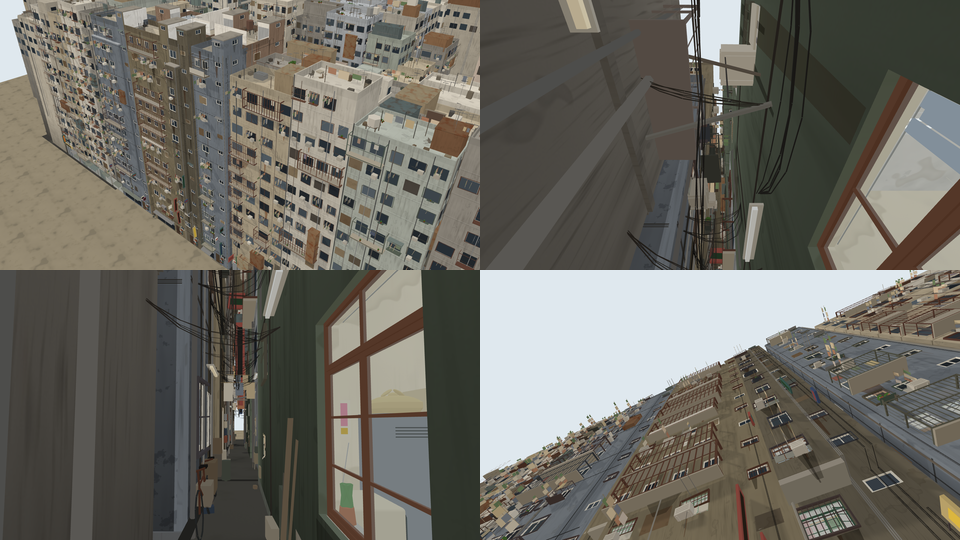
細い路地をはさんで十数階の棟がぎっしり詰まった、迷路のような街。版(九龍城砦=物が乱雑に置かれて壁と床が薄汚れた姿/密集したアパート=小物を整えた汚れのない姿)・乱雑さ・汚れ・大きさ(小・中・大)・中まで作る所(北の道・衙門・南・区画を選んで作る)・地面の高低差(0〜30m)・荒れ具合(住む・荒れ・空き家)を選べます。「区画を選んで作る」では、間取りの「町」の図で中まで作る区画をつまんで町のどこへでも動かせるので、町のどこの部屋の中も作れます。衙門の場所をランダムにすることもできます。「外装を全て作りこむ」を入れると、まわりの棟も全部の階の窓と枠・格子・冷房・洗濯物・看板・店の口まで作りこむので、町のどこを写しても背景に使えます(重いので、性能の高い PC 向けです)。区画の棟は部屋の中まで作り、まわりの棟は外の形で囲みます。住まい・食堂・雑貨屋・床屋・製麺所・歯科・医院・薬店・幼稚園・廟・麻雀の部屋などが入り、棟ごとに床の高さがずれて段でつながる廊下、路地をまたぐ棟、頭の上にからんだ電線の束と洗濯物、看板と貼り紙、屋上のアンテナと貯水槽まで作ります。九龍城砦の版では、雨だれ・剥げた塗り・すす・錆などの汚れのテクスチャが自動で入ります。探索では、路地から階段と段を通って屋上まで歩けます。
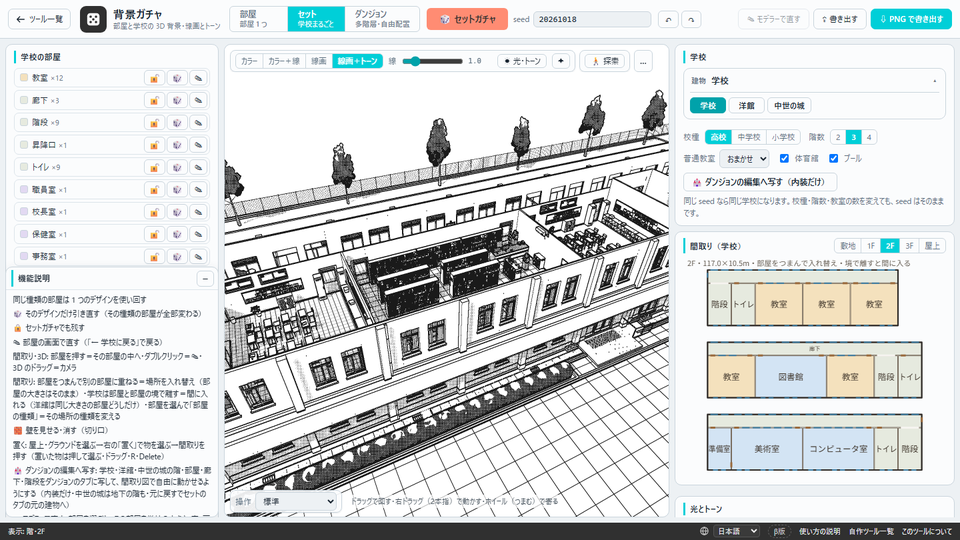
- 表示と階:「表示」で、外観(外から見た形)・階(選んだ階の部屋の中身まで)・全部(全部の階の中身まで)を切り替えます。右の「間取り」のタブ(敷地・1F・2F…・屋上)で、見る階を選びます。
- 同じ種類の部屋は1つのデザイン:教室が12室あっても、同じデザインを使い回します。左の部屋の一覧の 🎲 で、そのデザインだけを引き直せます(その種類の部屋が全部変わります)。🔒 にすると、セットガチャを引いても残ります。
- 部屋の中へ・部屋を直す:間取りか3Dで部屋を押すと、その部屋の中へカメラが移ります。ダブルクリックか ✎ で部屋の画面に入り、部屋ガチャと同じように家具や形を直せます。
- 部屋を入れ替える:間取りで部屋をつまんで別の部屋に重ねると、場所を入れ替えます。部屋を選んで「部屋の種類」を変えることもできます。
- 壁を外す:「🧱 壁あり」を押すと、手前の壁を外して中を見せます(切り口)。
- 屋上とグラウンドに置く(学校):屋上かグラウンドを選んで、右の「置く」から木・ベンチ・花壇・物置などを選び、間取りを押して置きます。
- コミックモデラーで直す(学校・洋館):部屋を選んで「✎ モデラーで直す」を押すと、その部屋を建物の大きさ・窓・扉のままコミックモデラーで開けます。学校の部屋は、モデラーで直した中身を学校へ戻せます。
カメラの候補も、セットに合わせて作られます。住宅は道路から正面・玄関の前・空から・庭から・LDK・和室・2階ホール・寝室・縁側・中庭、古民家の土間と囲炉裏の部屋の見上げ、町家の通り庭と吹き抜けの見上げ、アメリカの家の居間・キッチン・玄関ホール・主寝室など、学校は正面・校庭から・空から・門から・教室の後ろから・昇降口・屋上など、洋館は正面の車回しから・庭側のテラスから・玄関ホール・大階段の下から・応接間など、中世の城は正面(庭ごと)・城全体・中庭・大広間・玉座の間・礼拝堂・地下の階など、教会は広場から正面・低い斜めの全景・正面と鐘楼・入口から祭壇・内陣と後陣・側廊・ドームの真下からの見上げ・階上廊から見下ろし・地下聖堂・鐘楼の上から・回廊など、九龍城砦は外の道から見上げ・空から・屋上・路地の目線・路地の交差・通り抜けの段・階段・断面・衙門の中庭・北の外の道・横断廊下などです。
ダンジョン(多階層・自由配置)
何階もあるダンジョンを、ガチャで作って、間取り図で自由に直せます。
上の「ダンジョン」を選んで「🎲 ダンジョンガチャ」を押すと、入口の階から下へ(上へ・上下の両方へ)続くダンジョンができます。いちばん奥の階には、ボスの間があります。
- 全体の設定:向き(下へ・上へ・両方)・階の数(1〜100)・広さ(1つの階が 32m・48m・64m 四方)・様式(城塞の地下・地下神殿と墓所・洞窟と廃坑。おまかせ=深くなるほど移る)・荒れ具合を選べます。
- この階:階ごとに天井の高さと様式(学校・洋館の様式にもできます)を変えられ、「🎲 この階だけ」でその階の間取りだけを引き直せます。
- 階の切り替え:▲ ▼ か階の一覧で、見る階を替えます(3D は今の階だけ)。「+上に階」「+下に階」で階を足せます。階と階は階段だけでつながり、階段は上下2つの階の同じ所に両端があります。
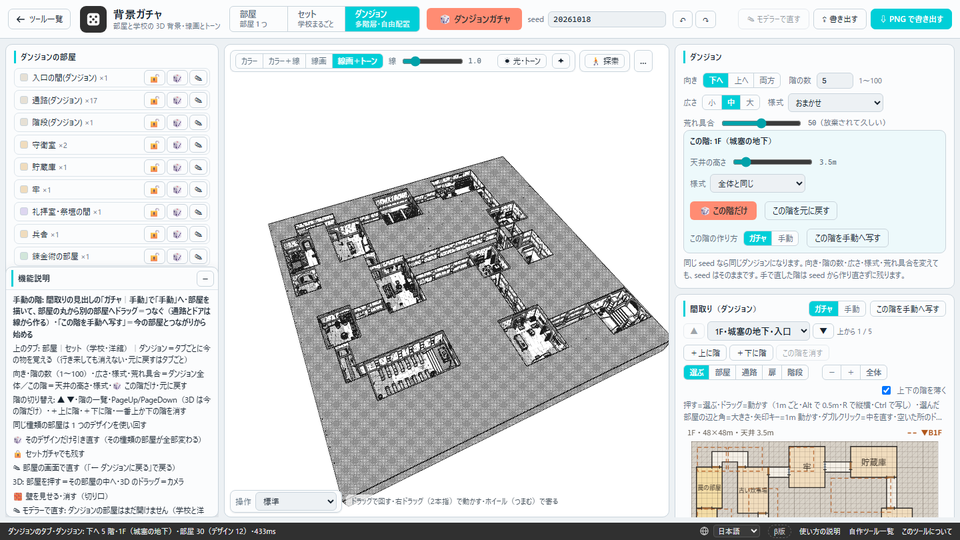
- 間取り図の道具:選ぶ(押す・ドラッグで動かす・辺と角で大きさ)・部屋(種類を選んでドラッグ)・通路(塗る/消す)・扉(境の線を押す)・階段(上の階へ/下の階へ)。歩いて行けない部屋や、口のない階段などは「問題」の一覧に出ます(押すとその場所へ)。
- 手動の階:間取りの「ガチャ|手動」で「手動」にすると、部屋の四角を描いて部屋どうしを線でつなぐだけで、通路と扉ができます。部屋を動かしても、つながりは残ります。
- セットから写す:セットの「🏰 ダンジョンの編集へ写す」で、住宅・学校・洋館・中世の城の階・部屋・廊下・階段をダンジョンのタブへ写して、間取り図で自由に動かせます(内装だけ。中世の城は地下の階も)。
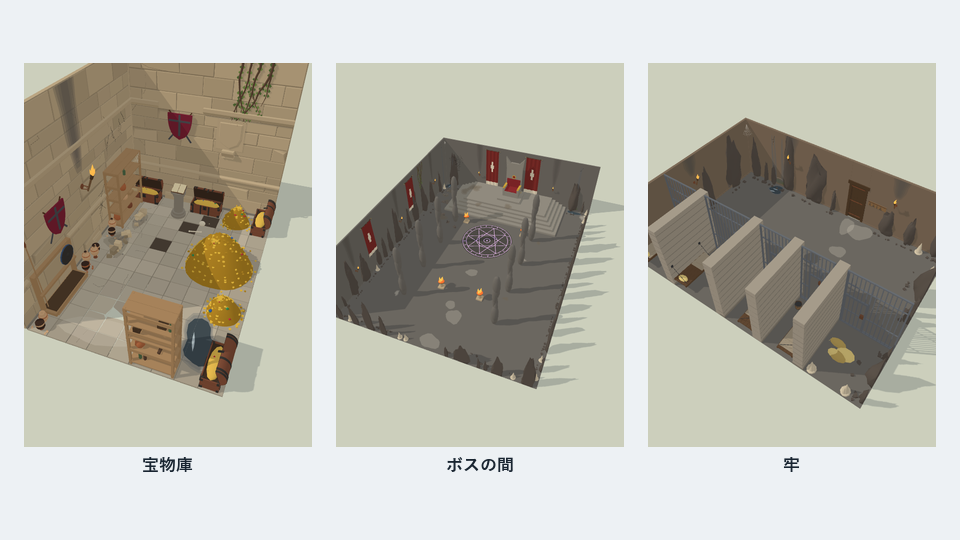
部屋は、入口の間・通路・階段・守衛室・牢・宝物庫・礼拝室・墓所・錬金術の部屋・ボスの間・洞窟の間など28種類です。「部屋」のタブの部屋ガチャでも、1部屋だけ作れます。
夕宮たいだ100階のダンジョンも作れるんだぁ。ボスの間まで下りる前に、眠くなっちゃいそうだよぉ。
探索なら、ダンジョンの階段も歩いて下りられるんだよぉ。
マンガの背景にする(線画とトーン)
線画とトーンで描いて、光の向き・トーンの濃さや模様を変えられます。
3Dの絵の上で、描き方を選べます。
- カラー/カラー+線:色の付いた絵です。線の太さは「線」のスライダーで変えられます。
- 線画:輪郭と、床板や天井の目地の線だけの絵です。
- 線画+トーン:線画に、影と物の色の暗さに合わせたトーンを付けた絵です。
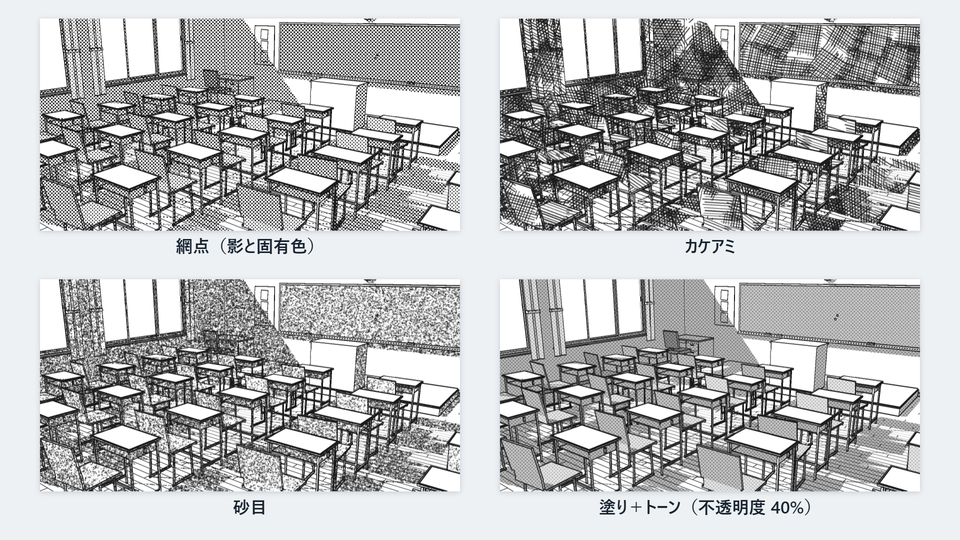
「☀ 光・トーン」のボタンを押すと、右の「光とトーン」の欄へ移ります(トーンの設定は、線画+トーンの時だけ出ます)。
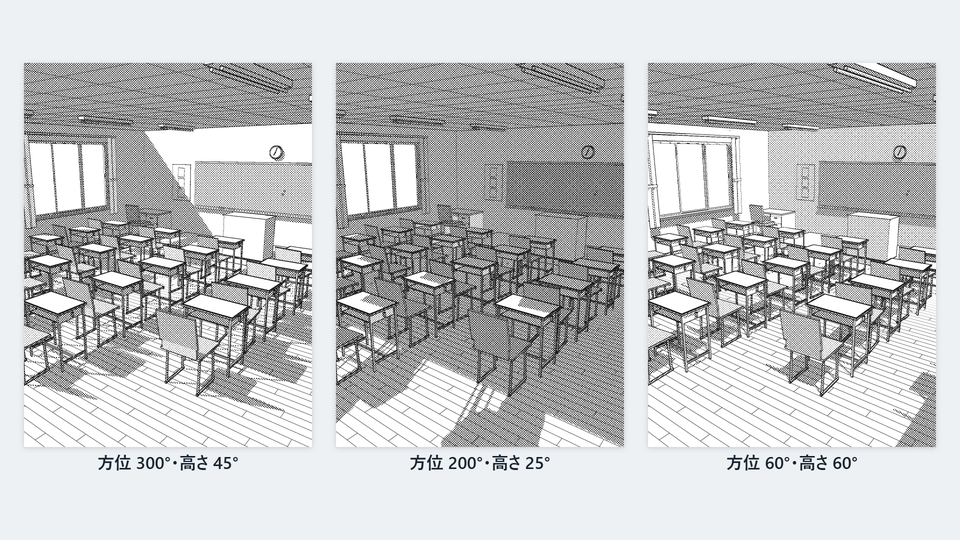
- 方位・高さ:平行光の向きです。陰影と、床に落ちる影が動きます。
- 落ち影:片面か両面か。両面にすると天井も光をさえぎるので、窓から差し込む光の形になります。
- 影・固有色:影のトーンと、物の色の暗さのトーンの濃さを、別々に変えます(0〜250%)。
- 模様:トーン(網点)のほか、効果線・トーンジェネレーターのカケアミ・ナワアミ・砂目・点描などの模様を、トーンに使えます。「大きさ」で模様を拡大・縮小し、🎲 で模様の形を変えます。
- 不透明度・塗りで表現する:トーンの濃さと、灰色の塗りを重ねるかどうかです。塗りに薄いトーンを重ねると、やわらかい影になります。
3Dの絵の上の「パース」で、1点透視・2点透視・3点透視を選べます。2点透視にすると、カメラを水平にしたまま画面をずらすので、柱や壁の縦の線が傾きません(くわしくは下の「パースと補助線」)。「手前の壁を外す」は、部屋の外から見た時に手前の壁を隠して、中を見せます。「影」は、カラーの影と線画+トーンの落ち影を、まとめて出すか消すかです。
「テクスチャ」にチェックを入れると、床・壁・天井・屋根に材質の絵を貼ります(表現がカラー・グレーの時。白模と霧の時は貼りません)。線画+トーンでは、床板や煉瓦などの目地の線と、板や石ごとのトーンの濃淡が加わります。濃さは「強さ」(0〜200%)で変えられます。初めは切で、切の時の絵は今までと同じです。
「テクスチャ」が入の時は、「強さ」の横の「材質…」で、床・壁・天井・屋根ごとに材質を選べます。トーン・テクスチャデザイナーの「☆ 棚に入れる」で残した材質(このブラウザの棚)と、内蔵の材質61種類から選べて、「+ デザイナーで作る」を押すと、この窓の中でデザイナーが開きます(「✎ この材質を使う」で、その面に貼られます)。選んだ面は材質の色で描き、線画+トーンでは材質の線とトーンで描きます。種やつまみを替えた材質は、その場で絵を作ってから貼ります。外す時は、面を選んで「部屋のまま」を押します。選んだ材質は、ほかの部屋に移っても、共有リンクを開いても、そのまま貼られます。
 夕宮たいだ
模様の「大きさ」を小さくしすぎると、細かすぎて作れない模様もあるんだぁ。
その時は、作れるいちばん細かい大きさで描いて、下の文で知らせてくれるよぉ。
カメラと操作
候補から選ぶか、ドラッグで回して、好きな所から写せます。
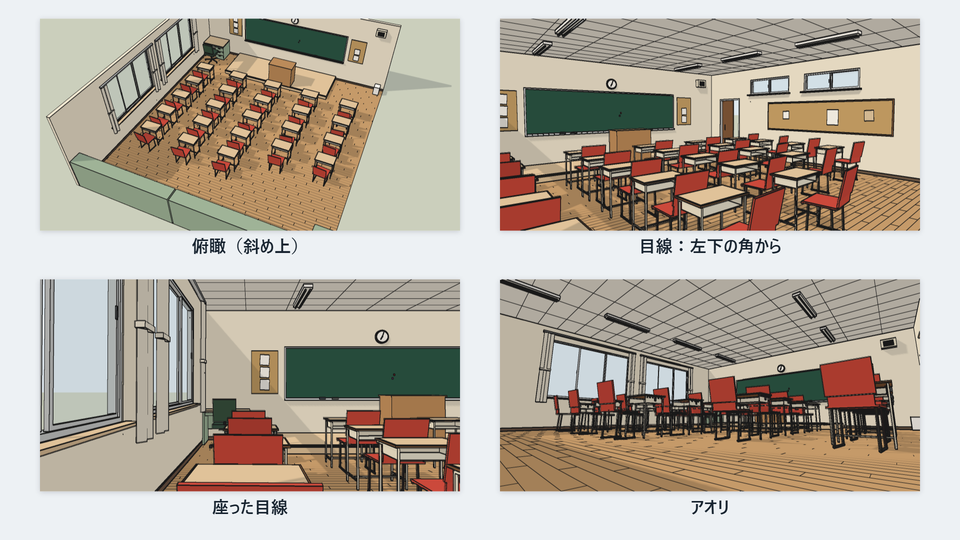
カメラの候補は、部屋に合わせて作られます(俯瞰・真上・四隅からの目線・入口からの目線・座った目線・アオリ・見下ろし。教室と理科室は、後ろから黒板・教卓からも。図書館は書架の間・カウンターの前、理科室は実験台の端・骨格標本、体育館はフロアからステージ・ステージから・ギャラリーから見下ろし・ゴールの下・器具庫の中も)。レンズ(14〜85mm)も変えられます(数が小さいほど広く写り、パースが強くなります)。部屋ガチャを引き直しても、カメラは今の位置のままです(部屋の種類を変えた時だけ、俯瞰に戻ります)。
マウスやペンでの動かし方は、3Dの絵の下の「操作」で選べます。
| 操作 | 動かし方 |
|---|---|
| 標準 | ドラッグで回す・右ドラッグで動かす・ホイールで寄る |
| 中ボタンで回す | 中ドラッグで回す・Shift+中ドラッグで動かす・テンキーの 1・3・7 で正面・横・真上 |
| Alt+ボタン | Alt+ドラッグで回す・Alt+中ドラッグで動かす・Alt+右ドラッグで寄る |
| ペン | ドラッグで回す・Space+ドラッグで動かす・Ctrl+Space+ドラッグで寄る |
| 立って見回す | 床をクリックしてそこに立ち、ドラッグで見回す・ホイールで前後に歩く |
| トラックパッド | 2本指でなぞって回す・Shift+2本指で動かす・つまんで寄る |
スマホやタブレットでは、どの方式でも、指1本で回す・2本指で動かす・つまんで寄る、で動かせます。
パースと補助線(1・2・3 点透視)
写し方を 1・2・3 点透視から選んで、アイレベル線・消失点・パースの補助線を絵の上に重ねられます。
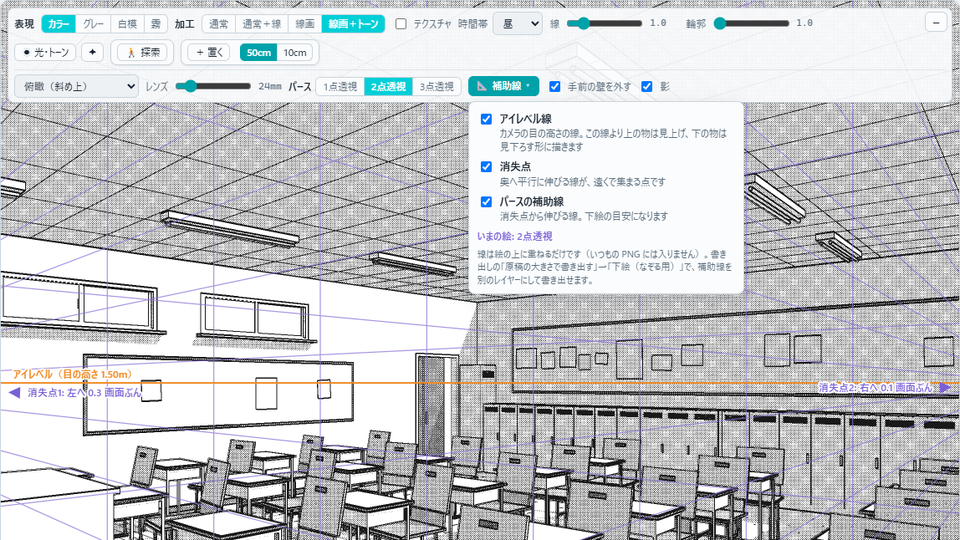
3Dの絵の上の欄の「パース」で、写し方を選びます。
- 3点透視:カメラの向きのままです。見上げる・見下ろす構図で、縦の線も上か下の点に集まります(はじめはこれ)。
- 2点透視:カメラを水平にして、縦の線をまっすぐにします。角を見る構図で、横の線が左右の 2 つの点に集まります。カメラを上下に大きく(30° より)動かすと、横の線を水平に保ったまま見下ろす・見上げる 2点透視に替わります(縦の線と奥へ向かう線が 2 つの点に集まります)。
- 1点透視:カメラを、いちばん近い部屋の壁の向きへまっすぐ向けます。正面を向いた構図で、奥へ向かう線が 1 つの点に集まります。横に出る「前・後・左・右・上・下」で、見る向きを選べます。上は天井を外して真上から見下ろし、下は床を外して真下から見上げます(「手前の壁を外す」が入の時)。カメラを上下に大きく動かした時も、真上・真下からの向きに替わります。
「📐 補助線」を押すと、絵の上に重ねる線を選べます(はじめは全部切です)。
- アイレベル線(橙):カメラの目の高さの線です。「アイレベル(目の高さ 1.50m)」のように、床からの高さも出ます。この線より上の物は見上げ、下の物は見下ろす形に描きます。
- 消失点:奥へ平行に伸びる線が、遠くで集まる点です。絵の中なら番号の丸、絵の外なら縁の矢印と「消失点1: 左へ 0.3 画面ぶん」のような距離が出ます。
- パースの補助線(紫):消失点から伸びる線です。下絵の目安になります。
絵の右下には、いまの絵が何点透視かが出ます(3点透視のままでも、ほぼ水平に写していれば「2点透視」と出ます)。補助線は絵の上に重ねるだけで、いつもの PNG には入りません。補助線ごと書き出したい時は、下の「下絵(なぞる用)」を使います。選んだ写し方は、共有リンクにも残ります。
夕宮たいだほよ? アイレベルの線って、カメラの目の高さだったんだねぇ。
キャラの目の高さも、この線に合わせて描くと背景になじむよぉ。
探索(人型モデルで中を歩く)
作った部屋やセットの中を、人型モデルで歩いて見て回れます。
3Dの絵の上の「🚶 探索」を押すと、人型モデルが入口に立ちます。部屋・セット・ダンジョンのどの画面でも使えます(住宅は玄関の前に立ち、土間から上がり框を上がって部屋へ、階段で2階へ行けます。教会は広場から正面の段を上がって、身廊から内陣の段、礼拝堂へ行けます)。キャラの後ろから見るカメラで、部屋の広さや家具の並びを確かめたり、描きたい場所を探したりできます。
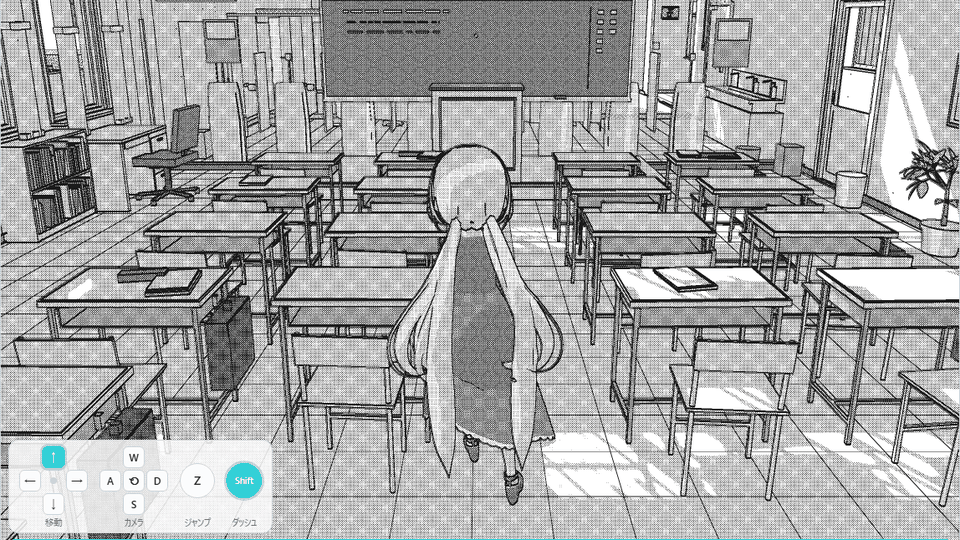
| 操作 | キー |
|---|---|
| 歩く | ↑↓←→(カメラから見たその向きへ歩きます。キャラが向きを変え、カメラはそのまま) |
| 走る(ダッシュ) | Shift か B を押している間 |
| ジャンプ | Z |
| カメラを回す | W/A/S/D(A・D で左右、W・S で上下)・ドラッグ |
| カメラを真後ろへ | C |
| 寄る・離れる | ホイール |
| 探索をやめる | Esc |
| ゲームパッド | 左スティックか十字キーで歩く・右スティックでカメラ・A でジャンプ・B で走る |
探索の間は、帯の上にコントローラー表示が出ます。キャラの十字(↑↓←→)・カメラの十字(W/A/S/D)・Z(ジャンプ)・Shift(ダッシュ)が並び、いま効いている物が水色になります。キーボードでもゲームパッドでも、どの操作が効いているかがひと目で分かります。表示のボタンを押して動かすこともできます。
- 階段:坂のように歩いて上り下りでき、上の階へも行けます。学校の外の非常階段や、洋館の玄関の段とポーチにも上れます。
- 人型モデル:同梱の2体のほか、自分の人型モデル(.vrm)も読み込めます。読み込んだモデルはブラウザの中だけで使い、どこにも送りません。
- キャラを消す・スクショ:「キャラを消す」で人型モデルを隠し、「📷 スクショ」で今の絵を PNG で保存できます。
- 動く間は軽く(自動):1コマが重い PC では、歩いている間だけ軽い描き方にします。止まると、選んだ描き方で描き直します。
- カメラのそばを消す:カメラが壁の向こうに出ても人物が隠れないよう、カメラの近くにある壁・家具・屋根・天井を消します。つまみの距離(はじめは 3.0m)の半分(1.5m)までは全部消し、その先は細かい点(ディザ)で半分だけ消します。人物と床、人物より奥の物は消しません。右端の「人物まで」にすると人物の手前まで消し、0 にすると消しません。
- 人物のまわりを点で抜く:人物の手前にある物を、人物のまわりだけ細かい点で抜いて見せます(はじめは切)。線画+トーンでは、1コマが少し重くなります。
夕宮たいだほよ? 学校の非常階段を上ったら、2階の廊下から中に入れたよぉ。
歩いて見て回ると、描きたい場所が見つかるねぇ。
書き出し
PNG・3D モデル(GLB・FBX・OBJ)・レシピ・共有リンクで、作った部屋を持ち出せます。
右上の「書き出す」の窓から保存します。
- PNG(今の絵):長辺 2400・3600・4800px の絵です。線画の時は「線画は紙を透明に」で、背景を透明にできます。
- 原稿の大きさで書き出す:B4 投稿・A4 などの紙の大きさと、350〜1200dpi の印刷の細かさで、PNG・PSD(レイヤー分け)・SVG(線のベクター)に書き出します。なぞる用の下絵にもできます(下の小見出し)。
- GLB(3D モデル):CLIP STUDIO PAINT(クリスタ)Ver.1.12.7 以降の[ファイル]→[読み込み]→[3D データ]や、Blender などで開けます。単位は m で、家具は1つずつに分かれ、カテゴリなどの情報も入っています。床板や天井の目地(線画の模様)は GLB には入りません。
- FBX・OBJ(3D モデル):GLB と同じ物を、FBX と OBJ でも書き出せます。クリスタの[ファイル]→[読み込み]→[3D データ]や、Blender などで開けます。OBJ は .obj と .mtl を1つの ZIP にまとめるので、展開してから開いてください。セットの時は、GLB と同じ「範囲」(画面と同じ・外観だけ・部屋も全部)で書き出します。
- レシピを保存・レシピを読む:部屋の作り方(seed や手で直した所)を保存して、あとで開き直せます。
- 🔗 リンクをコピー:今の部屋・カメラ・描き方を、リンクで人に渡せます。
 夕宮たいだ
GLB をクリスタで読み込めば、コマに合わせてカメラを決めて、3Dの下描きにできるねぇ。
線画の PNG を下敷きにして描くのもいいよぉ。
原稿の大きさで書き出す
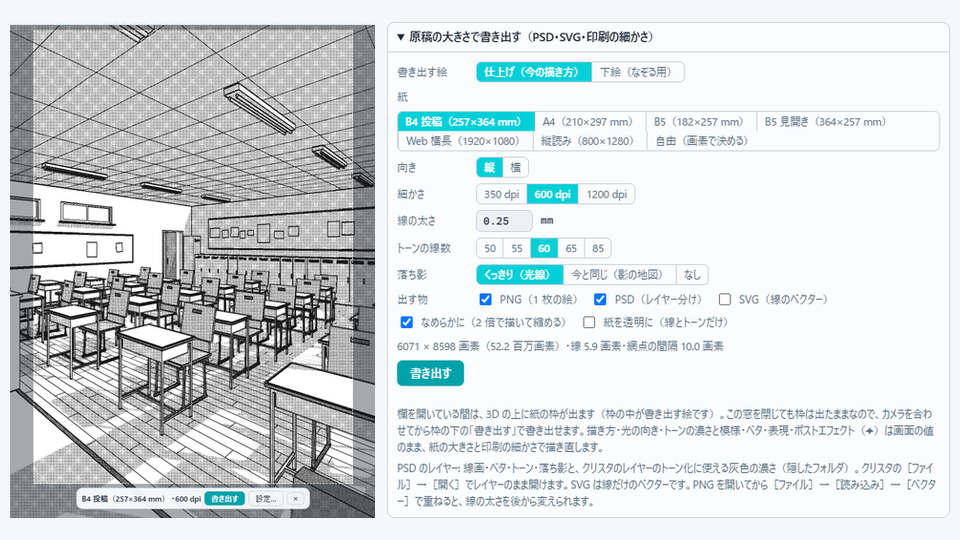
「書き出す」の窓の「原稿の大きさで書き出す」を開くと、3Dの絵の上に紙の枠が出ます。枠の中が、書き出す絵です。窓を閉じても枠は出たままなので、カメラを合わせてから、枠の下の「書き出す」で書き出せます。
- 紙:B4 投稿(257×364mm)・A4・B5・B5 見開き・Web 横長(1920×1080)・縦読み(800×1280)・自由(画素で決める)。紙は縦と横を選べます。
- 細かさ:350・600・1200dpi。線の太さは mm、トーンは線数(50〜85 線)で決めます。B4 の 1200dpi(12142×17197 画素)まで書き出せます。
- 落ち影:くっきり(光の通り道を確かめて描く)・今と同じ・なし。
- 出す物:PNG(1 枚の絵)・PSD(レイヤー分け)・SVG(線のベクター)。PSD は線画・ベタ・トーン・落ち影などのレイヤーに分かれていて、クリスタの[ファイル]→[開く]でレイヤーのまま開けます。SVG は線だけのベクターで、[ファイル]→[読み込み]→[ベクター]で重ねると、線の太さを後から変えられます。
描き方・光の向き・トーンの濃さと模様・ベタ・表現・ポストエフェクトは、画面の値のまま、紙の大きさと印刷の細かさで描き直します。
下絵(なぞる用)
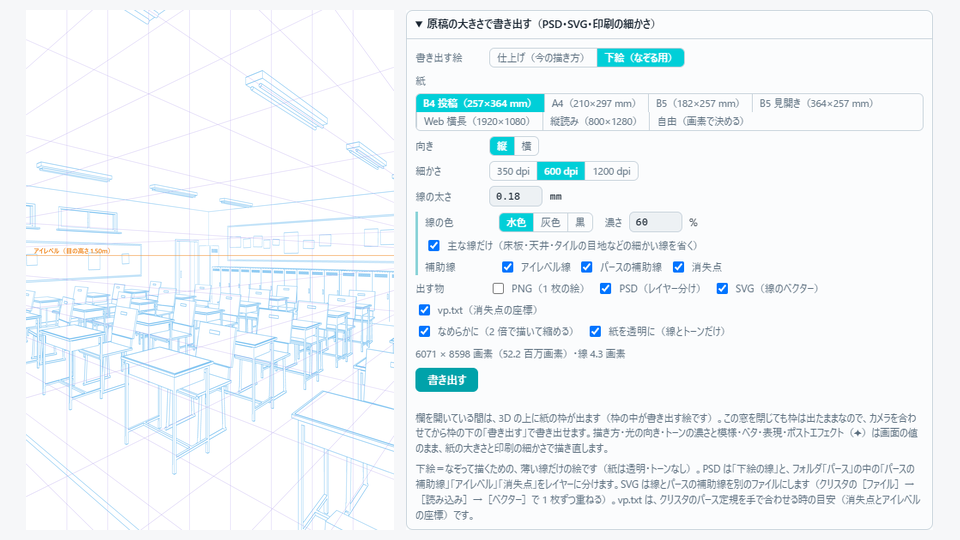
「原稿の大きさで書き出す」の「書き出す絵」を「下絵(なぞる用)」にすると、上からなぞって描くための、薄い線だけの絵を書き出せます(紙は透明・トーンなし)。
- 線の色と濃さ:水色・灰色・黒と、濃さ(はじめは 60%)です。線の太さは、仕上げとは別に決められます(はじめは 0.18mm)。
- 主な線だけ:床板・天井・タイルの目地のような細かい線を省いて、物の形の線だけにします(はじめは入)。
- 補助線:アイレベル線・パースの補助線・消失点を、別のレイヤーにして入れられます。
- 出す物:PSD は「下絵の線」と、フォルダ「パース」の中の「パースの補助線」「アイレベル」「消失点」のレイヤーに分かれます。SVG は、線と補助線を別のファイルにします(クリスタは 1 つのファイルを 1 枚のベクターのレイヤーとして読むため)。vp.txt には、消失点とアイレベルの位置(書き出した絵の画素)が入ります。クリスタのパース定規を手で合わせる時の目安です。
夕宮たいだ下絵の水色の線をなぞって、自分の線で仕上げるのもいいよぉ。
補助線のレイヤーがあると、キャラや小物を足す時もパースが合わせやすいねぇ。
仕組み(作った人のメモ)
マスの属性とノードの流れで部屋を作り、家具は全部プログラムで組んでいます。
部屋は、床のマスに属性を付け、形→開口→ゾーン→置き場→仕上げ→小物のノードを上から順に流します。ノードごとに乱数の種(seed)を持っているので、1つのノードだけを引き直したり、手で直した結果を残したりできます。
住宅・学校・洋館・中世の城・教会・九龍城砦は、建物の階のマスに部屋を割り付けて、部屋ごとに同じノードで中身を作っています(同じ種類の部屋は1つのデザインを使い回します)。九龍城砦は棟ごとに床の高さがずれるので、共通の階に棟ごとのずれを持たせて、つなぎ目に段を置いています。ダンジョンは、階ごとに部屋と通路と階段を置き、階と階を階段でつないでいます。
家具は、画像生成 AI ではなく、箱と円柱を組むプログラム(生成器)で作っています。机・イス・ベッド・観葉植物から、家の急須や座布団、洋館の暖炉やダンジョンの宝箱まで、900 以上の生成器があり、形と色の値を乱数で変えています。カテゴリのガチャは、この値を引き直しています。カーテンは窓の下の家具をよけて下がり、時計はエアコンなどと重ならない所に掛かります。
線画は、面の向き・奥行き・物の番号の3枚の絵から境目を探して、線にしています。トーンは、光の向き・物の色の暗さ・光の通り道(落ち影)から濃さを決めて、網点や模様で描いています。消失点とアイレベル線は、3Dの絵を描くカメラから計算しているので、絵の線とずれません。3Dの表示には three.js を、原稿の大きさの書き出しの落ち影には three-mesh-bvh を使っています。
ツールのプログラムは、AI エージェントの Claude Code と相談しながら作りました。
よくある質問
料金・作った絵の使い方・データの送信などをまとめました。
無料で使えますか?
無料です。登録やログインも要りません。
作った背景は自由に使えますか?
はい。書き出した絵(PNG)や 3D モデル(GLB・FBX・OBJ)は、商用・非商用を問わず自由に使えます。クレジットの表記は任意です(漫画・イラストなどは、書かなくて大丈夫です)。ゲームや動画に使う時は、エンドロールや概要欄などにツールの名前を書いていただけるとうれしいです(例:「使用ツール:背景ガチャ(MIYADAIKU)」)。
作った部屋はどこかに送られますか?
送られません。部屋を作るのも、描くのも、書き出すのも、すべてブラウザの中で行っています。共有リンクを作った時は、部屋の作り方とカメラがリンクの中に入ります。
部屋の種類は増えますか?
いまは、学校・住まい・洋館・ダンジョン・中世の城・教会・九龍城砦の部屋が150種類以上と、住宅・学校・洋館・中世の城・教会・九龍城砦のセット、ダンジョンがあります。これからも少しずつ増やしていく予定です。
スマホでも使えますか?
使えます。ただ、3Dの絵と間取り図を同時に見られる、画面の大きい PC の方が使いやすいです。
印刷用の原稿の大きさで書き出せますか?
できます。「書き出す」の「原稿の大きさで書き出す」で、B4 投稿・A4・B5 などの紙と、350・600・1200dpi の細かさを選べます。PSD はレイヤーに分かれているので、クリスタでそのまま開けます。上からなぞる用の、薄い線だけの「下絵」でも書き出せます。
開発中とは、どういうことですか?
いまも機能を足している途中のツールです。版が変わると、同じ seed や共有リンクでも、部屋の作りが変わることがあります。残したい部屋は、PNG や 3D モデル(GLB・FBX・OBJ)で書き出しておいてください。
夕宮たいだふぁ……背景があると、キャラがその場所にいるように見えてくるねぇ。
描けたマンガ、こっそり見せてくれるとうれしいなぁ。