背景の壁や床、トーンにするとどう見える?
トーン・マテリアルガチャは、壁・床・屋根・地面・崖など、マンガの背景に貼るテクスチャ(材質)を作るブラウザ用のツールです。煉瓦・石垣・瓦・板張りなどの材質を棚から選び、種(乱数)とつまみで引き直すだけ。同じ材質を、カラーでも、線画+トーンでも、光を当てた立体(PBR)でも確かめられ、原稿のコマに貼った見本でも見られます。集中線やカケアミなどの効果線・トーンの素材も棚に入っていて、どれも原稿に貼れる絵として保存できます。
無料・登録不要。ブラウザだけで動き、作った材質はどこへも送信されません。作ったテクスチャとトーンは、商用のマンガにも自由に使えます(クレジットは任意)。
- 料金
- 無料(登録不要)
- 動作環境
- PC・スマホのブラウザ(ノードの見え方はパソコン向け)
- 内蔵の材質
- 220種類(壁30・屋根9・地面21・床11・天井2、石・木・金属・布・革・ゴム・樹脂・陶器が各8、成り立ちから作る12、崖(自然物)26、人工物の壁6、漫画の素材(効果線・トーン)39)
- 汚し
- 汚れ・擦れ・苔・錆・濡れ(床と地面は水たまりも)・剥げ・ひび・雨だれ。どの材質にも重ねられます
- 見え方
- 漫画(原稿の5コマに貼った見本)・マテリアル(カラーと線画+トーンと PBR)・タイル・PBRテクスチャ・シミュレーション結果・フラクタル・ノード
- PBR
- 球・立方体・平面・奥行きに貼って光を当てます(表示=仕上がり・色・法線・粗さ・くぼみの暗さ・高さ)
- トーンの模様
- 網点・線トーン・砂目・模様(柄14種)・カケアミ・ナワアミ。角度や間隔などは模様ごとに変えられます
- トーンの設定
- 濃淡の出し方・段の表と段の数・ベタと白・回す・横に伸ばす・線・影と仕上げ。材質ごとに覚えるか、全体でそろえるかを選べます
- 保存
- 原稿に貼る絵(トーンかカラー・並べると継ぎ目なくつながる PNG・解像度入り・背景は透明か白)・線とトーンを分けた zip・テクスチャの一式(zip・高さは 16 ビットも)・材質のファイル・共有リンク
- 画面の言語
- 日本語・英語・中国語(簡体字・繁体字)・韓国語・ヒンディー語・タイ語・スペイン語・フランス語・ベトナム語
- 制作
- MIYADAIKU
 夕宮たいだ
ふぁ……背景の壁の煉瓦、1つずつ描くと大変だよねぇ。
今日は、壁や床のテクスチャを作って、トーンでも確かめられる道具の話だよぉ。
トーン・マテリアルガチャでできること
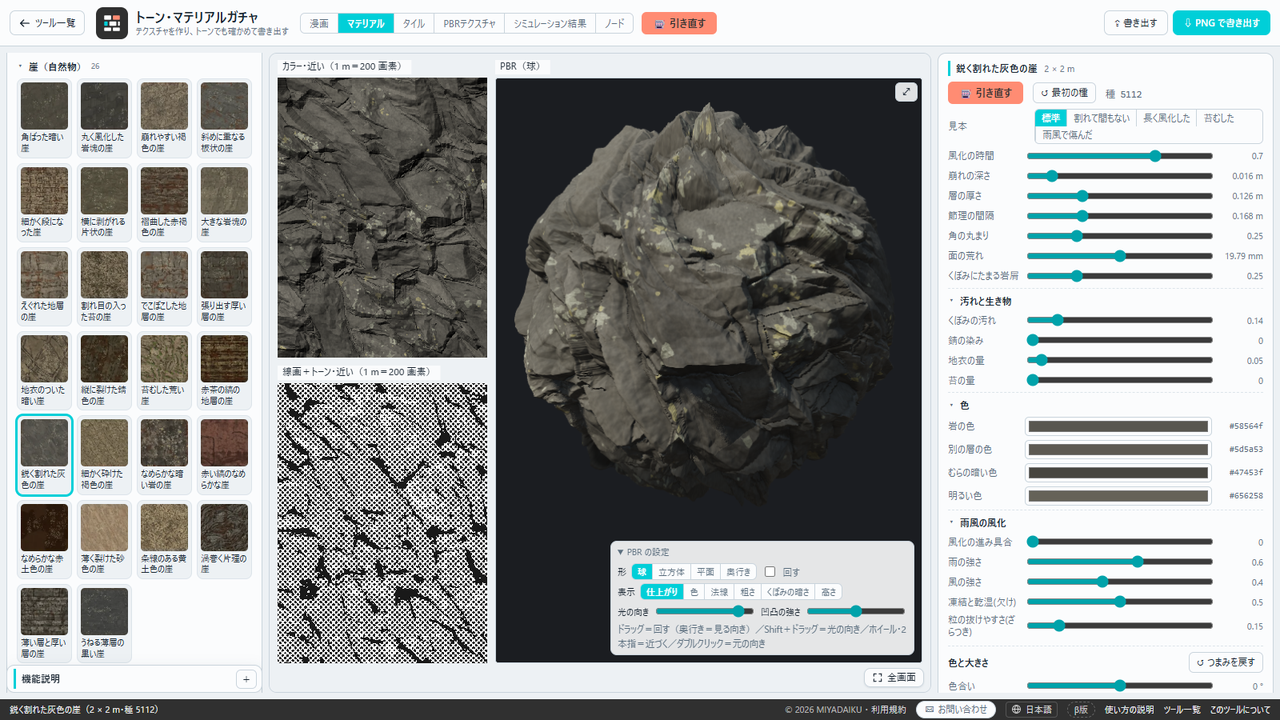
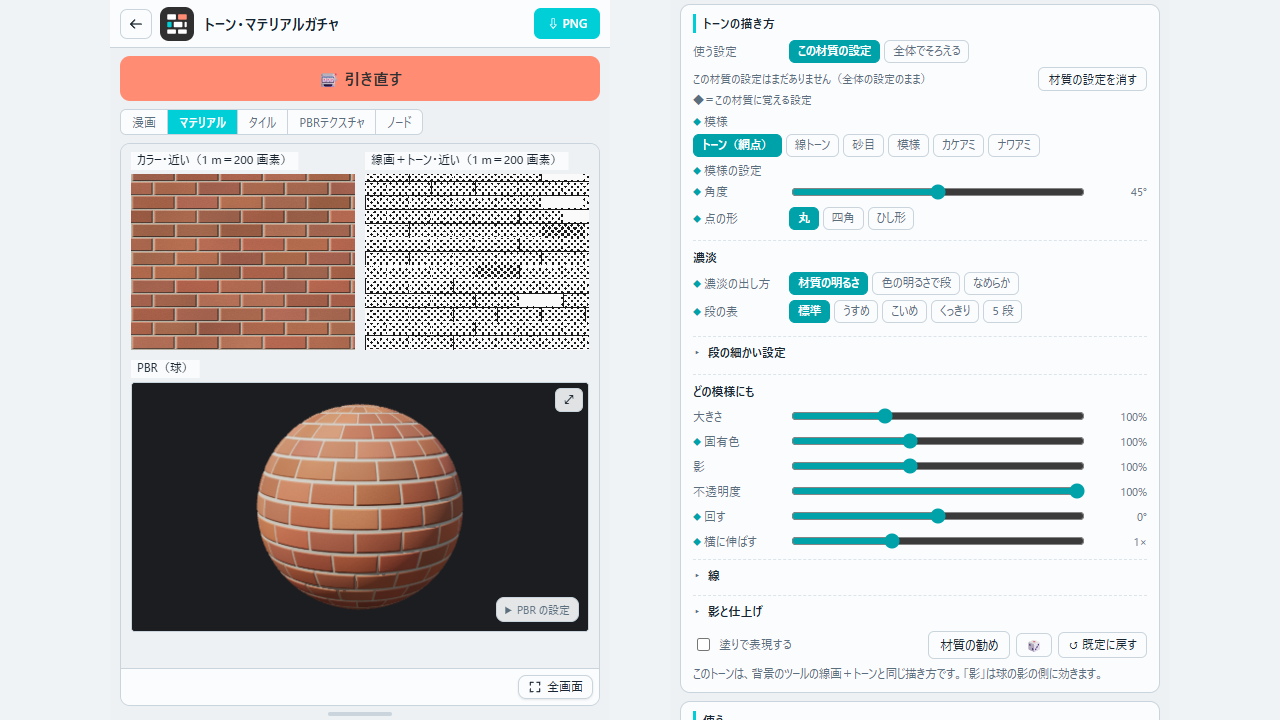
材質を選んで引き直すだけで、カラー・線画+トーン・PBR の見え方が並びます。
テクスチャとトーンは、別々に作るものではなく、同じ材質の描き方の違いです。このツールでは、1つの材質から、カラーのテクスチャと、線画+トーンで描いたトーンを作り、どちらも保存できます。カラーの原稿にも、白黒の原稿にも使えます。光を当てた立体の見え方(PBR)や、原稿のコマに貼った見え方も、その場で確かめられます。
原稿のコマで確かめる
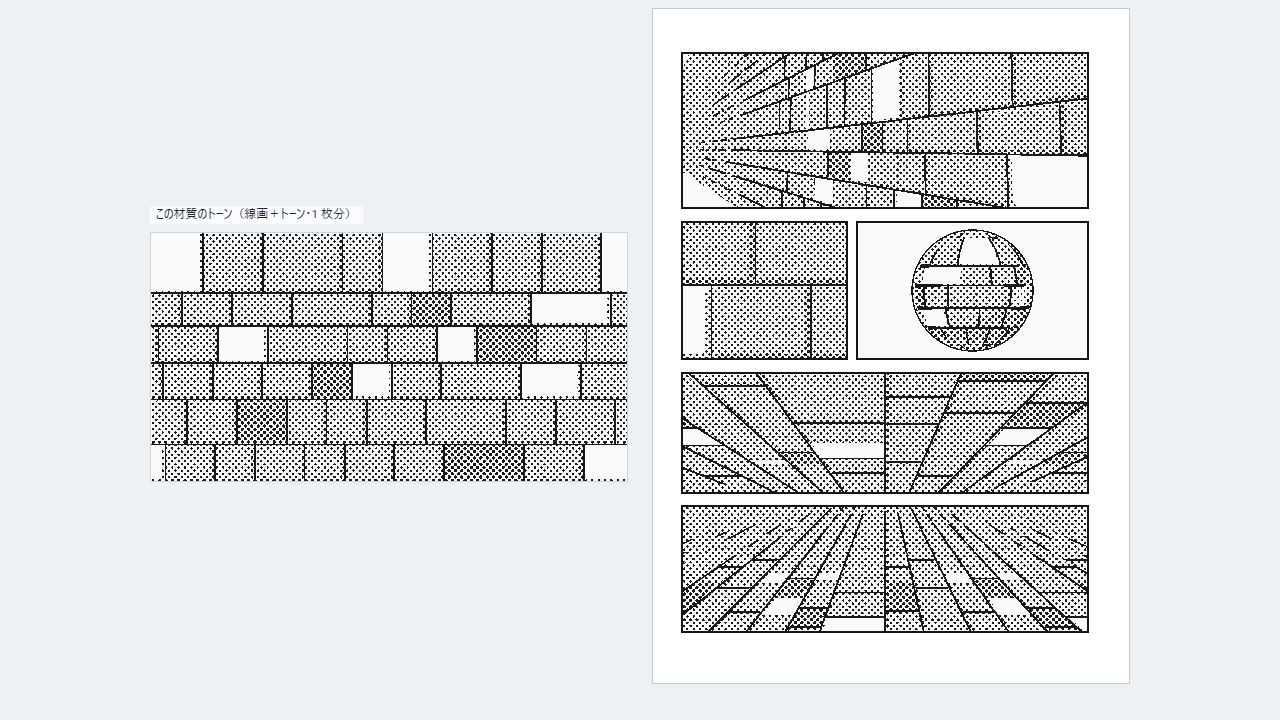
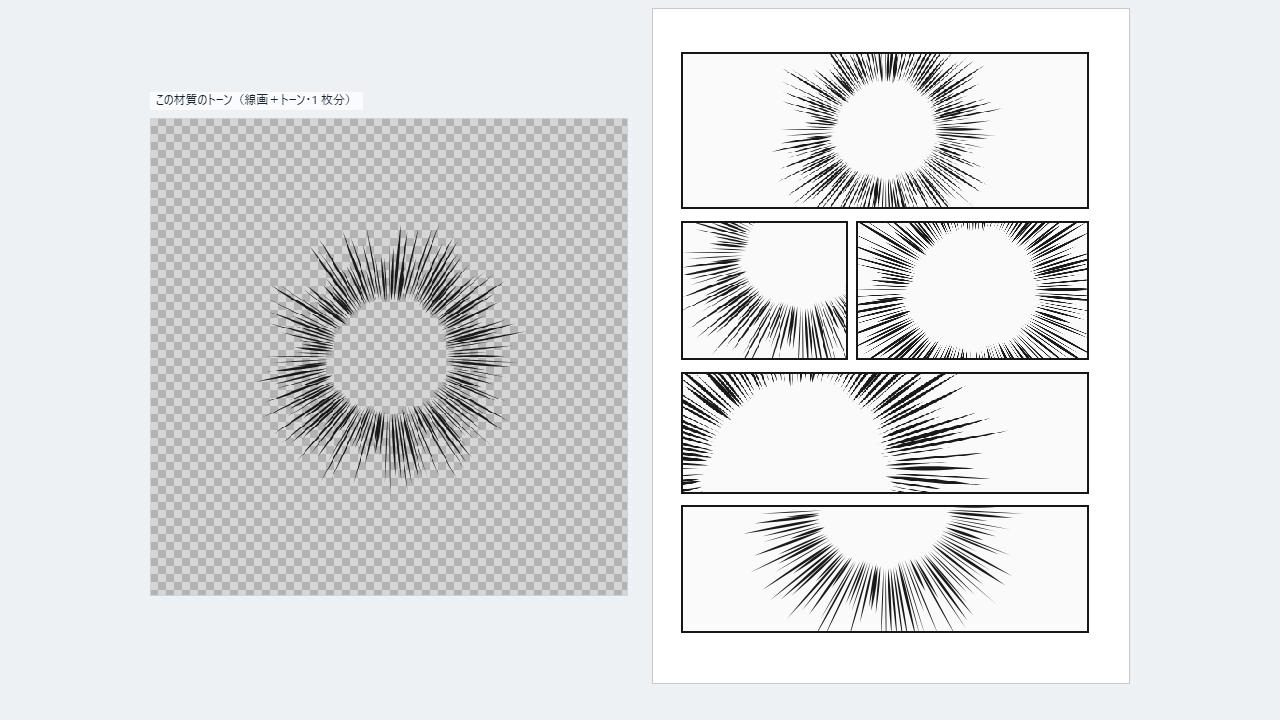
上の「漫画」で、材質の線画+トーンを原稿の5コマ(壁・球・平らな所・天井・床)に貼った見本のページが出ます。奥へ行くほど線とトーンが抜けていく様子も分かります。広い画面では、左にこの材質のトーン(1枚分)も並びます。
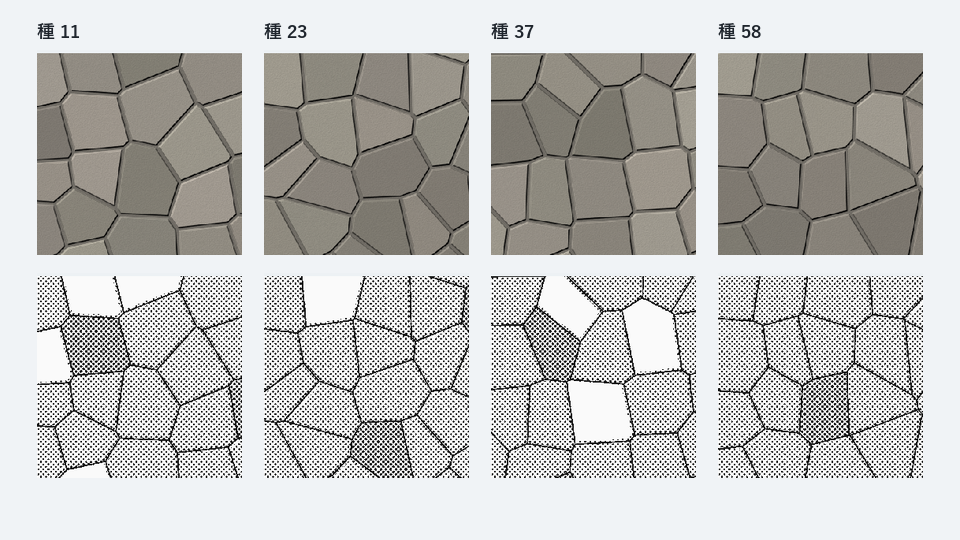
種を変えて、引き直す
「🎰 引き直す」を押すと、同じ材質のまま、石の形や並び方が変わります。気に入った種とつまみは「☆ 棚に入れる」で名前を付けて残せます。
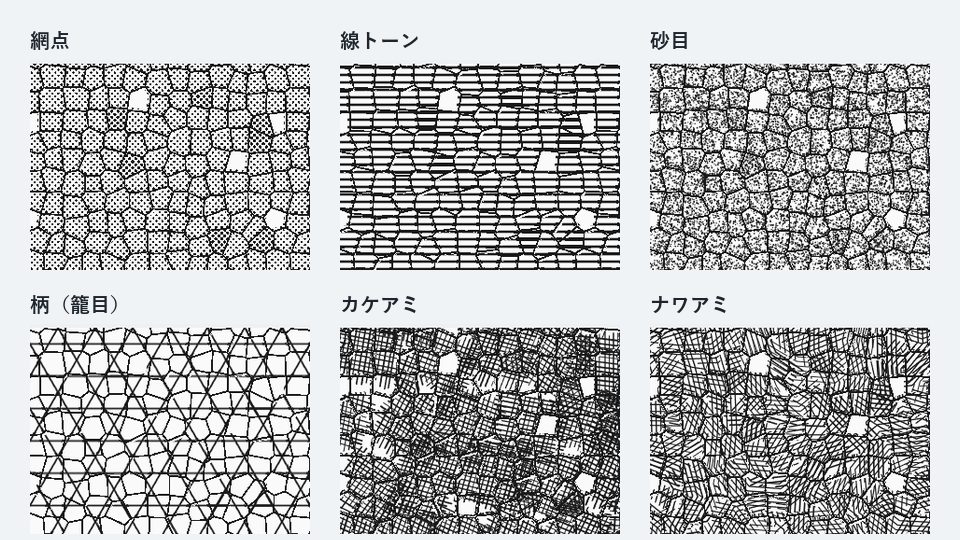
トーンの模様と濃淡を選ぶ
網点・線トーン・砂目・模様・カケアミ・ナワアミから選べます。模様ごとの設定のほか、濃淡の段・回す・横に伸ばす・線の太さなども変えられ、材質ごとに覚えておけます。
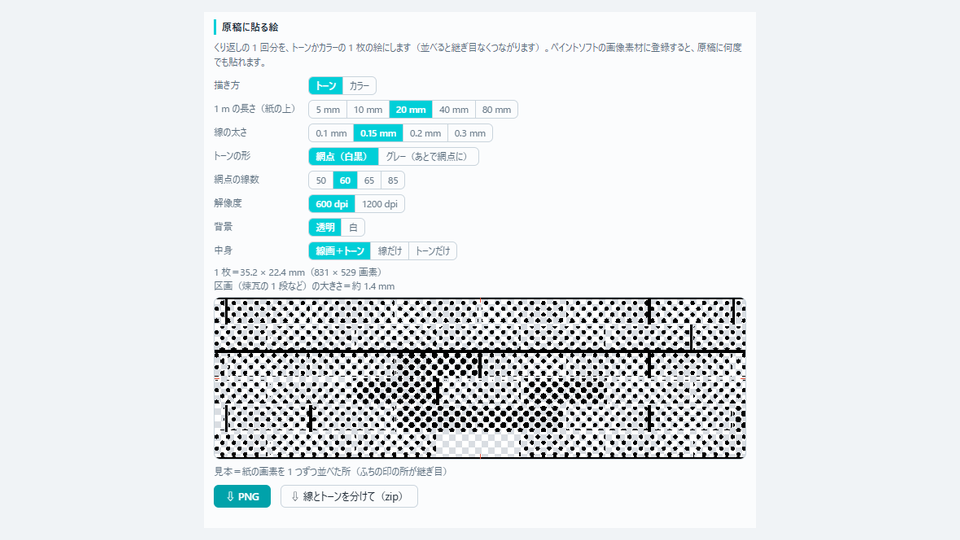
原稿に貼る絵にする
くり返しの1回分を、トーンかカラーの1枚の絵にします。並べると継ぎ目なくつながります。紙の上で1 m を何 mm にするかと、解像度を決めて保存します。
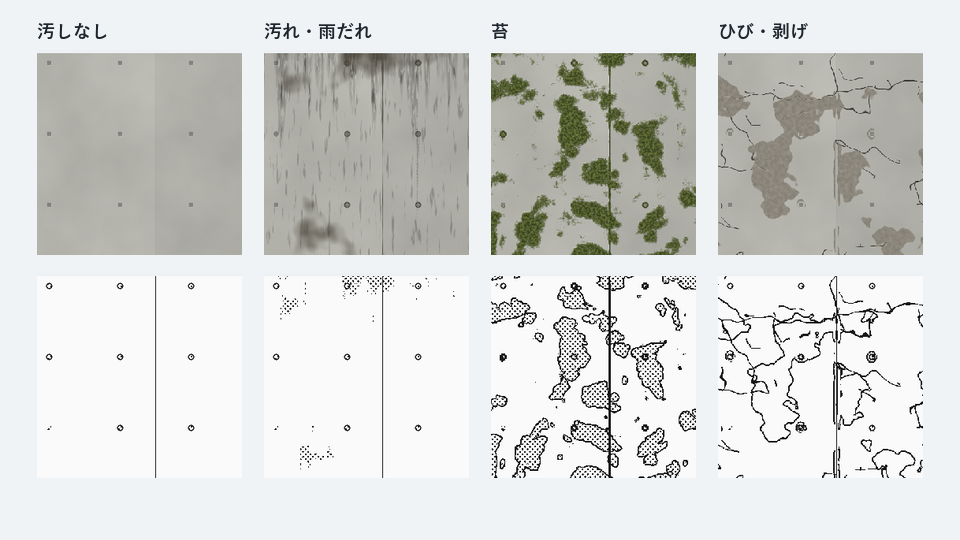
汚しを重ねる
右の欄の「汚し」で、汚れ・擦れ・苔・錆・濡れ・剥げ・ひび・雨だれを、どの材質にも重ねられます。苔の輪郭やひびは、線画+トーンでは近くで線になります。
効果線やトーンの素材も
棚のいちばん上の「漫画の素材(効果線・トーン)」に、集中線・ベタフラ・ウニフラ・流線・カケアミ・網点など39個が入っています。背景が透明な絵なので、原稿にそのまま重ねられます。
使い方
材質を選んで、引き直して、保存するだけです。
- 「トーン・マテリアルガチャを開く」でツールを開きます。
- 左の「材質の棚」から、材質を選びます。名前で探したり、「場面」(日本の家・学校・街・自然・洋館と城・工場と SF)で絞ったりもできます。
- 上の帯の真ん中で、見え方を選びます。はじめは「マテリアル」で、カラーと線画+トーン(近い)と、PBR が並びます。「漫画」にすると、原稿のコマに貼った見本が出ます。
- 「🎰 引き直す」で模様を引き直します。右の欄のつまみで、材質ごとの形や、色合い・鮮やかさ・明るさ・大きさを変えられます。「使い込んだ」「雨ざらし」などの見本や、「汚し」のつまみもあります。
- 右の「トーンの描き方」で、トーンの模様や濃淡、角度などを変えます。
- 「⇪ 書き出す」で、原稿に貼る絵やテクスチャの一式を保存します。「☆ 棚に入れる」で残したり、「🔗 共有リンク」で渡したりもできます。
選んだ材質とつまみは、ブラウザの中に残り、次に開いたときに続きから使えます。
 夕宮たいだ
近くと遠くで、トーンの見え方がけっこう変わるんだぁ。
「漫画」の見え方で、コマに貼った感じも確かめてみてねぇ。
棚の材質
左の「材質の棚」に、220種類の材質が入っています。
- 壁・屋根・地面・床・天井: 煉瓦・石垣・瓦・板張り・アスファルト・畳など、背景によく出る物です(73種類)。
- 石・木・金属・布・革・ゴム・樹脂・陶器: 物の表面に使える材質です(各8種類)。
- 成り立ちから作る: 樹皮7・岩4・葉1。幹が太って皮が割れる、粒が詰まって固まる、結晶が育つ、葉の色素で色が決まる、といった物のでき方から模様を作ります。「幹の太り」などのつまみを動かすと、同じ木のまま育ちます。
- 崖(自然物): 割れ方・削れ方・地層・苔や地衣の付き方が違う、26種類の崖です。「風化の時間」「雨の強さ」などのつまみと、「割れて間もない」「苔むした」「雨風で傷んだ」などの見本があります。
- 人工物の壁: 砂岩・石灰岩・花崗岩・粘板岩などの岩の壁、6種類です。
- 漫画の素材(効果線・トーン): 集中線・閃光・ベタフラ・ウニフラ・流線・カケアミ・ナワアミ・網点・線トーン・キラキラ・花など27種類と、それを組み合わせた見本12個です(下の「効果線・トーンの素材」)。
見え方の切り替え
上の帯の真ん中のボタンで、見え方を切り替えます。
- 漫画: この材質の線画+トーンを、原稿の1ページの5コマ(壁・球・平らな所・天井・床)に貼った見本です。広い画面では、左にこの材質のトーン(1枚分)も並びます。
- マテリアル: カラーと線画+トーン(近い)と、PBR を並べます。カラーか線画+トーンを押すと大きくなり、距離(近い・中くらい・遠い)を選べます。Esc か「← マテリアルへ」で戻ります。
- タイル: カラーと線画+トーンを2×2に並べて、継ぎ目のつながり方を確かめます。
- PBRテクスチャ: 色・法線・粗さ・くぼみの暗さ・高さの絵を、1枚ずつ見ます。
- シミュレーション結果: 「成り立ちから作る」「崖(自然物)」「人工物の壁」の材質で出ます。割れ・層・鉱物・色素など、材質ができるまでの様子を色の地図で見られます。
- フラクタル: フラクタルのノードを使った材質で出ます(下の「フラクタル」)。
- ノード: この材質の全部の処理をノードで見て、つなぎ直せます(下の「ノードで自分の材質を作る」)。
光を当てて見る(PBR)
「マテリアル」の PBR で、材質を物に貼って、光を当てて見られます。
- 形: 球・立方体・平面・奥行き。奥行きは、床の材質は床、天井の材質は天井、ほかは通りの両側の壁にして、遠くまで並べます。
- 表示: 仕上がり・色・法線・粗さ・くぼみの暗さ・高さ。
- 動かす: ドラッグで回す(奥行きは見る向き)、Shift+ドラッグで光の向き、ホイールか2本指で近づく、ダブルクリックで元の向きに戻ります。「回す」で自動で回り、「凹凸の強さ」も変えられます。⤢ で大きく見られます。
色・凹凸(法線)・高さ・表面の粗さ・くぼみの暗さなどの絵は、「⇪ 書き出す」のテクスチャの一式(zip)に入ります。高さは 8 ビットと 16 ビットの両方で入ります。3DCG やゲームの材質にも使えます。
トーンの描き方
右の「トーンの描き方」で、トーンの模様と濃淡を決めます。背景ガチャやどこでもロケハンの線画+トーンと同じ描き方です。
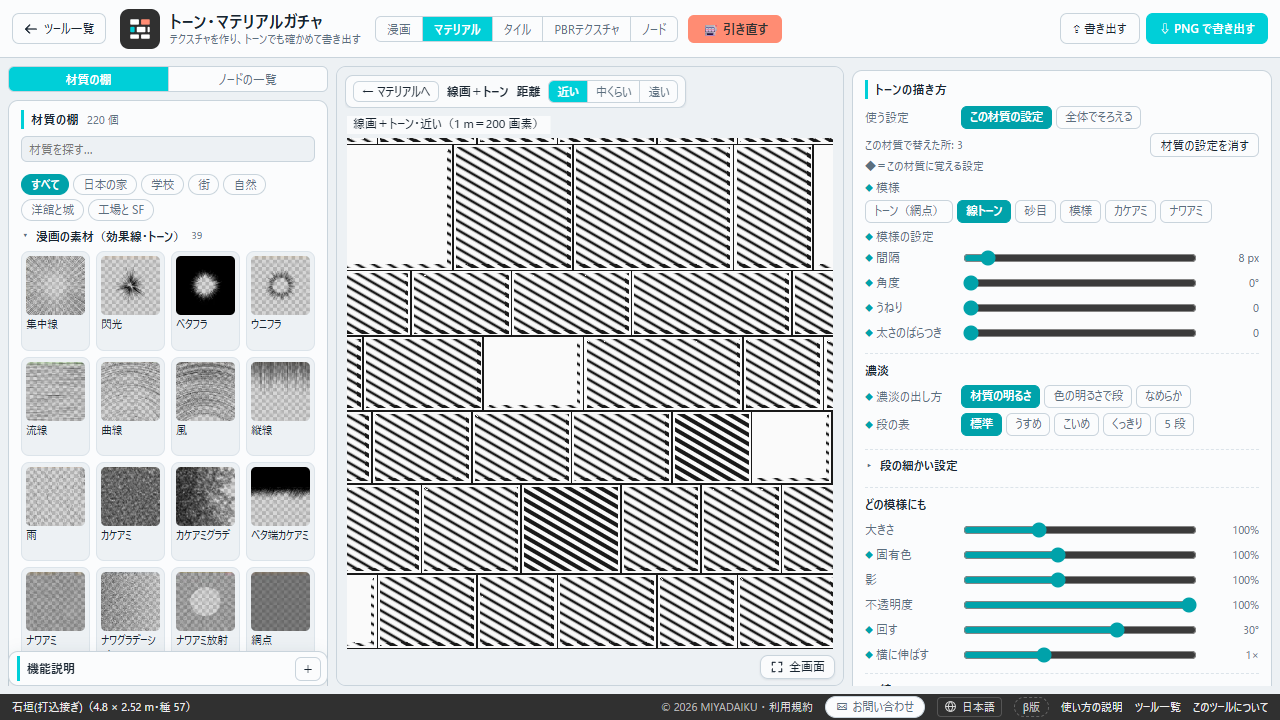
- 使う設定: 「この材質の設定」にすると、◆の付いた設定(模様・濃淡・回す・線など)を材質ごとに覚えます。棚に入れた材質と共有リンクにも入ります。「全体でそろえる」にすると、どの材質も同じ設定で描きます。
- 模様: トーン(網点)・線トーン・砂目・模様・カケアミ・ナワアミから選びます。
- 模様の設定: 網点の角度と点の形(丸・四角・ひし形)、線トーンの間隔・角度・うねり、砂目の粒の大きさと荒れ、模様の柄(籠目・青海波・七宝など14種)、カケアミとナワアミの束や線の間隔・向き・うねりなどを、模様ごとに変えられます。
- 濃淡: 濃淡の出し方(材質の明るさ・色の明るさで段・なめらか)と、段の表(標準・うすめ・こいめ・くっきり・5 段)。「段の細かい設定」で、段の数(2〜5)・段ごとの濃さ・段の境と、ベタにする暗さ・白にする明るさを決められます。
- どの模様にも: 大きさ・固有色(材質の色の濃さ)・影(光の当たらない側)・不透明度・回す(−90〜90°)・横に伸ばす(0.5〜2倍)と、「塗りで表現する」(濃さをそのままの灰色にした上にトーン)。
- 線: 材質の線(目地・輪郭)の太さ、遠くや細かい所の線をどこまで残すか、線のまわりの白。
- 影と仕上げ: 影の重ね角度(濃い段を別の角度のトーンで重ねる)・凹凸に沿わせる・面に貼る(網点)・境目のゆらぎ・紙のざらつき。
原稿に貼る絵も、同じ設定で描きます(「面に貼る」は見る所の見本だけです)。
原稿に貼る絵
「⇪ 書き出す」の窓のいちばん上が「原稿に貼る絵」です。
- 描き方: トーンかカラーを選びます。どちらも同じ材質・同じ大きさで、並べると継ぎ目なくつながります。
- 1 m の長さ(紙の上): 5〜80 mm から選びます。紙の上で1 m を何 mm にするかで、煉瓦の1つの大きさなどが決まります。
- 線とトーン: 線の太さ(0.1〜0.3 mm)、トーンの形(白黒か、あとで網点にするグレー)、網点の線数(50〜85線)、解像度(600・1200 dpi)を選びます。
- 背景と中身: 背景は透明か白。中身は線画+トーン・線だけ・トーンだけ(カラーの時はカラー・カラー+線)です。
- つや: 金属や樹脂・陶器など、つやのある材質は、映り込みの白抜きとベタも描きます。
- 保存: 「⇩ PNG」(解像度入り)か、線とトーンを分けた zip(カラーの時はカラーと線を分けた zip)。
保存した絵は、ペイントソフトの画像素材やパターンに登録すると、原稿に何度でも貼れます。書き出しの窓からは、テクスチャの一式(色・凹凸・高さ・粗さ・くぼみの暗さ・線・トーンなどの絵をまとめた zip)や、材質のファイルも保存できます。
効果線・トーンの素材
棚の「漫画の素材(効果線・トーン)」と、効果線・トーンのノードで、背景が透明な絵を作れます。
集中線・閃光・ベタフラ・ウニフラ・流線・曲線・風・縦線・雨・カケアミ・ナワアミ・網点・線トーン・グラデ・点描・砂目・キラキラ・花・ハート・花びら・泡・雪などの27種類と、それを組み合わせた見本(ベタフラの中に網点・ぼかした集中線を網点に など)が入っています。線と塗りの所だけ色があり、ほかは透明です。「墨の色」などのつまみで変えられます。
- 見る: 「漫画」ではコマごとに貼った見本、「マテリアル」では透明な所を市松模様で見られます。
- 中心を動かす: 集中線などの中心は、「マテリアル」で絵を押して大きく見ている時に、ドラッグで動かせます。
- 保存: 「⇪ 書き出す」の「原稿に貼る絵」で、背景を「透明」にして「⇩ PNG」を押すと、墨の所だけの PNG になります。紙の上の大きさは「1 m の長さ」で決まります(漫画の素材は 2 m 四方です)。
- ノードで作る: ノードの見え方では、効果線・トーン・図形・図形の加工のノードを、材質のノードとつなげます。ノイズで線を途切れさせる、ぼかした集中線を網点にする、といった組み合わせもできます。
ノードで自分の材質を作る
上の「ノード」で、今の材質の全部の処理をノードで見て、つなぎ直せます(パソコン向け)。
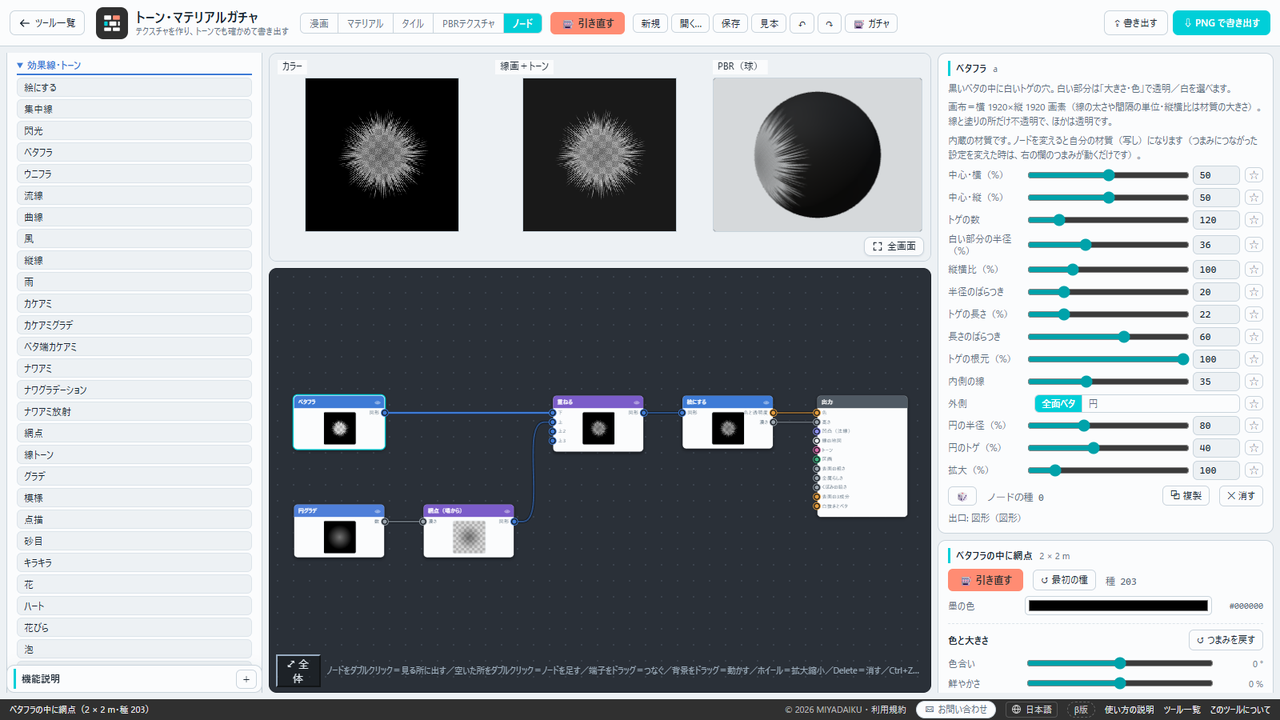
内蔵の材質も、どんなノードでできているかを見られます。ノードを変えると、自分の材質(写し)になり、元の材質はそのままです。右の欄のつまみにつながった設定を変えた時は、つまみが動きます。
煉瓦の積み方や板の張り方の並び、むら、色の付け方などのノードを組み合わせて、新しい材質も作れます。はじめは「見本」から作ると分かりやすいです。漫画の線(等高線・尾根と谷・輪郭など)、つやの白抜きとベタ、汚し、手元の画像を読み込むノードのほか、「成り立ち」(伸びて割れる板・樹皮の育ち・結晶が育ってぶつかる・粒を詰めて固める・流れで層が混ざる・葉が育つ など)、効果線・トーン、フラクタルのノードもあります。つないだノードは「▣ たたむ」で1つの箱にまとめられます。作った材質は保存したり、共有リンクで渡したりできます。
フラクタル
フラクタルのノードで、どこまでも拡大できる図形の一部を、材質の絵にできます。
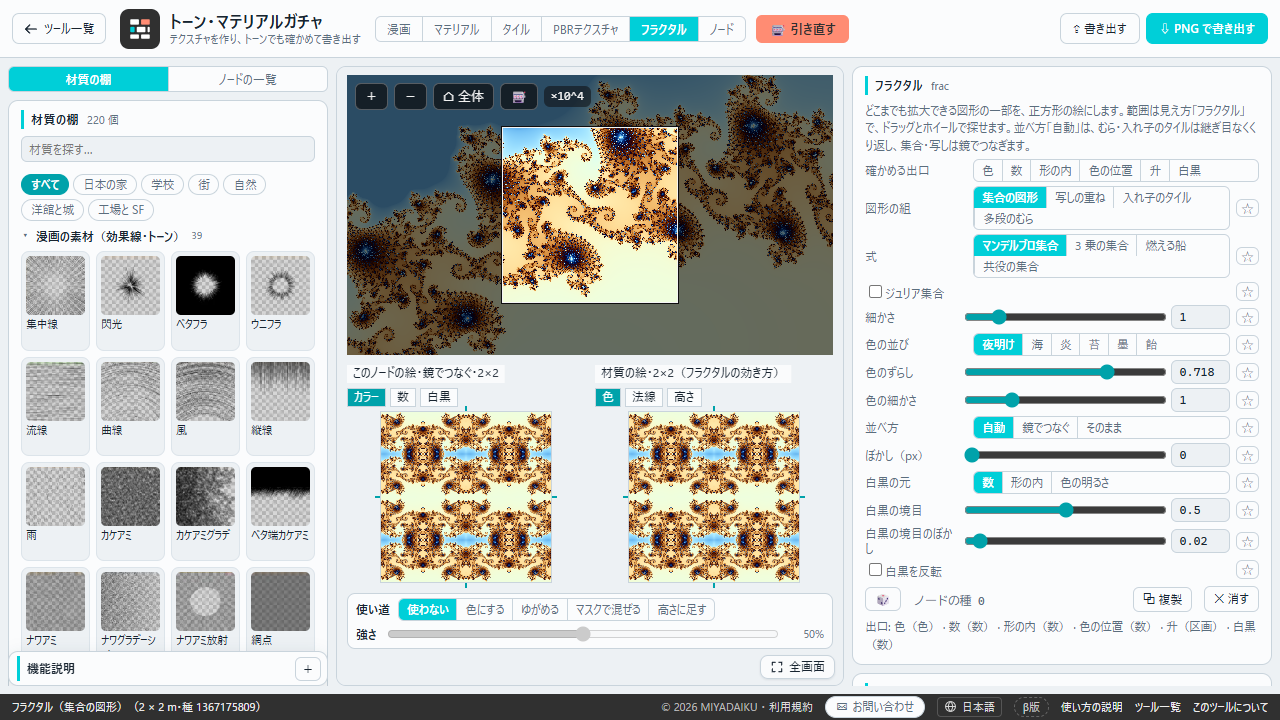
- 始め方: ノードの見え方の「見本」から「フラクタル(集合の図形)」などを選ぶか、ノードの一覧の「フラクタル」「フラクタルの部品」から足します。フラクタルのノードがある材質では、上の帯に「フラクタル」が出ます。
- 図形の組: 集合の図形・写しの重ね・入れ子のタイル・多段のむら。形・色の並び・並べ方(自動・鏡でつなぐ・そのまま)・ぼかし・白黒などは、ノードの設定で変えます。
- 探す: 見え方「フラクタル」で、ドラッグで動かし、ホイール(スマホは2本指)で拡大と縮小、ダブルクリックでそこへ寄ります。+ -・「⌂ 全体」・🎰 もあります。真ん中の枠の中が、ノードの絵(材質の1枚)になります。
- 確かめる: 探す所のそばに、このノードの絵と、材質の絵(色・法線・高さなど)を2×2に並べた見本が出ます。並べた時のつながり方と、材質への効き方を見ながら探せます。
- 使い道: 「色にする」「ゆがめる」「マスクで混ぜる」「高さに足す」を選ぶと、ノードをつないで今の材質に入れます(強さも選べます)。「使わない」で元に戻ります。
仕組み(作った人のメモ)
内蔵の材質は、決めた式と乱数で描いています。写真や生成 AI は使っていません(ノードの見え方では、手元の画像を読み込んで材質に混ぜることもできます)。同じ材質・同じ種・同じつまみなら、いつも同じ絵になります。樹皮や崖などは、割れる・削れる・風化するといった物のでき方から模様を作っています。線画+トーンは、背景ガチャ・どこでもロケハンなどの背景のツールと同じ描き方です。
ツールのプログラムと内蔵の材質は、AI エージェントの Claude Code と相談しながら作りました。
よくある質問
作ったテクスチャやトーンを、商用のマンガに使えますか?
使えます。マンガ・イラスト・同人誌・動画・ゲーム・サムネイルなどの作品の中で、商用・非商用を問わず自由に使えます。クレジットは任意です。描き足しや加工も自由です。ただし、作ったテクスチャやトーンを、そのまま素材集として配ったり売ったりすることはできません(ツールの利用規約)。
トーン・テクスチャデザイナーと同じツールですか?
同じツールです。できることが増えたので、「トーン・マテリアルガチャ」に名前を変えました。ツールの場所(URL)は変わらず、棚に入れた材質や共有リンクも、そのまま使えます。
効果線・トーンジェネレーターとは、何が違いますか?
効果線・トーンジェネレーターは、コマに描く集中線や効果線、平らなトーン(網点・砂目・柄など)を手早く作るツールです。トーン・マテリアルガチャは、壁・床・屋根・地面など、背景に貼るテクスチャ(材質)と、そのトーンの描き方を作るツールです。こちらでも、棚の「漫画の素材(効果線・トーン)」とノードで、効果線やトーンを材質と組み合わせて作れます。
作った材質は、どこに保存されますか?
「☆ 棚に入れる」で残した材質は、使っているブラウザの中にだけ保存されます。サーバーへは送られません。ほかのパソコンで使う時は、材質のファイルで保存するか、共有リンクで渡してください。
背景ガチャでも使えますか?
背景ガチャの上の欄の「テクスチャ」を入れると、部屋の壁・床・天井・屋根などに、このツールの内蔵の材質(の一部)が貼られます(カラー・グレー・線画+トーン)。テクスチャを入れた時の「材質…」で、床・壁・天井・屋根ごとに、「☆ 棚に入れる」で残した自分の材質や内蔵の材質を選んで貼れます。「+ マテリアルガチャで作る」を押すと、このツールが背景ガチャの中で開き、「✎ この材質を使う」でその面に貼られます。
スマホでも使えますか?
使えます。スマホでは、上に「引き直す」と見え方の切り替え・見る所、その下に材質の棚やつまみ、トーンの描き方が縦に並びます。「マテリアル」では、カラーと線画+トーンの下に PBR が出ます。ノードの見え方はパソコン向けです。
日本語以外の画面でも使えますか?
使えます。🌐 のボタンで、英語・中国語(簡体字・繁体字)・韓国語・ヒンディー語・タイ語・スペイン語・フランス語・ベトナム語に切り替えられます。最初は、ブラウザの言語設定に合わせて選びます。
夕宮たいだふぁ……壁も床も、引き直すだけで並ぶと楽だよねぇ。
浮いた時間は、キャラを描くほうにまわしてねぇ。