行ったことのない街も、マンガの背景の下描きに。
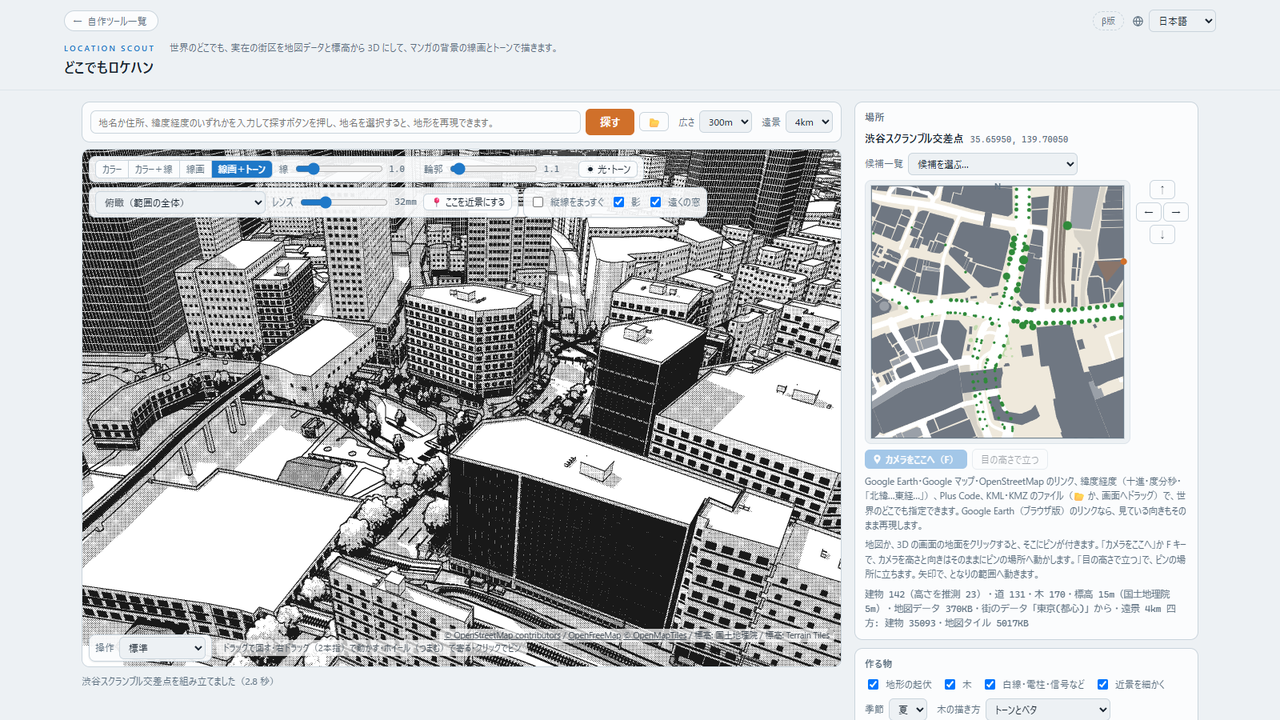
どこでもロケハンは、世界のどこでも、実在の街を3Dにしてマンガの背景の線画とトーンで描くブラウザ用のツールです。地名や住所を入れると、OpenStreetMap の地図データと標高から、建物・道・木・地形を組み立てます。好きな所にカメラを置いて、ロケハン(背景にする場所さがし)をしながら、そのまま下描きにできます。
無料・登録不要。いまも機能を足しているβ版のツールです。作った絵は、地図データの出典を書けば、商用・非商用を問わず使えます。
- 料金
- 無料(登録不要)
- 動作環境
- PC・スマホのブラウザ(画面の大きい PC がおすすめ)
- 場所
- 世界のどこでも(OpenStreetMap の地図データのある所)
- 描き方
- 表現(カラー・グレー・白模・霧)と加工(通常・通常+線・線画・線画+トーン)の組み合わせ(ベタ・カラーパレット・霧の粒も)
- 書き出し
- PNG・SVG(線画のベクター)・GLB と FBX と OBJ(3D モデル)・共有リンク
- 探索
- 人型モデルで町を歩く・箒に乗って空を飛ぶ(キーボード・ゲームパッド)
- 画面の言語
- 日本語・英語・中国語(簡体字・繁体字)・韓国語・ヒンディー語・タイ語・スペイン語・フランス語
- 制作
- MIYADAIKU
 夕宮たいだ
ふぁ……みんな〜、今日は街の背景を手伝ってくれる道具の話だよぉ。
実在の場所を舞台にしたいけど、遠くて行けない……って時に使えるんだぁ。
どこでもロケハンでできること
地名を入れると、その街の3Dができて、マンガの背景の絵になります。
実在の街を3Dで組み立てて、カメラを好きな所に置き、線画・トーン・ベタで描くツールです。姉妹ツールの背景ガチャ(部屋の中)と同じ描き方で、こちらは街の外の景色を受け持ちます。
世界のどこでも
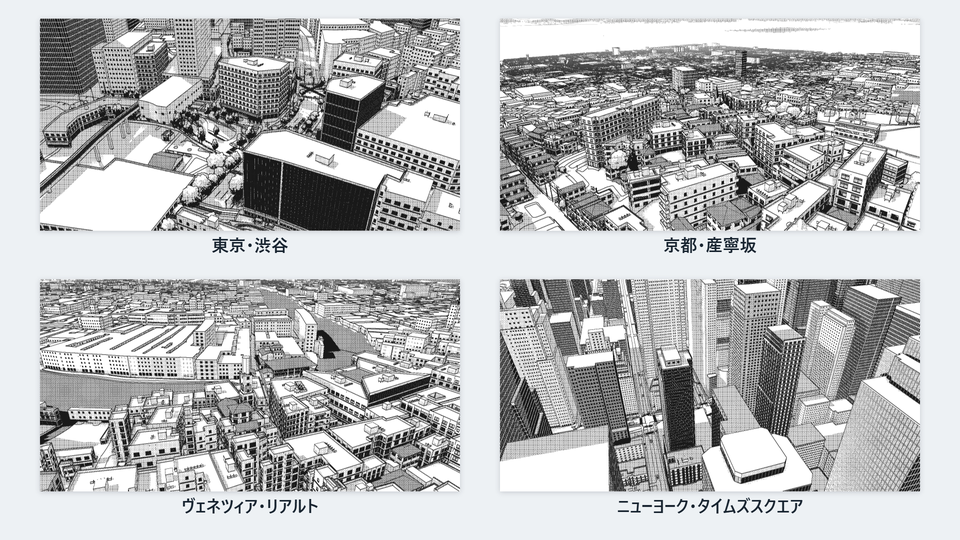
地名・住所・緯度経度から、その場所の建物・道・川・木・地形を組み立てます。日本の街も、海外の街も同じように作れます。現在は日本・イタリア・アメリカ・韓国・フランス・中国・台湾・タイ・インド・スペイン・メキシコ・イギリスの街並みのみ再現しています。
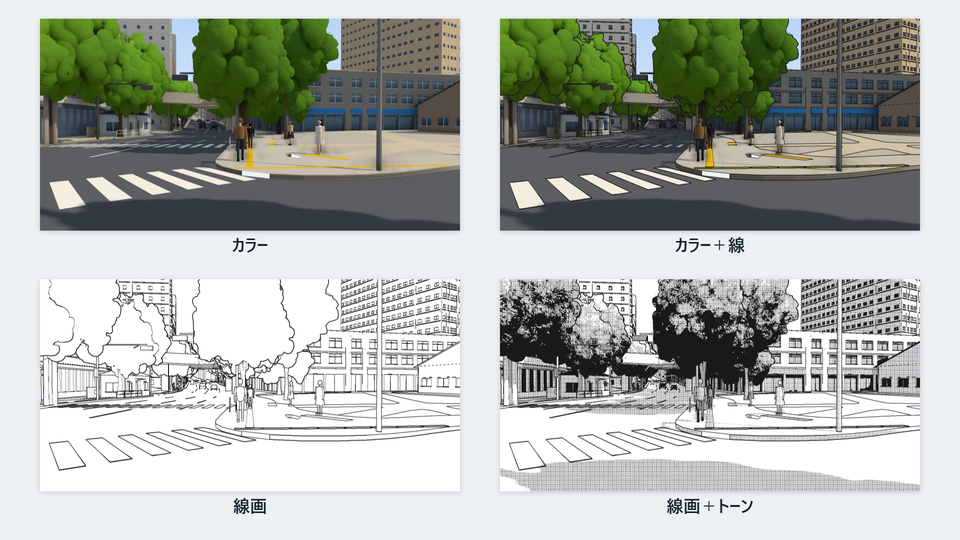
マンガの背景の描き方
カラー・カラー+線・線画・線画+トーンの4つ。トーンの模様や濃さ、ベタの範囲、輪郭の太さを変えて、マンガの背景らしく描けます。
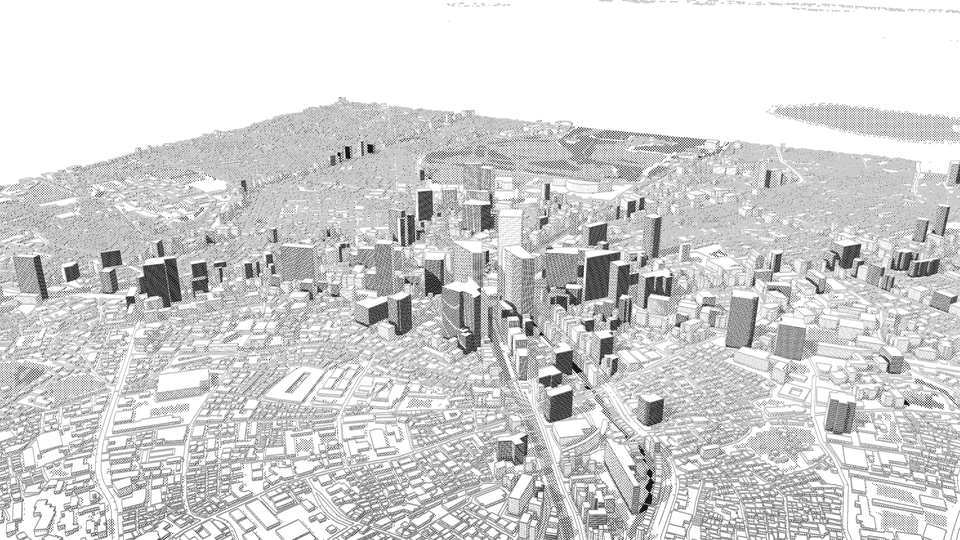
遠くの街並みまで
細かく作る中心のまわりに、遠景(2km・4km 四方の街)と地平線までの地形を足せます。高い所から見下ろす絵にも使えます。
使い方
場所を探して、カメラを決めて、描き方を選んで書き出すだけです。
- 「どこでもロケハンを開く」でツールを開きます(はじめは渋谷のスクランブル交差点が出ます)。
- 上の欄に、地名か住所、緯度経度を入れて「探す」を押します。候補がいくつかある時は、左の「候補一覧」から選びます。
- 「広さ」で細かく作る範囲(200m〜1km)、「遠景」でまわりの街(なし・2km・4km)を選びます。
- 3Dの絵の上の欄(2段)の下の段の「カメラ」で、俯瞰・真上・交差点の目線・中心の道の目線などの候補を選ぶか、ドラッグで回して、写す向きを決めます。
- 3Dの絵の上の欄の「表現」(カラー・グレー・白模・霧)と「加工」(通常・通常+線・線画・線画+トーン)で、描き方を選びます。光の向き・トーン・ベタ・カラーパレット・霧は、同じ欄の「☀」のボタンで開く欄で変えられます。
- 右上の「⇪ 書き出す」で、今の絵の PNG や「SVG(線画・ベクター)」「GLB(3D モデル)」「FBX(3D モデル)」「OBJ(3D モデル・ZIP)」を保存します。
場所とカメラは「🔗 リンクをコピー」で、そのまま人に渡せます。
 夕宮たいだ
ほよ? 坂の多い町は、ちゃんと坂のまま出てくるんだねぇ。
標高のデータから、地面の起伏も作ってるんだってぇ。
場所の決め方
地名・住所・緯度経度で探すほか、地図のリンクやファイルでも場所を指定できます。
上の欄に地名か住所、緯度経度を入れて「探す」を押すと、見つかった場所が左の「候補一覧」のいちばん上に並びます。1つだけ見つかった時は、すぐに組み立てます。地名は世界中で探せます(日本は駅・市区町村・町名・名所・寺社・公園など約62万か所、イタリア・アメリカ・韓国・フランス・中国・台湾・タイ・インド・スペイン・メキシコ・イギリスは通り・町や村・駅・名所・山など合わせて約1,736万か所、ほかの国・地域は都市・町や村・駅・空港・名所・山・島などの一覧から探します。フランスは海外県(グアドループ・マルティニーク・ギアナ・レユニオン・マヨット)、中国は香港・マカオ、スペインはカナリア諸島、イギリスは北アイルランドも含みます。日本の地名は読みがな・ローマ字でも探せます。ほかの国の地名はその国の言葉のほか、地図データに名前が書かれていれば日本語や英語でも探せます。中国と台湾の地名は、簡体字・繁体字・日本の漢字のどれで入れても探せます(例:广州・廣州・広州)。通りの名前は、町の名前と続けて入れると絞れます。例:Via del Corso Roma・Rue de Rivoli Paris)。見つからない時は、地図のリンクか緯度経度を貼るか、候補一覧から選んでください。候補一覧には、渋谷・京都・ヴェネツィア・ニューヨークなどの見本の場所と、世界の首都や大きな都市、アメリカ・イタリア・フランス・中国・韓国・台湾の名所(あわせて約820か所)が入っています。日本と、この6か国は、国ごとの見出しにまとめています。
ほかにも、次のもので場所を指定できます。
- 地図のリンク:Google Earth・Google マップ・OpenStreetMap のリンクを、上の欄に貼り付けます。Google Earth(ブラウザ版)のリンクなら、見ている向きもそのまま再現します。
- 緯度経度:十進(35.6595, 139.7005)・度分秒・「北緯…東経…」の書き方が使えます。
- Plus Code:Google マップの場所のコードです。短いコードには、後ろに地名を付けます。
- ファイル:Google Earth などで保存した KML・KMZ・GeoJSON のファイルを、📂 のボタンか画面へのドラッグで読み込みます。
右の地図の横の矢印で、となりの範囲へ動けます。3Dの絵の上の欄の「📍 ここを近景にする」は、今のカメラの真下を新しい中心にして、細かく作る範囲を作り直します。遠景に見えている場所を、近くから描きたい時に使います。
カメラとピン
候補から選ぶか、ドラッグで回すか、ピンを置いてカメラを動かします。
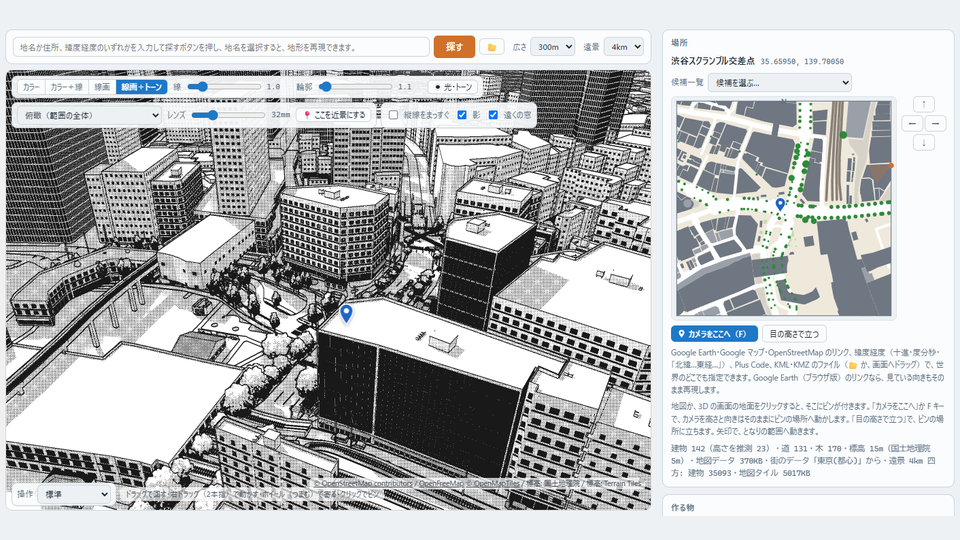
右の「上から見た地図」か、3Dの絵の地面をクリックすると、そこにピンが付きます。「カメラをここへ(F)」のボタンか F キーで、カメラの高さと向きはそのままに、ピンの場所へカメラを動かします。「目の高さで立つ」を押すと、ピンの場所に人の目の高さで立ちます。建物の壁をクリックした時は、壁の前の地面にピンが付きます。
カメラの候補は、場所に合わせて作られます(俯瞰・真上・遠景まで見渡す・交差点の目線・中心の道の目線・アオリ・見下ろし)。画角は「レンズ」(14〜85mm)で変えられます。数字が小さいほど広く写り、パース(遠近感)が強くなります。「縦線をまっすぐ」にすると、ビルの縦の線が傾かない2点透視になります。切ると、見上げや見下ろしで縦の線もすぼまる3点透視になります。
マウスやペンでの動かし方は、3Dの絵の下の「操作」で選べます。
| 操作 | 動かし方 |
|---|---|
| 標準 | ドラッグで回す・右ドラッグで動かす・ホイールで寄る |
| 中ボタンで回す | 中ドラッグで回す・Shift+中ドラッグで動かす・テンキーの 1・3・7 で正面・横・真上 |
| Alt+ボタン | Alt+ドラッグで回す・Alt+中ドラッグで動かす・Alt+右ドラッグで寄る |
| ペン | ドラッグで回す・Space+ドラッグで動かす・Ctrl+Space+ドラッグで寄る |
| 立って見回す | 地面か屋上をクリックしてそこに立ち、ドラッグで見回す・ホイールで前後に歩く |
| トラックパッド | 2本指でなぞって回す・Shift+2本指で動かす・つまんで寄る |
どの方式でも、ドラッグせずにクリックすると、その場所にピンが付きます(立って見回す方式では、クリックした所に立ちます)。スマホやタブレットでは、指1本で回す・2本指で動かす・つまんで寄る、で動かせます。
絵だけを見たい時は、3Dの絵の上の欄の右上の「-」で最小化します。上の欄と、下の「操作」・全画面のボタンが隠れて、左上の「+ 表示の設定」だけが残ります(押すと元に戻ります)。
探索(町を歩く・箒で飛ぶ)
人型モデルで町を歩いたり、箒に乗って空を飛んだりして、描きたい場所を探せます。
3Dの絵の上の「🚶 探索」を押すと、人型モデルが町に立ちます(ピンがある時はピンの所、無い時はカメラが見ている所)。キャラの後ろから見るカメラで、道の広さや建物の高さを確かめたり、描きたい場所を探したりできます。歩けるのは、細かく作った範囲(近景)の中です。探索の間は、F キーは箒の乗り降りになります。
| 操作 | キー |
|---|---|
| 歩く | ↑↓←→(カメラから見たその向きへ歩きます。キャラが向きを変え、カメラはそのまま) |
| 走る(ダッシュ) | Shift か B を押している間 |
| ジャンプ | Z |
| 箒に乗る | F |
| カメラを回す | W/A/S/D(A・D で左右、W・S で上下)・ドラッグ |
| ここを近景に | C(今いる所を新しい中心にして、近景を作り直します) |
| カメラを真後ろへ | R |
| 寄る・離れる | ホイール |
| 探索をやめる | Esc |
| ゲームパッド | 左スティックか十字キーで歩く・右スティックでカメラ・A でジャンプ・B で走る・Y で箒に乗る |
箒で飛ぶ
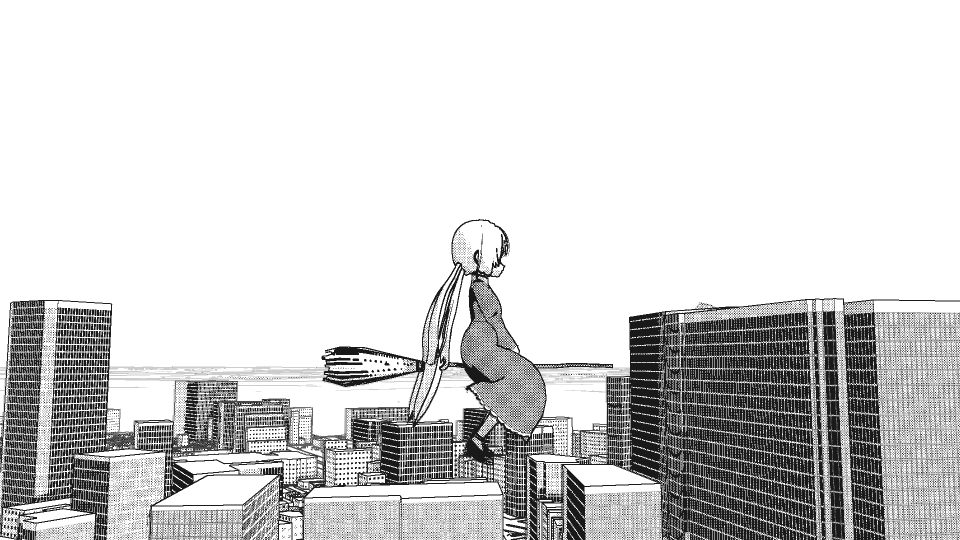
探索の間に F を押すと、箒にまたがって浮き上がります。Shift でアクセルを踏むと前へ進み、←→ で曲がります。ビルの屋上より高く上がって、遠景の街の上まで飛んで行けます。
| 操作 | キー |
|---|---|
| 上がる・下がる | ↑ で上がる・↓ で下がる |
| 曲がる | ←・→(止まっていてもその場で向きを変えます) |
| アクセル | Shift か B を押している間(離すと少しずつ遅くなります) |
| ブレーキ | Ctrl を押している間 |
| 速さ | Z で一段遅く・X で一段速く(×0.25・×0.5・×1・×2・×4。探索を始めた時は ×1。どの段でも、上限までの速くなり方と止まるまでの時間は同じです) |
| 降りる | F(その場で止まって、真下の地面へ降ります) |
| ゲームパッド | 左スティックの上下で上がる・下がる・左右で曲がる・RT か B でアクセル・LT でブレーキ・LB・RB で速さ・A で上がる・X で下がる・Y で降りる |
- 飛べる範囲:遠景の端の少し手前までです(遠景が「なし」の時は近景の中)。高さは、範囲の中でいちばん高い建物か山の 300m 上までです。
- 建物:建物にはぶつかって止まり、押し続けると壁に沿って滑ります。電線には当たりません。
- 降りる所:地面の上で F を押します。水の上と屋根の上には降りられません。地面から 30m より高い所では、少し下がってから押してください。
- 近景の外で降りる:遠景の上で F を押すと、そこを新しい中心にして近景を作り直してから降ります(「📍 ここを近景にする」と同じです)。作り直す間は、その場で浮いて待ちます。
- ここを近景に:コントローラー表示の 📍(箒の左)か C を押すと、今いる所を新しい中心にして近景を作り直します。歩いている時も飛んでいる時も使え、作り直す間もそのまま動けます。
- カメラ:飛んでいる間は、カメラが建物や地面の中に入らないよう、キャラの近くへ寄ります。曲がると、少し遅れて後ろへ付いて行きます。速く飛んでいる間は、少し広く写ります。
- スカート:箒に乗っている間は、柄と手のまわりのスカートの布を柄の下へよけて、握った手と柄が布の上に見えるようにしています。
- Ctrl を押したまま W:ブラウザの決まりでタブを閉じる操作になるため、閉じる前に確認が出ます。続ける時は「キャンセル」を押してください。
探索の間は、帯の上にコントローラー表示が出ます。キャラの十字(↑↓←→)・カメラの十字(W/A/S/D)・Z(ジャンプ)・Shift(ダッシュ)と 🧹(箒)のボタンが並び、飛んでいる間は、ジャンプの代わりにブレーキと速さ(Z・今の段・X)が出て、Shift はアクセルになります。箒の左の 📍 は、今いる所を近景にするボタンです。いま効いている物が水色になり、表示のボタンを押して動かすこともできます。
- 表示の設定:探索を始めると、上の欄は最小化されます。左上の「+ 表示の設定」で開くと、表現・加工・時間帯・線・輪郭・レンズ・影などを探索の間も変えられます(カメラの選ぶ欄・「📍 ここを近景にする」・縦線をまっすぐは、探索の間は隠れます)。
- 場所を替える:探索の間に候補一覧や「探す」で場所を替えても、探索のまま新しい場所の入口へ移ります。箒に乗っている時は、乗ったまま入口の道から 30m ほど上に浮きます。右の「作る物」の欄(地形の起伏・木・人と車など)や「低スペック向け」で街を作り直した時も、探索のまま同じ所で続きます。
- 人型モデル:同梱の2体のほか、自分の人型モデル(.vrm)も読み込めます。読み込んだモデルはブラウザの中だけで使い、どこにも送りません。
- キャラを消す・スクショ:「キャラを消す」で人型モデルを隠し、「📷 スクショ」で今の絵を PNG で保存できます。箒に乗っている間は、画面に見えているとおりの描き方で保存します。
- 動く間は軽く(自動):1コマが重い PC では、動いている間だけ軽い描き方にします。止まると、選んだ描き方で描き直します。
- カメラのそばを消す:カメラの近くにある建物を消して、人物が隠れないようにします(つまみで距離を決めます。0 にすると消しません)。
夕宮たいだほよ? 箒に乗ったら、ビルの屋上より高く飛べたよぉ。
空から見下ろすと、描きたい場所が見つかりやすいねぇ。
マンガの背景にする(線画・トーン・ベタ)
線画とトーンに、ベタの範囲・輪郭の太さ・光の向きを足して描けます。
3Dの絵の上の欄で、「表現」と「加工」を組み合わせて描き方を選べます。
- 表現:カラー(色の付いた絵。物陰の暗さ・遠くのかすみ・空の色も付きます)・グレー(明るさだけの絵。カラーパレットで色調を付けられます)・白模(色も模様も無い、明るい灰色の面だけの絵。空間や構図だけを見たい時や、3DCG の参考にする時に)・霧(手前ほど黒く、奥ほど霧に溶けていく絵)。グレーと霧は、下の「色調と霧」で説明しています。
- 加工:通常(表現のまま)・通常+線(輪郭と、窓や階の線を重ねます)・線画(線だけの絵)・線画+トーン(線画に、影と物の色の暗さに合わせたトーンを付けた絵)。
- テクスチャ:チェックを入れると、建物の壁と地面に材質の絵を貼ります。線画+トーンでも、絵の明暗と凹凸でトーンの段が替わります。強さは 0〜200%。
- 時間帯:昼・夕方・夜・深夜。夕方・夜・深夜にすると、窓・街灯・遠くの街に灯りがつきます。白模と霧は昼の絵です。
光とトーンの設定は、同じ欄の「☀」のボタンで開く欄にあります(光・霧・映り込み・グラデーションマップ・トーン・ベタ)。
- 方位・高さ:光の向きです。「実際の太陽」にすると、その場所の、その月・時刻の太陽の向きになります。
- トーン:影と物の色(固有色)の濃さ、模様(網点のほか、カケアミ・砂目などの模様)、大きさ、不透明度を変えます。
- 塗りで表現する:トーンを、網点の代わりに同じ濃さの灰色で塗ります。「不透明度」を 0% にすると網点が消えて、線画+グレースケールの絵になります(黒いベタも消したい時は「ベタ」を 0% に)。
- ベタ:いちばん暗い所(影の中の暗い物・木の葉の影・窓のガラス)を黒く塗ります。「範囲」を大きくするほど広く塗ります。「白抜き」を入れると、黒の中の窓の枠や建物の角を白い線で見せます(ページを開き直すと切に戻り、ふつうの黒い線になります)。
- 輪郭:物の外形(空や奥の物との境)の線を、中の線より太くします。
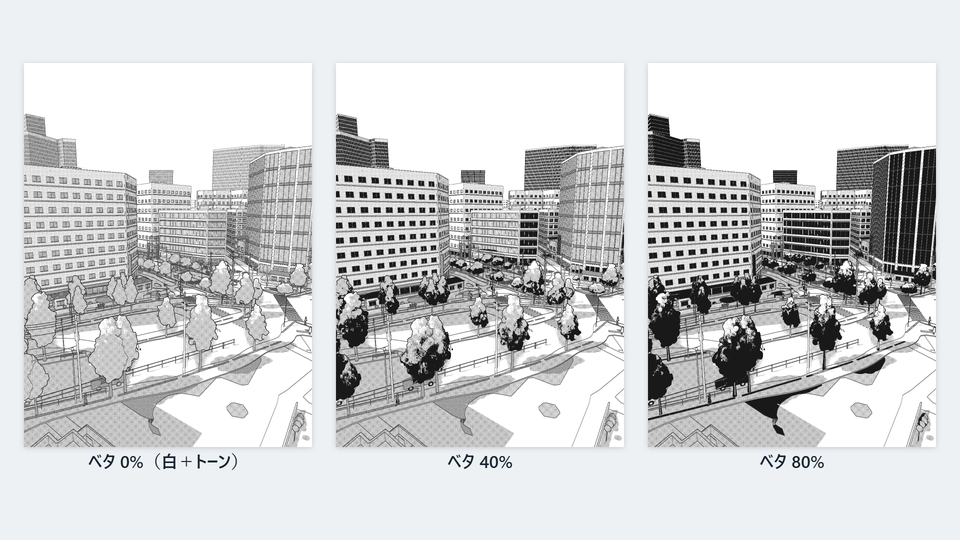
木は、葉の上がトーン・下がベタの「トーンとベタ」で描きます。「木の描き方」で、外側の輪郭なし・線で描く、にも変えられます。「葉の縁」は、なめらか・ボコボコ・フサフサの3つです。「遠くの窓」は、遠くのビルの窓も小さな四角として残すので、高い所から見下ろした時も街に窓が見えます。
 夕宮たいだ
白とトーンとベタの3段階にすると、ぐっとマンガっぽくなるんだぁ。
夕方の太陽にして、ベタを多めにするのもいいよぉ。
色調と霧(グレー・カラーパレット・霧)
グレーの絵にカラーパレットで色調を付けたり、霧で空気の厚みを出したりできます。
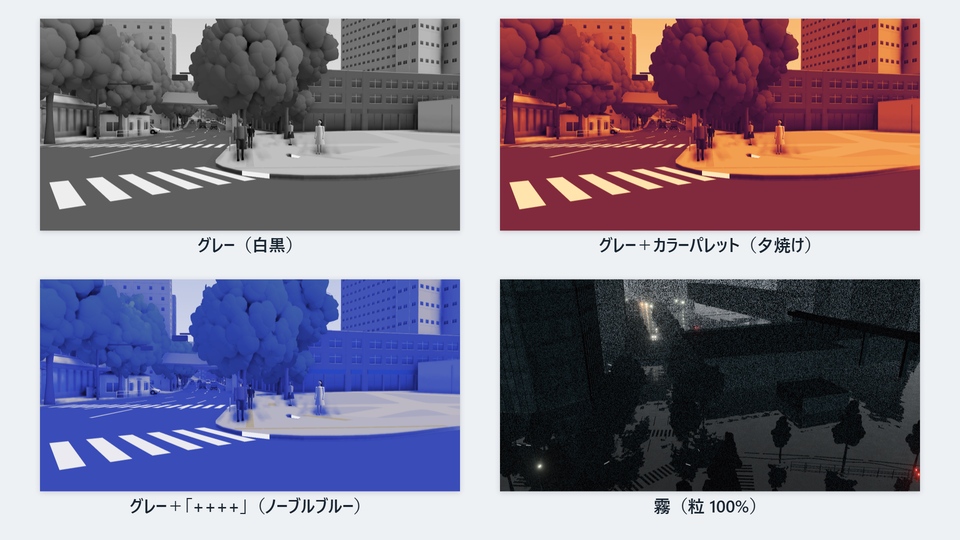
表現を「グレー」にすると、「☀」の欄の「グラデーションマップ」で、絵の明るさ(黒〜白)を、カラーパレットの色の並び(暗い色→明るい色)に置き換えられます。
- カラーパレット:「白黒」(グレーのまま)のほか、定番の色調(セピア・青写真・月夜・夕焼けなど)、サムネガチャと同じ配色のパレット、MIYADAIKU のオリジナルのパレット「++++」(ノーブル・トーン・ホワイトノイズ・テストカラーの4つのグループ)から選べます。🎲 は、同じ系統の中からランダムに選びます。「自分で(3 色)」では、暗い所・中間・明るい所の色を自分で決められます。
- 光の色:光の色を持つパレットでは、灯り・光の当たる所・明るい空など、絵のいちばん明るい所をその色にします。「光の色」を切ると、パレットの色だけで塗ります。
- 固有色を使う:物の色(カラーの時の色)を、「透明度」の割合で、グラデーションマップの下から透かして混ぜます(0%=グラデーションマップだけ・100%=カラーのまま)。「++++」のパレットには、明るさごとの透け方まで決めてあり、選ぶと固有色の設定も一緒に入るものがあります。
- 色トレス:入れると、線もカラーパレットの色に置き換えます。切ると、線はいつもの線の色(黒)のまま残ります。
表現を「霧」にすると、手前の建物ほど黒く、奥ほど霧の灰色に溶けていく絵になります。「☀」の欄の「霧」で、次の物を変えられます。
- 見通し:霧の濃さです。短いほど濃い霧になります。
- 面の明暗:カメラの正面を向いた面を明るく、横を向いた面を暗くします。建物の境目が分かりやすくなります。
- 窓・地面の映り込み・灯り:窓のガラスへの映り込み、濡れた地面への映り込み、街灯と車の灯りの明るさです(建物の窓や店の灯りは消えています)。
- 粒:霧に、細かいノイズの粒を足します(画像編集ソフトの「ノイズを加える」のような細かさ)。霧の中ほどでいちばん強く、霧の無い手前と、霧に溶けきった奥には出ません。「分布」で、粒の散らばり方(均等・ガウス)を選べます。
- 遠くの線も薄くしない:入れると、霧の中でも線を遠くまで同じ濃さで描きます(切ると、遠い線ほど霧に溶けて薄くなります)。「霧の効果」の欄にも同じ設定があります。
表現が「カラー」「グレー」の時は、「霧の効果」で、同じ霧の色を絵に重ねられます。「不透明度」で強さを、「合成」で重ね方(フォトショップやクリスタと同じ合成モード)を選びます。粒もここで足せます。また「映り込み」で、窓のガラスと地面(道・広場・川や海)に、まわりの景色を映せます(地面は昼だけ)。
 夕宮たいだ
グレーにして夕焼けのパレットを選ぶだけで、ぐっと雰囲気が出るんだぁ。
霧に粒を足すと、空気がざらっとして絵っぽくなるよぉ。
街の作り(木・季節・人と車)
季節や人と車の量を選んで、場面に合う街にできます。
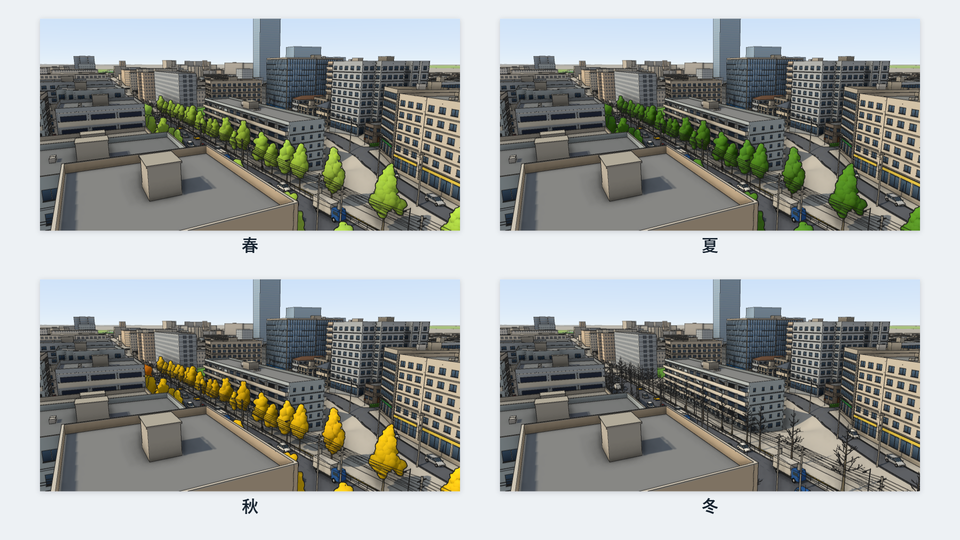
右の「作る物」で、街に何を置くかを選べます。
- 地形の起伏・木・白線・電柱・信号など:それぞれ、出すか消すかを選べます。
- 低スペック向け:PC の性能が低い時の設定です。近景の広さを 100m・遠景を 1km・細かくする距離を 50%・絵にする距離を 50m にして、「軽く表示」も入れます。性能が低い PC では最初から入ります(入った時は下の帯でお知らせします)。切ると標準(300m・2km・100%・100m)に戻ります。
- ローポリで表示:入れると、カメラの近くの建物と木も細かい形(窓の奥まり・ベランダ・看板・枝と葉のかたまり)を作らずに、軽い形だけで描きます。重い時に使います(ふだんは外したままで、カメラの近くの建物ほど細かく作ります)。
- 細かくする距離:細かい建物と木の形を、カメラからどのくらい遠くまで使うかです。大きくするほど遠くまで細かくなり、そのぶん重くなります。
- 絵にする距離:これより遠い木を、前もって描いた木の絵の板で描きます。近くの木と同じ描き方のまま、ずっと軽くなります(0m=使わない)。
- 軽く表示:動かす時の表示が重い時に。画面の細かさを下げて描きます(書き出す絵はいつも通りです)。重い時は自動で入ります。
- 季節:春(桜の花と新緑)・夏・秋(イチョウの黄葉と紅葉)・冬(落葉樹は枝だけ)。
- 人と車:止まっている人と車の量(なし・少し・多い)です。
建物の高さは、地図データにあればその値(高さか階数)を使い、無ければ用途と広さから推測します。推測した高さは、「作る物」の欄のいちばん下の「🎲 分からない高さを引き直す」で、別の推測に変えられます。
書き出し
PNG・SVG(線画のベクター)・GLB と FBX と OBJ(3D モデル)・共有リンクで、作った街を持ち出せます。
- PNG(今の絵):長辺 2400・3600・4800px の絵です。「線画は紙を透明に」で、背景を透明にできます。「右下に地図データの出典を入れる」で、出典の文字を絵の中に入れられます。
- SVG(線画・ベクター):物の形の辺から、今のカメラで見える線だけをベクターで書き出します。大きさは PNG の長辺と同じなので、PNG と重ねられます。クリスタは[ファイル]→[読み込み]→[ベクター]で、ベクターレイヤーになります(線の太さを後から変えられます)。トーン・ベタ・色と、遠くの建物の窓の模様は入りません。
- GLB(3D モデル):CLIP STUDIO PAINT(クリスタ)の[ファイル]→[読み込み]→[3D データ]や、Blender などで開けます。「遠景も入れる」にすると、まわりの街も入ります(ファイルがとても大きくなります)。
- FBX(3D モデル):クリスタ([ファイル]→[読み込み]→[3D データ])・Blender・Unity・Maya など、FBX を読むソフトで開けます。単位は cm です。木は同じ形を使い回すので、ファイルは大きくなりにくいです。
- OBJ(3D モデル・ZIP):OBJ と色(MTL)と出典の説明を ZIP にまとめます。GLB を読めないソフト向けです。広い範囲は大きくなりすぎるので、その時は広さを狭くするか、GLB で書き出してください。
- GLB・FBX・OBJ には UV(面の向きで投影・1=1m)が付いています。模様の画像は入っていないので、レンガなどの模様は自分で貼れます。
- 🔗 リンクをコピー:今の場所・カメラ・描き方を、リンクで人に渡せます。
夕宮たいだ線画の PNG を下敷きにして描けば、パースの合った背景がすぐ描けるねぇ。
GLB をクリスタに入れて、コマに合わせてカメラを決めるのもいいよぉ。
地図データと出典
OpenStreetMap の地図データを使っているので、絵を公開する時は出典を書いてください。
建物・道・川などは、OpenStreetMap(みんなで作る自由な地図)のデータです。ライセンスは ODbL で、出典の表示が必要です。作った絵を公開する時は、絵の近くか作品の奥付などに「© OpenStreetMap contributors」と書いてください。遠景を入れた絵には「© OpenMapTiles」も書いてください。標高(地形)の出典も書いてください。日本の地形は「標高: 国土地理院の標高タイルを加工して作成」、ほかの国の地形と遠くの山は「標高: Terrain Tiles」です(どれも絵の右下の出典に出ます)。印刷物(同人誌・単行本など)では、https://www.openstreetmap.org/copyright の URL も載せてください。3D モデル(GLB・FBX・OBJ)を使った作品(ゲームや動画など)を公開する時も、同じ出典を書いてください。書き出したファイルを、そのまま、または少し手を加えただけで配ったり売ったりすることは、利用規約で禁止しています。ただし、地図データ(OpenStreetMap)の部分は ODbL のデータで、規約はその権利を制限しません。地図データそのものは、OpenStreetMap から取れます。
- 標高:日本は国土地理院の標高タイル、ほかの国と遠くの山は Terrain Tiles(AWS のオープンデータ)を、加工して使っています。Terrain Tiles の元のデータごとの出典は、Terrain Tiles の出典の一覧にあります。
- 遠景:OpenFreeMap の地図タイル(OpenStreetMap のデータを OpenMapTiles の形にまとめた物)から作っています。
- 街のデータ:日本・イタリア・アメリカ・韓国・フランス・中国・台湾・タイ・インド・スペイン・メキシコ・イギリスの全体と、候補一覧の街(世界の約250都市)は、このサイトが OpenStreetMap のデータ(Geofabrik の地域ごとのファイル)を加工して配っている物です。日本・イタリア・アメリカ・韓国・フランス・中国・台湾・タイ・インド・スペイン・メキシコ・イギリスの地名の検索の一覧も同じです。これも ODbL で(このサイトの利用規約は、その権利を制限しません)、各フォルダに出典とライセンス(LICENSE.txt)を付けています。ほかの国・地域の地名の検索の一覧と、日本以外の地名の日本語などの名前の一部は、GeoNames(CC BY 4.0)のデータです。
- 送るもの:地名の検索は、このサイトに置いた世界の地名の一覧の中で探します(入力した地名は外へ送りません)。街を組み立てる時は、範囲(緯度経度)の地図データを、このサイトの街のデータ・遠景の地図タイルの配信元・標高タイルの配信元へ求めます。このサイトに街のデータが無い所では、OpenStreetMap のサービス(Overpass API)を使うことがあります。それ以外は送りません。取ったデータは、このブラウザに7日間覚えます。
地図データは、世界中の人が書き足しているものです。建物の高さや形が実際と違う所や、書かれていない建物もあります。
仕組み(作った人のメモ)
地図データの形と高さから3Dを組み立て、線画とトーンはプログラムで描いています。
建物は、地図データの外形を高さ(無ければ推測)まで立ち上げ、屋根・窓・階の線を付けています。カメラの近くの建物だけ、窓の奥まりやベランダなどを形で作り直します(LOD)。木は、樹種ごとの枝分かれの決まりと樹冠の外形から、プログラムで組み立てています(画像生成 AI は使っていません)。地面は標高のタイルから作り、道や歩道の高さの段差も付けています。
線画は、面の向き・奥行き・物の番号の3枚の絵から境目を探して、線にしています。トーンは、光の向き・物の色の暗さ・落ち影から濃さを決めて、網点や模様で描いています。3Dの表示には three.js を使っています。
ツールのプログラムは、AI エージェントの Claude Code と相談しながら作りました。
よくある質問
料金・作った絵の使い方・データの送信などをまとめました。
無料で使えますか?
無料です。登録やログインも要りません。
作った背景は自由に使えますか?
はい。書き出した絵(PNG・SVG)や 3D モデル(GLB・FBX・OBJ)は、漫画・イラスト・ゲーム・動画などの作品の中で、商用・非商用を問わず使えます。ただし、地図データと標高の決まりで、作品を公開する時は、絵の右下に出ている出典を書いてください(「© OpenStreetMap contributors」・日本の地形は「標高: 国土地理院の標高タイルを加工して作成」・遠景を入れた時は「© OpenMapTiles」も・印刷物では https://www.openstreetmap.org/copyright も)。ツールの名前の表記は任意ですが、ゲームや動画に使う時は、エンドロールや概要欄などに書いていただけるとうれしいです(例:「使用ツール:どこでもロケハン(MIYADAIKU)」)。書き出したファイルそのものを、素材やアセットとして配ったり売ったりすることはできません(利用規約)。地図データ(OpenStreetMap)の部分は ODbL のデータで、規約はその権利を制限しません。
どこかにデータが送られますか?
入力した地名は外へ送りません(このサイトの一覧の中で探します)。街を組み立てる時に、範囲(緯度経度)だけを、このサイトの街のデータ・地図タイル・標高の配信元へ求めます。作った絵やカメラの位置は送りません。
どこでも同じように作れますか?
現在は日本・イタリア・アメリカ・韓国・フランス・中国・台湾・タイ・インド・スペイン・メキシコ・イギリスの街並みのみ再現しています。地図データの多い街ほど、細かく作れます。建物の高さが地図データに無い所は、用途と広さから推測した高さになります。日本・イタリア・アメリカ・韓国・フランス・中国・台湾・タイ・インド・スペイン・メキシコ・イギリスの中と候補一覧の街は、電線や屋根の形まで入った細かいデータで作ります(国境や州境を大きくまたぐ広さの時は、ほかの所と同じ形になります)。ほかの所は、少し簡単な形(信号や電柱は推測)になります。
組み立てに時間がかかる時は?
日本・イタリア・アメリカ・韓国・フランス・中国・台湾・タイ・インド・スペイン・メキシコ・イギリスの中と候補一覧の街は、このサイトに置いた街のデータから組み立てるので、ふつうは数秒です。ほかの所は、遠景用の地図タイルから少し簡単な形で組み立てます。広さを小さくすると速くなります。動かす時の表示が重い時は、「作る物」の「低スペック向け」を入れてください(性能が低い PC では最初から入ります)。
スマホでも使えますか?
使えます。ただ、3Dの絵と地図を同時に見られる、画面の大きい PC の方が使いやすいです。
β版とは、どういうことですか?
いまも機能を足している途中のツールです。版が変わると、同じリンクでも絵が少し変わることがあります。残したい絵は、PNG や GLB で書き出しておいてください。
夕宮たいだふぁ……知らない街を歩き回るのって、ちょっとした旅行みたいだねぇ。
いい場所が見つかったら、マンガの舞台にしてみてねぇ。