
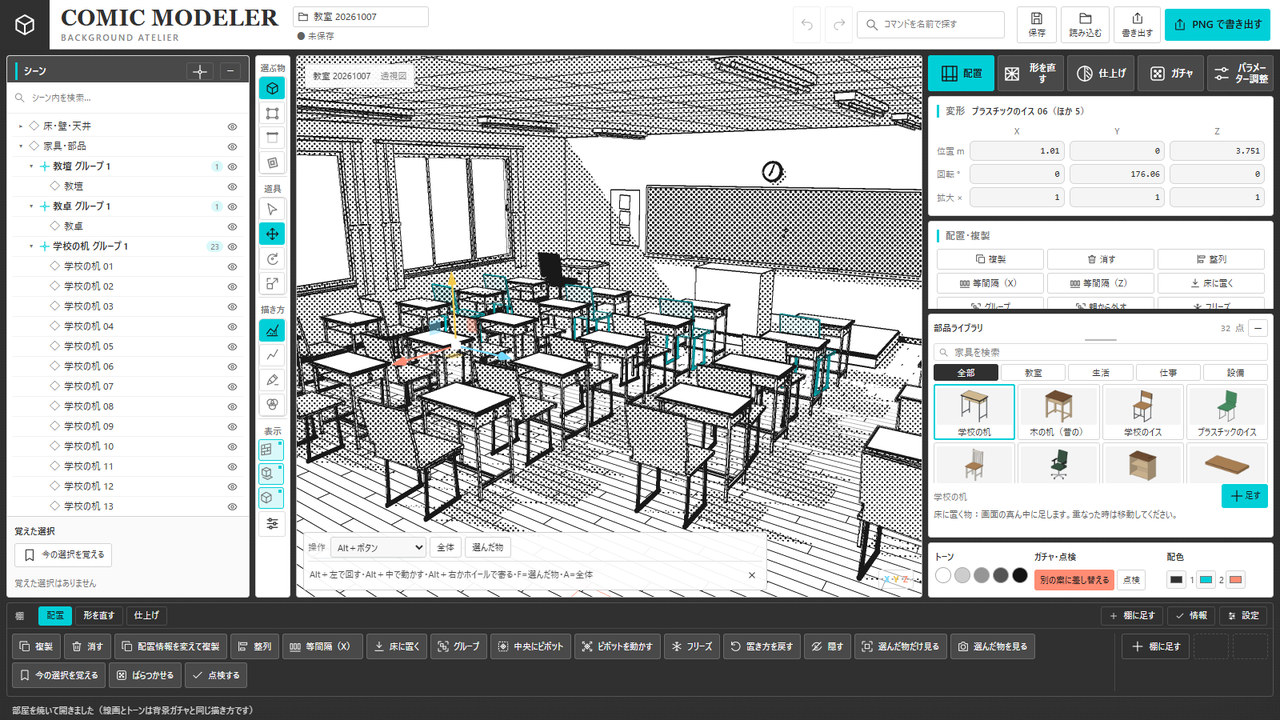
マンガの背景の3Dを、頂点まで直す。
コミックモデラーは、背景ガチャで作った部屋や手持ちの3Dモデルを、物の移動・整列・複製から、頂点・辺・面の細かい形まで直せるブラウザ用のツールです。3Dソフトのような取っ手・キー・マーキングメニューで操作でき、直した背景は、背景ガチャと同じマンガの線画とトーンのまま描けます。
無料・登録不要。いまも機能を足しているβ版のツールです。直した背景は、商用・非商用を問わず自由に使えます(クレジットは任意)。
- 料金
- 無料(登録不要)
- 動作環境
- PC のブラウザ(マウスとキーボードがおすすめ)
- できること
- 物の移動・回転・拡大・整列・複製/頂点・辺・面の手直し/塗る・足す・点検/部屋ガチャ・差し替えガチャ/パラメーター調整
- 部屋の種類
- 教室・自室・リビング・図書館・理科室・体育館(背景ガチャと同じ)
- 読み込み
- GLB・glTF・OBJ(+MTL)・FBX・それを入れた ZIP(絵(テクスチャ)は色として使います)
- 書き出し
- PNG(今の絵)・GLB・OBJ(+MTL)・FBX
- 描き方
- カラー・カラー+線・線画・線画+トーン(ベタも。光の向きとトーンの模様も選べます)
- 画面の言語
- 日本語・英語・中国語(簡体字・繁体字)・韓国語・ヒンディー語・タイ語・スペイン語・フランス語
- 制作
- MIYADAIKU
 夕宮たいだ
ふぁ……みんな〜、今日は背景の3Dを自分の手で直せる道具の話だよぉ。
ガチャで出た部屋の机を並べ直したり、形をちょっと削ったりできるんだぁ。
コミックモデラーでできること
背景ガチャの部屋も手持ちの3Dモデルも、置き方から頂点まで直して、そのままマンガの背景に描けます。
姉妹ツールの背景ガチャは、ボタンひとつで部屋の3Dを作ります。コミックモデラーは、その部屋を「直せる形」にして開き、机を並べ直す・イスを向ける・棚を足す・天板の形を変える、といった手直しを受け持ちます。直しても、線画・トーン・ベタは背景ガチャと同じ描き方のままです。
部屋そのものも、右の作業のタブ「ガチャ」で、背景ガチャと同じ6種類(教室・自室・リビング・図書館・理科室・体育館)から引き直せます。家具の寸法や色は、「パラメーター調整」のタブで数値でも直せます。

物の置き直しから仕上げまで
物を選んで動かす・そろえる・複製するのはもちろん、塗ってトーンの濃さを変えたり、ガチャで家具の形を替えたりもできます。

頂点・辺・面まで
頂点・辺・面を選んで動かし、押し出し・ループを入れる・ナイフ・まとめるなどで形を足し引きできます。やわらかい選択で、なめらかに盛り上げることもできます。

手持ちの3Dモデルも
GLB・OBJ・FBX を読み込んで、同じ描き方で背景にできます。直した物は FBX や OBJ で書き出して、ほかの3Dソフトとも行き来できます。
使い方
部屋を開いて、物を選んで直し、絵か3Dモデルで書き出すだけです。
- 「コミックモデラーを開く」でツールを開きます(はじめは背景ガチャの教室が出ます。前に保存した背景があれば、それが開きます)。別の部屋にしたい時は、右の作業のタブ「ガチャ」で、部屋の種類(教室・自室・リビング・図書館・理科室・体育館)のボタンを押すか、「部屋ガチャ」で引き直します(上の「読み込む」で開く窓の「部屋を作り直す」でも、種類と seed を選んで開けます)。手持ちの3Dモデルは、上の「読み込む」で開く窓の「読み込む(GLB・OBJ・FBX)」を押すか、3Dの絵の上へファイルを落とすと読めます。
- 3Dの絵の上で物をクリックして選び、取っ手で動かします(W=移動・E=回転・R=拡大・Q=選ぶ。左の縦の帯の「道具」でも選べます)。何もない所からドラッグして囲むと、まとめて選べます。カメラの動かし方は、3Dの左下の「操作」で3つから選べます(Alt+ボタン・中ボタンで回す・何も無い所をドラッグ)。3Dの左下には、選んだ動かし方の説明が出ます(× で隠せます。設定の窓でまた出せます)。
- 形を細かく直す時は、左の縦の帯の「選ぶ物」で頂点・辺・面を選ぶか、F9(頂点)・F10(辺)・F11(面)で部品のモードにして、部品を選んで動かします。F8 で、物と部品のモードを行き来します。
- 右の作業のタブ「仕上げ」で塗る・足す・置く・点検を、「ガチャ」で部屋ガチャと差し替えガチャを使います。「パラメーター調整」では、家具の寸法や色を数値で直せます。家具は、右下の「部品ライブラリ」の写真から選んで足せます。
- 上の「保存」でこのブラウザに残し、上の「書き出す」で開く窓から GLB・OBJ・FBX・PNG で書き出します(今の絵は、上の「PNG で書き出す」でもすぐ書き出せます)。
画面の下の「棚」には、よく使うコマンドのボタンが、アイコンと名前で並びます。「配置」「形を直す」「仕上げ」の3つの棚があり、モードを替えると「配置」と「形を直す」が替わります。上の「コマンドを名前で探す」(/ キー)で開く窓では、コマンドを名前で探して実行したり、棚に足したりできます。
物を動かす・そろえる・複製する
物の置き直しは、3Dソフトと同じ取っ手とキーでできます。
- 取っ手:移動・回転・拡大の取っ手で動かします。向きは「世界」「物」「法線」から選べます。X を押している間は格子に、V を押している間は頂点に、C を押している間は指した面の上に吸い付きます。D を押している間(Insert で切り替え)は、ピボット(回す時の中心)だけを動かせます。
- 数値:右の「変形」の欄で、位置・回転・拡大を数で直せます(いくつか選んだ時は全部に)。
- そろえる:整列(最小・中央・最大)・下をそろえる・等間隔に並べる・床に置く・格子に丸める。
- 複製と消す:Ctrl+D で複製、「配置情報を変えて複製」で、数とずらし・回し・大きさを決めてまとめて複製します。消すのは Delete か、右の「配置・複製」・右クリックのメニューの「消す」で。グループ(Ctrl+G)・親子(P)・親から外す(Shift+P)・隠す・選んだ物だけ見る、もできます。
- 置く(右の「仕上げ」のタブ):回転・ずらし・大きさを乱数でばらつかせる・ミラー複製・最後に選んだ物の方へ向ける(イスを机に向けるなど)・同じ所に重なった物を選ぶ・選んだ物を覚えて後で選び直す、ができます。
部屋を焼いて開いた背景では、人の立つ所(マンガのキャラを置く場所)も、家具を動かした後の空いた床から作り直したり、クリックで置いたりできます。
 夕宮たいだ
ほよ? 机を動かしても、トーンの影がちゃんと付いてくるんだねぇ。
直した後の部屋も、背景ガチャと同じ描き方で描いてるんだってぇ。
頂点・辺・面を直す
モードを切り替えて部品を選んで動かし、押し出しやナイフで形を足し引きします。
- 選ぶ:クリックで1つ、ドラッグで囲んで、まとめて選びます(見えている部品だけ。「裏の部品も選ぶ」で全部)。Shift で足す・外す、Ctrl で外す、辺のダブルクリックでループを選べます。> と < で選んだ所を広げる・狭める、S を押したままのメニューで頂点・辺・面へ変換します。
- 選択の制約:Alt+E(ループ)・Alt+R(リング)・Alt+A(角度)で、制約を入れたままにできます。入っている間は、クリックや囲みで選んだ所が、ループ・リング・向きの近い面へ広がります(何か入っている時に押すと切れます)。
- やわらかい選択:B で入れると、選んだ所のまわりも、近いほど強く一緒に動きます。B を押したままドラッグで半径を変えます。測り方は、まっすぐの距離のほか、「面に沿った距離」(辺をたどった道のり=つながっていない部品は動かない)も選べます。
- 形を変える:押し出し(Ctrl+E・辺も)・ループを入れる・ナイフ(Enter で切る)・つなぐ・中心にまとめる・距離でまとめる・的へまとめる・消す・穴を埋める(Ctrl+4)・面を複製・デタッチ・抽出・分離(Alt+B)・結合(Alt+C)・直線・平面・円にそろえる・なめらかに、など。
- 固い辺と線:線画の線は、固い辺で、面どうしが 35° 以上折れた所に出ます。「固い辺」「柔らかい辺」「角度で固さ」で、線が出る所を変えられます(Ctrl+5 で、線が出る辺を紫で見られます)。
右クリックを押したままのマーキングメニューでモードを、Shift+右クリックで形を変えるコマンドを、N を押したままで表示の切り替えを選べます。
仕上げ(塗る・足す・点検)
塗ってトーンの濃さを変えたり、家具や箱を足したり、面の向きや穴を点検したりできます。
- 塗る:面や物に、背景ガチャの材質(木・金属・黒板など)か好きな色を塗ります。線画+トーンの濃さは色の明るさで決まり、「トーンの段」(白・薄い・中・濃い・ベタ)で、色合いのまま濃さだけ替えられます。塗る道具(クリック=その面・Shift=つながった所・Ctrl=物の全部)とスポイトもあります。物ごとに「線を描かない」「影を落とさない」「カメラ側なら隠す」の印も付けられます。
- 足す:箱・板・円柱・階段・家具・壁の物(黒板・掲示板・時計・エアコン・ポスターなど)を、画面の真ん中に見えている所へ足します。右下の「部品ライブラリ」では、家具を写真の一覧から選び(教室・生活・仕事・設備で絞る・名前で探す)、「足す」かダブルクリックで足せます。「線に沿って並べる」で、クリックした線に沿って、最後に選んだ物を間隔ごとに並べられます。
- 点検:面積 0 の面・5 角以上の面・重なった頂点・向きのそろわない面・3 面以上がつく辺・穴の縁を探して、選んだり直したりします。
左の縦の帯の「表示の詳細」では、線の太さ・ベタのほか、背景ガチャと同じ光(光の方位・光の高さ・落ち影)とトーン(影・固有色・模様・大きさ・不透明度・塗りで表現する)を変えられます。トーンの模様は、網点のほか、効果線・トーンジェネレーターの模様からも選べます。この画面と PNG の書き出しに効きます(ツールを開き直すと、背景ガチャの初期値に戻ります)。
ガチャ(部屋ガチャ・差し替えガチャ)
部屋そのものも、家具の形も、このツールの中でガチャで引き直せます。

- 部屋ガチャ:右の作業のタブ「ガチャ」で、背景ガチャと同じ作り方の部屋を引けます。部屋の種類(教室・自室・リビング・図書館・理科室・体育館)のボタンを押すと、同じ seed のままその種類の部屋に、「部屋ガチャ」を押すと、新しい seed の部屋になります。「配置だけ引き直す」なら、部屋と家具の形はそのままで、置き方だけを引き直します。seed と生活感(乱れ)も選べ、「前の部屋に戻す」で、引く前の部屋に戻れます(この画面で引いた20個まで)。どれも部屋を焼き直すので、今の手直しは消えます(保存していない時は、先に聞きます)。
- 背景ガチャから開く:背景ガチャの書き出しの欄の「✎ この部屋をコミックモデラーで直す」を押すと、背景ガチャで引いた部屋(数・大きさ・生活感の指定も)が、新しいタブのコミックモデラーで開きます。

- 差し替えガチャ:選んだ家具を、背景ガチャの作り方で別の案(🎲)や近い案(🧬)に差し替えます。「同じグループを全部」で、教室の机をまとめて替えられます(グループは下の「パラメーター調整とグループ」)。置き方はそのままです。

パラメーター調整とグループ
家具の寸法や色を数値で直せます。グループを分ければ、同じ家具でも別の数値にできます。

- パラメーター調整:右の作業のタブ「パラメーター調整」で、最後に選んだ家具のグループの数値(天板の幅や高さ・脚の形・物入れ・色など)を、スライダー・選ぶ欄・あり/なし・色の見本と好きな色で直します。動かしている間も形が変わり、離すと元に戻すに1段だけ積みます。形が変わらない数値は薄く出て、置き場の大きさで止まる数値は、スライダーの最大がそこまでになります。「範囲を広げる」で、ふつうの範囲の外まで動かせます(形が崩れることがあります)。「型」で同じ種類の別の家具に替えたり、「焼いた時の数値に戻す」で元の形に戻したりもできます。数値の種類と名前は、背景ガチャの「形の数値」と同じです。
- グループ:数値はグループごとに当たります。はじめは、同じ種類で同じ型の家具が1つのグループです(教室なら生徒の机が全部同じグループ)。選んだ物を「グループを分ける」で新しいグループにすると、そこだけ別の数値にできます(親子の関係は変わりません)。「上のグループにまとめる」で元のグループに戻し、「グループの物を選ぶ」でまとめて選べます。左の一覧では、グループの印(⌖)の行の下に、そのグループの物が並びます(印の行をダブルクリックで名前を変えられます)。家具を足すと、同じ型のグループがあれば、そのグループの数値で入ります。
- 家具の上の小物:机の上のスタンドや本、テーブルのカップ、実験台の顕微鏡などは、家具の子の物として分かれています。1つずつ選んで動かせて、家具を動かすと一緒に付いてきます。数値で家具を作り直しても、動かした小物はその分だけずれたまま、消した小物は消えたままです。
形を手で直した所や塗った色は、数値を変えると、その数値の形に戻ります。結合・分離・抽出した物は、グループから外れます。
読み込みと書き出し
手持ちの3Dモデルを読み込んで直し、ほかの3Dソフトへ持ち出して、また戻せます。
- 読み込める物:GLB・glTF(+bin)・OBJ(+MTL)・FBX と、それを入れた ZIP。大きさ(m・cm・mm)はファイルから自動で見分けます(選ぶこともできます)。上の向き(Y・Z)も選べます。
- 階層と置き方:「ファイルのまま」なら、親子・置き方・ピボットをそのまま持ちます。「物ごとに焼く」なら、物ごとに分けて、ピボットを底の真ん中にします。
- 材質の表:読み込みの窓に、ファイルの材質が1行ずつ並びます。それぞれを「ファイルの色」のままにするか、背景ガチャの材質に付け替えられます。付け替えは、次に同じ名前の材質を読む時にも使われます。
- 絵(テクスチャ):線画+トーンの濃さは色で決まるので、絵は「色」として使います。色見本のような絵(ローポリの色分け)は面ごとの色に、写真のような絵は平均の色に、自動でなります(表で変えられます)。読める絵は PNG・JPEG・WebP・GIF・BMP です。
- 書き出し:上の「書き出す」で開く窓から、GLB・OBJ(+MTL を ZIP で)・FBX・PNG(今の絵)。FBX は、親子・ピボット・四角の面・固い辺と柔らかい辺・材質の名前を持ちます。大きさは cm か m を選べます。
材質の名前は、このツールの材質の名前のまま書き出します。Blender などの3Dソフトで直してから読み込むと、同じ色とトーンに戻ります(同じ名前の物は、置き方のまま形だけ置き換えることもできます)。3Dソフトによっては、FBX を読む時に「スムージング グループ」を入れると、固い辺と柔らかい辺もそのまま読まれます。
キーとマーキングメニュー
よく使う操作はキーとマーキングメニューで。割り当ては自由に変えられます。

- よく使うキー:Q・W・E・R(選ぶ・移動・回転・拡大)・F(選んだ物を見る)・A(全体を見る)・G(最後のコマンドを繰り返す)・Ctrl+D(複製)・Ctrl+G(グループ)・Delete(消す)・Ctrl+Z(元に戻す)・Ctrl+Shift+Z(やり直す)・4〜7(描き方)・Ctrl+S(保存)。
- マーキングメニュー:右クリック=モード、Shift+右クリック=形を変える、S を押したまま=変換、N を押したまま=表示。引いて離すと実行、すぐ離すと開いたままになります。
- 割り当てを変える:下の棚の右の「設定」→「キーとメニュー」で、キーとマーキングメニューの中身を変えられます(このブラウザに覚えます)。
ブラウザでは、Ctrl+W(中央にピボット)を押すとタブが閉じてしまいます。棚のボタンを使うか、「キーとメニュー」で別のキーに替えてください。
 夕宮たいだ
机の脚をちょっと伸ばしたり、天板を押し出したり……細かい所まで自分好みにできるのがいいところだよぉ。
キーを覚えると、3Dソフトみたいにさくさく直せるんだぁ。
仕組み(作った人のメモ)
背景ガチャの部屋を同じ部品で「焼いて」直せる形にし、同じ描き方で描いています。
部屋を開く時は、背景ガチャと同じ作り方で部屋を作り、物ごとに、四角や多角形の面でできた「直せる形」に写します(焼く)。焼いたままの部屋は、背景ガチャで描いた絵と画素まで同じです。形は、面の角ごとの法線(面の向き)も持っていて、直した面の角だけを計算し直すので、直していない所の見た目は変わりません。
線画の線は、固い辺で面どうしが 35° 以上折れた所に引き、トーンの濃さは、材質の色の明るさで4段に分けています(背景ガチャと同じ決まりです)。外のデータや画像生成 AI は使わず、すべてブラウザの中の計算で動きます。3Dの表示と読み込みには three.js を使っています。
ツールのプログラムは、AI エージェントの Claude Code と相談しながら作りました。
よくある質問
料金・直した背景の使い方・データの送信・保存などをまとめました。
無料で使えますか?
無料です。登録やログインも要りません。
直した背景は自由に使えますか?
はい。書き出した絵(PNG)や 3D モデル(GLB・OBJ・FBX)は、商用・非商用を問わず自由に使えます。クレジットの表記は任意です(漫画・イラストなどは、書かなくて大丈夫です)。ゲームや動画に使う時は、エンドロールや概要欄などにツールの名前を書いていただけるとうれしいです(例:「使用ツール:コミックモデラー(MIYADAIKU)」)。ただし、読み込んだ3Dモデルを直した物は、もとのモデルの決まり(利用規約)に従ってください。
どこかにデータが送られますか?
送られません。読み込みも手直しも描くのも、すべてブラウザの中で動きます。読み込んだモデルや直した背景は、どこにも送りません。
直した背景は、どこに残りますか?
上の「保存」で、今使っているブラウザの中に残ります(ほかの PC やブラウザでは開けません)。ブラウザのデータを消すと消えるので、残したい物は GLB・OBJ・FBX で書き出しておいてください。
読めないファイルはありますか?
圧縮した glTF(Draco・meshopt)は読めません。絵は、TGA・DDS・PSD などブラウザで開けない形式だと使えません(その材質はファイルの色になります)。骨やアニメーションは読まず、形だけを読みます。
スマホでも使えますか?
開くことはできますが、取っ手・キー・マーキングメニューを使うので、マウスとキーボードのある PC がおすすめです。
β版とは、どういうことですか?
いまも機能を足している途中のツールです。残したい背景は、こまめに書き出しておいてください。
夕宮たいだふぁ……ガチャで出た部屋を、もう一歩だけ自分の絵に近づけたい時に使ってみてねぇ。
直した背景は、そのままマンガの背景になるよぉ。