打った文字が、そのままマンガの描き文字に。
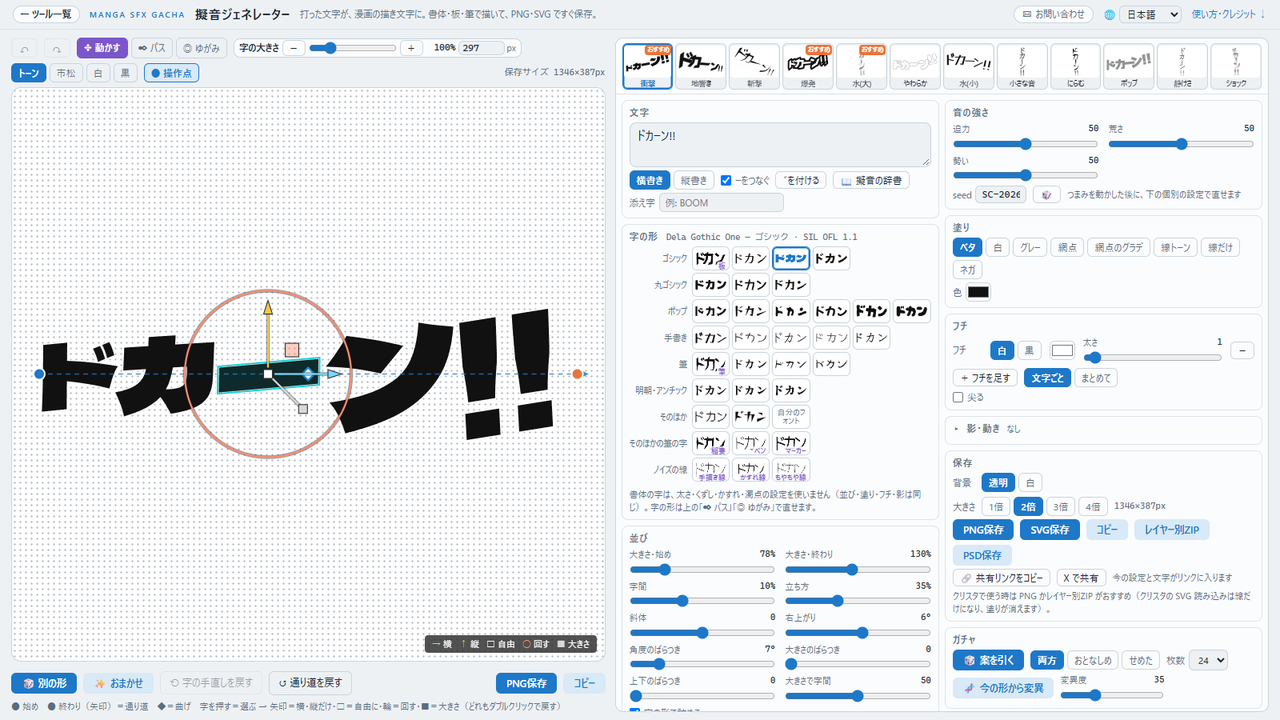
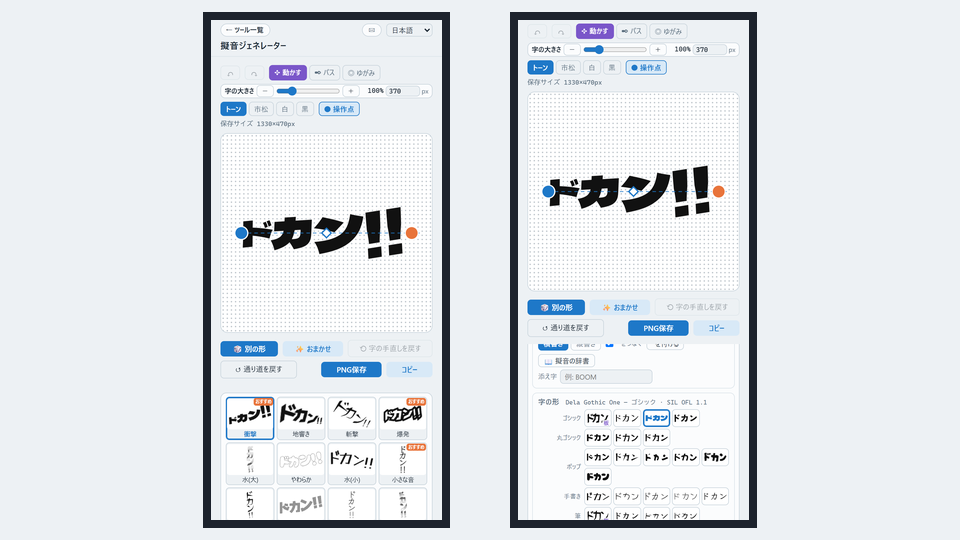
擬音ジェネレーターは、「ドン!!」「ゴゴゴ」のようなマンガの擬音(描き文字)を作り、透過 PNG・SVG で保存できるブラウザ用のツールです。12種類の音から選ぶだけで、書体・並び・塗り・フチがその音らしく決まります。字は1つずつ取っ手で動かせて、輪郭の点(パス)やゆがみで形まで直せます。
無料・登録不要。ブラウザだけで動き、入れた文字や作った擬音がどこかへ送信されることはありません。作った擬音は、商用・非商用を問わず自由に使えます(クレジットは任意)。
- 料金
- 無料(登録不要)
- 動作環境
- PC・スマホのブラウザ
- 音の種類
- 12種類(衝撃・地響き・斬撃・爆発・水・ショック など)
- 字の形
- 自由に使える書体83種/板・筆などの筆の字/手描き・かすれ・もやもやのノイズの線
- 描ける文字
- 日本語・英語・韓国語・中国語(簡体字・繁体字)・ヒンディー語・タイ語・アラビア語(右から左)・スペイン語・フランス語など
- 書き出し
- PNG(透明・1〜4倍)・SVG・コピー・レイヤー別 ZIP・PSD
- 画面の言語
- 日本語・英語・中国語(簡体字・繁体字)・韓国語・ヒンディー語・タイ語・スペイン語・フランス語
- 制作
- MIYADAIKU
 夕宮たいだ
ふぁ……みんな〜、今日はマンガの擬音を作る道具の話だよぉ。
「ドカーン!!」みたいな描き文字、毎回いちから描くのは大変だよねぇ。
擬音ジェネレーターでできること
音の種類を選んで文字を打ち、手で直して、書き出すまでが1つの画面で済みます。
マンガの擬音を、書体と決めた規則と乱数で描くツールです。生成 AI は使っていません。姉妹ツールのフキダシジェネレーター・効果線・トーンジェネレーターと同じく、マンガの作業を少しでも早く進めるために作りました。
自由に使える書体で描く
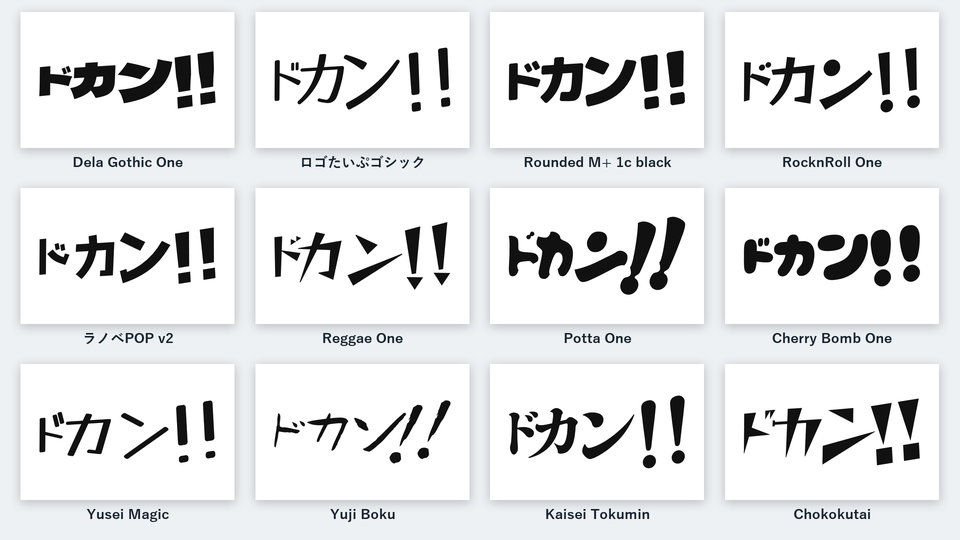
規約上、自由に使える書体を83種入れました。ゴシック・丸ゴシック・ポップ・手書き・筆・明朝などの行に、今の文字で描いた見本が並びます。
形を手で直す
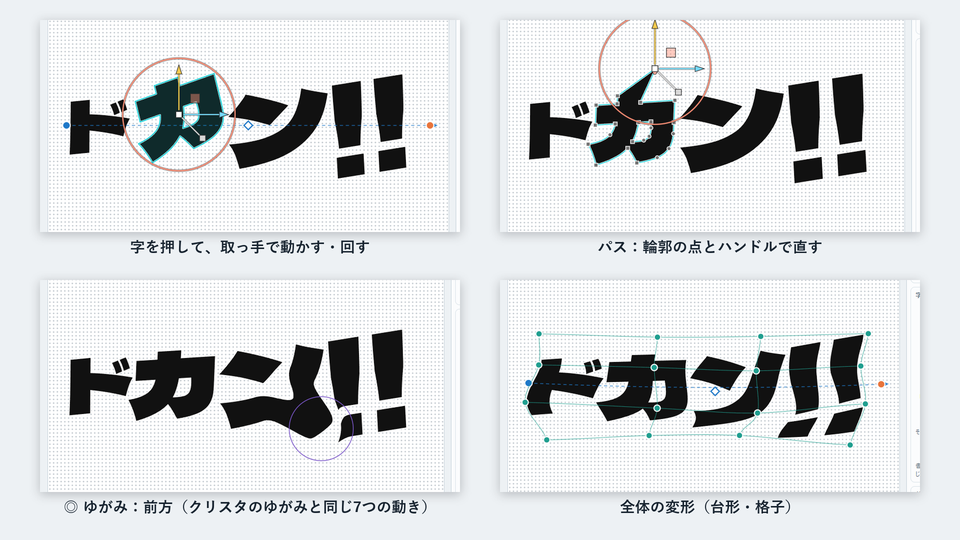
字を押すと取っ手が出て、動かす・回す・大きさを変えるができます。✒ パスで輪郭の点を、◎ ゆがみでクリスタのゆがみツールと同じ動きで形を直せます。
マンガらしい塗りとフチ
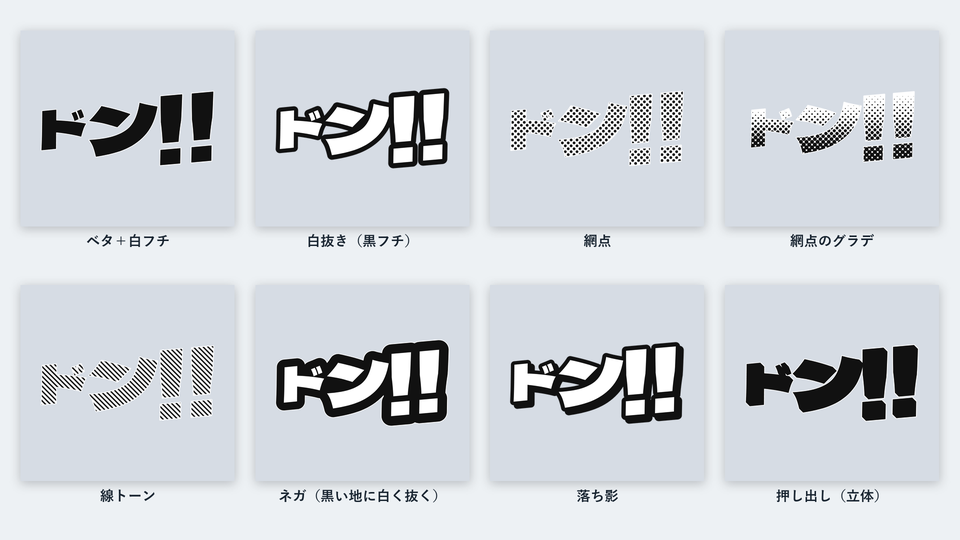
ベタ・白抜き・網点・線トーン・ネガ(黒い地に白く抜く)と、何重にもできるフチ、落ち影・押し出し(立体)を付けられます。
使い方
文字を打って音の種類を選び、取っ手で直して、保存するだけです。
- 「擬音ジェネレーターを開く」でツールを開きます。
- 「文字」の欄に擬音を打ちます。改行すると、文字のかたまりを分けて別々に置けます。「📖 擬音の辞書」からも選べます。
- 右上の12種類のボタンから、音の種類を選びます。ボタンには、今の文字をその種類で描いた絵が並びます。「✨ おまかせ」を押すと、文字の音から種類を選びます。
- 「字の形」で書体や筆の字を選びます。大きさは、プレビューの上の「字の大きさ」で変えられます。
- プレビューの ● をドラッグして文字の通り道を、◆ で曲がりを決めます。字を押すと、その字だけ動かしたり回したりできます。
- 「保存」で、透過 PNG・SVG・レイヤー別 ZIP・PSD に保存します。「コピー」で、そのまま別のソフトに貼り付けることもできます。
設定はブラウザの中に自動で保存され、次に開いたときに続きから使えます。Ctrl+Z で元に戻す、Ctrl+Y でやり直しもできます。「🎲 別の形」を押すと、同じ設定のまま、形の乱数だけが変わります。
 夕宮たいだ
文字を打つと、12種類のボタンが全部その文字の絵になるんだぁ。
見比べて選べるのが、うれしいでしょ?
12種類の音
重い衝撃から、水の音・静けさ・ショックまで、マンガでよく使う音をそろえました。
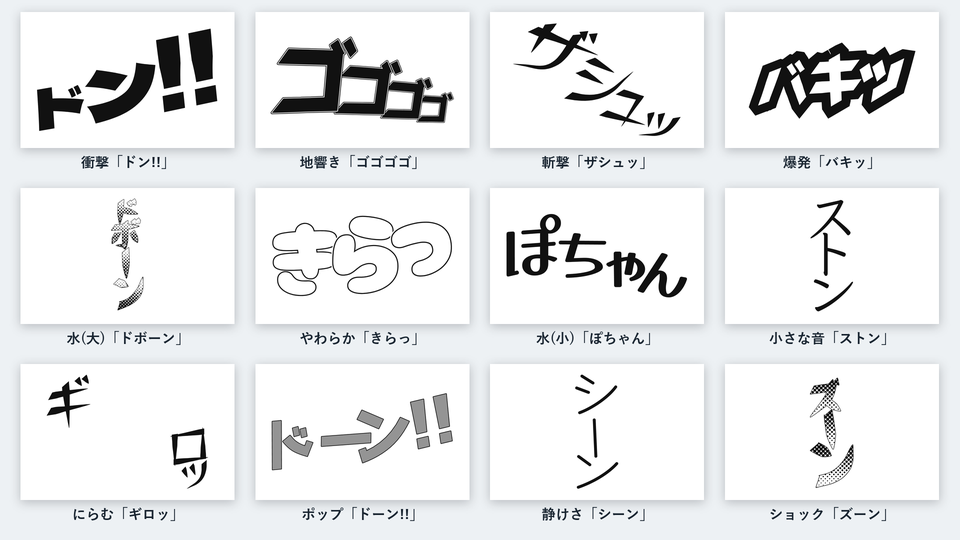
| 分類 | 種類 | 描き方の例 |
|---|---|---|
| 強い音 | 衝撃・地響き・爆発 | 極太の書体に白フチ(衝撃)、板の字で奥へ小さく(地響き)、黒い地に白く抜くネガ(爆発) |
| 速い動き・気配 | 斬撃・にらむ | 抜きの長い筆の字と斜体(斬撃)、かたまりを分けて置く筆の字(にらむ) |
| 水の音 | 水(大)・水(小) | かすれた筆の字と網点のグラデ(水(大))、手書きの書体に白フチ(水(小)) |
| 明るい音 | やわらか・ポップ | 丸いポップの書体に白と黒のフチ(やわらか)、グレーの塗りに黒フチ(ポップ) |
| 静かな音・重い空気 | 小さな音・静けさ・ショック | 縦書きの手書きの書体(小さな音・静けさ)、網点のグラデで下へ大きく(ショック) |
「音の強さ」の迫力・荒さ・勢いのつまみで、太さ・大きさの流れ・くずし・ばらつきなど、いくつもの設定をまとめて動かせます。つまみを動かした後も、下の欄で1つずつ直せます。
「✨ おまかせ」は、濁音・小さい「ッ」・「ー」・「ン」・くり返しなどの文字の音から、決めた規則の表で種類を選びます(AI の推定ではありません)。ほかのおすすめの種類には、ボタンに「おすすめ」の印が付きます。
字の形を選ぶ
書体が基本です。芯の線から描く筆の字と、ノイズの線も選べます。
自由に使える書体83種
字の形の基本は、書体(フォント)です。SIL Open Font License の書体(Google Fonts で配られている書体など)と M+ FONTS LICENSE の書体から、規約上、自由に使える物だけを83種入れました(ライセンスの中身は、下の「内蔵フォントのライセンス」にまとめました)。「字の形」の欄の、ゴシック・丸ゴシック・ポップ・手書き・筆・明朝・アンチック・そのほかの行に、今の文字で描いた見本が並びます。
今の文字を描けない書体は、一覧から自動で消えます。日本語の文字なら日本語の書体、英語なら英語の書体、と打った文字に合わせて出し分けます。
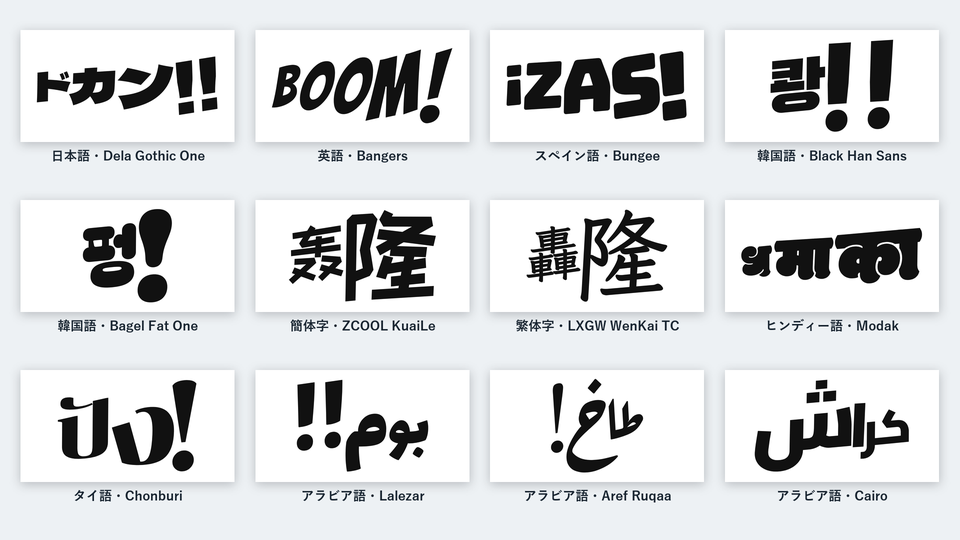
日本語のほか、英語・韓国語・中国語(簡体字・繁体字)・ヒンディー語・タイ語・アラビア語の書体も入っています。スペイン語やフランス語のアクセント付きの文字も描けます。アラビア語は、つながる字はつながった形で、右から左に並びます(ヘブライ語も右から左に並びます。書体は端末の書体です)。選んだ書体に無い字は、その字だけ、同じ分け方(ゴシックならゴシック)の別の書体で描きます。
手持ちのフォントファイル(TTF・OTF・WOFF・WOFF2)も、「そのほか」の行の「自分のフォント」から読み込めます。読み込んだフォントは、そのブラウザの中だけに残ります。
筆の字(板・筆など)
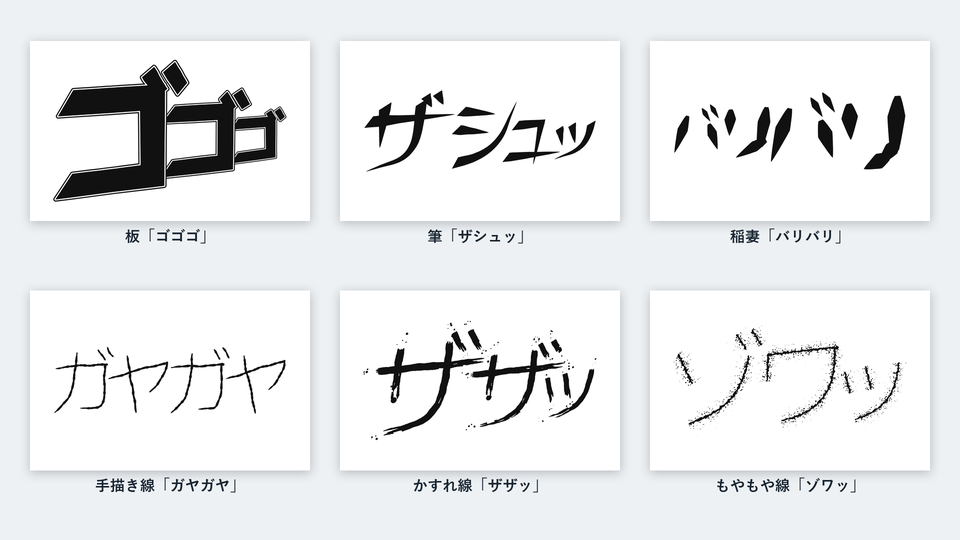
「板」(ゴシックの行の頭)と「筆」(筆の行の頭)は、書体ではなく、ひらがな・カタカナ・英字・数字・記号の芯の線から、筆の種類ごとの規則で描き直す字です。太さ・抜きの長さ・くずし・伸び・かすれ・つぶれ止め・濁点の大きさと位置を、スライダーで変えられます。いちばん下の行には、ペン・マーカー・稲妻もあります。
ノイズの線
「手描き線」「かすれ線」「もやもや線」は、ごく細い芯の線に、フキダシジェネレーターと同じ手描き・かすれ・もやもやのノイズを足した字です。ノイズの量は「ノイズ」のつまみか、「音の強さ」の荒さで決めます。ざわめきや、ぞっとする気配の音に向いています。
 夕宮たいだ
ほよ? 英語で「BOOM!」って打つと、英語の書体がずらっと並ぶんだぁ。
韓国語やアラビア語の擬音も描けるんだねぇ。
形を手で直す
字は取っ手で、形はパスとゆがみで、全体は台形と格子で直せます。
字を1つずつ動かす
プレビューの字を押すと、3D ソフトのような取っ手が出ます。矢印は横・縦だけ、□ は自由に動かす、輪は回す、■ は大きさを変える取っ手です。どれもダブルクリックで元に戻ります。文字全体は、● 始め・● 終わりの通り道に沿って並び、◆ で通り道を曲げられます。字間・立ち方・斜体・右上がりや、角度・大きさ・上下のばらつきは「並び」の欄で決めます。「大きさで字間」を上げると、字が小さいほど字間が広く、大きいほど狭くなります(上の「字の大きさ」や大きさの流れに合わせて)。
✒ パスで輪郭を直す
プレビューの上の「✒ パス」を選んで字を押すと、輪郭の点とハンドルが出ます。点はドラッグで動かし、線をダブルクリックすると点を足せて、Delete で消せます。点をダブルクリックすると、角となめらかが切り替わります。選んだ点にも取っ手が出るので、いくつかの点をまとめて動かす・回す・大きさを変えることもできます。
◎ ゆがみで形を流す
「◎ ゆがみ」は、CLIP STUDIO PAINT(クリスタ)のゆがみツールと同じ7つの動き(前方・膨張・収縮・左に押し出し・右に押し出し・時計回り・反時計回り)で、字の形をブラシで変えます。ブラシの大きさ・強さ・硬さを変えられ、「選んだ字だけ」をオンにすると、ほかの字は動きません。Alt を押しながらだと、逆向きに効きます。
全体の変形
「並び」の欄の「全体の変形」で、擬音全体を台形にしたり、格子の点を動かしてゆがめたりできます。「🎲 変形を引く」を押すと、格子のゆがみを乱数で引けます。
塗り・フチ・影
トーンやベタの上でも読める、マンガらしい塗りとフチを付けられます。
- 塗り:ベタ・白・グレー・網点・網点のグラデ・線トーン・線だけ・ネガ(黒い地に文字を白く抜く)。網点は濃さと細かさ、グラデは始めと終わりの濃さと向き、線トーンは線の太さ・間隔・向きを決められます。
- フチ:「+ フチを足す」で何重にもできます。字ごとに付ける「文字ごと」と、全体をひとまとめに囲む「まとめて」があり、「尖る」をオンにすると、フチも字の先まで尖ります。
- 影・動き:落ち影・押し出し(立体)・ブレ・残像。最初は付いていないので、使う時に欄を開いてください。
- 添え字:「BOOM」のような小さな文字を、擬音の下・上・左右に添えられます。
保存と、ほかのソフトでの使い方
透過 PNG・レイヤー別 ZIP・PSD で、ペイントソフトにそのまま持ち込めます。
「保存」の欄で、背景(透明・白)と大きさ(1〜4倍)を選んで保存します。プレビューの上の「字の大きさ」の px は、保存した時の1字の大きさで、数字を入れて決めることもできます。
- PNG:透明な背景のまま、絵の上に重ねられます。
- SVG:字を図形(輪郭)にして書き出すので、書体の入っていない環境でも同じ見た目になります。拡大しても線がにじみません。
- レイヤー別 ZIP:文字・フチ・影・残像を別々の PNG に分けて、同じ大きさと位置で書き出します。
- PSD:文字・フチ・影・残像・添え字をレイヤーに分けた PSD を書き出します。
- コピー:画像をそのままコピーして、ほかのソフトに貼り付けられます。
 夕宮たいだ
クリスタに SVG で持ち込むと、塗りが消えて線だけになっちゃうよぉ。
クリスタで使うなら、PNG かレイヤー別 ZIP にしてねぇ。
ページ(ネーム)と台本
絵やコマ割りを下敷きにして、擬音をいくつも並べられます。
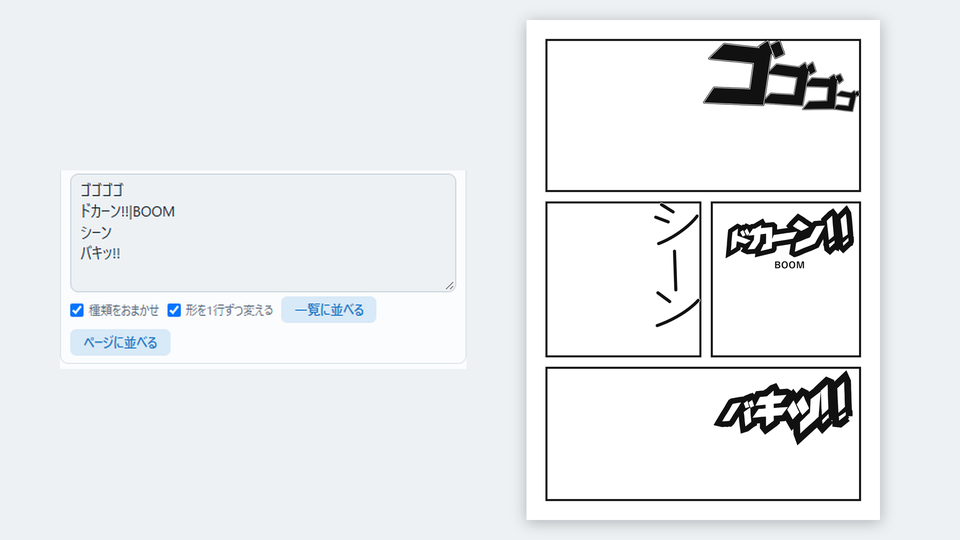
右の列の「ページ・下敷き・台本」で、自分の絵やコマ割りの画像、または白紙(B5・SNS 4:5・正方形)を下敷きにすると、擬音をいくつも置けるようになります。
- 「絵やコマ割りを読み込む…」で下敷きの画像を開くか、白紙を選びます。
- 「+ 擬音を足す」で擬音を増やし、✥ をドラッグして位置を決めます。置いた擬音を押すと、その擬音の編集に戻れます。
- 「描く」の「コマ」でコマの枠を、「避ける所」で顔やフキダシなど、擬音を置きたくない所を描きます。「コマで切る」をオンにすると、擬音がコマの外にはみ出しません。
- 「ページを PNG 保存」か「ページを PSD 保存」で、下敷きの画像の大きさのまま保存します。
擬音が多い時は、台本の欄に1行に1つずつ書いて「ページに並べる」を押します。コマの読む順(右上から)に、避ける所をよけて並びます。「/」で文字のかたまりを分け、「|」の後ろは添え字になります。「一覧に並べる」を押すと、台本の擬音を案の一覧に並べて、まとめて保存できます。
コマ割りは、コマ割りジェネレーターで書き出した PNG をそのまま読み込めます。なお、下敷きの画像とページは保存されないので、ページを閉じる前に PNG か PSD で保存してください。
 夕宮たいだ
コマ割りとフキダシと擬音がそろうと、ネームがぐっとマンガらしくなるねぇ。
3つのツールを、いっしょに使ってみてねぇ。
ガチャ・お気に入り・共有リンク
形違いを並べて選んだり、決まった設定を取っておいたりできます。
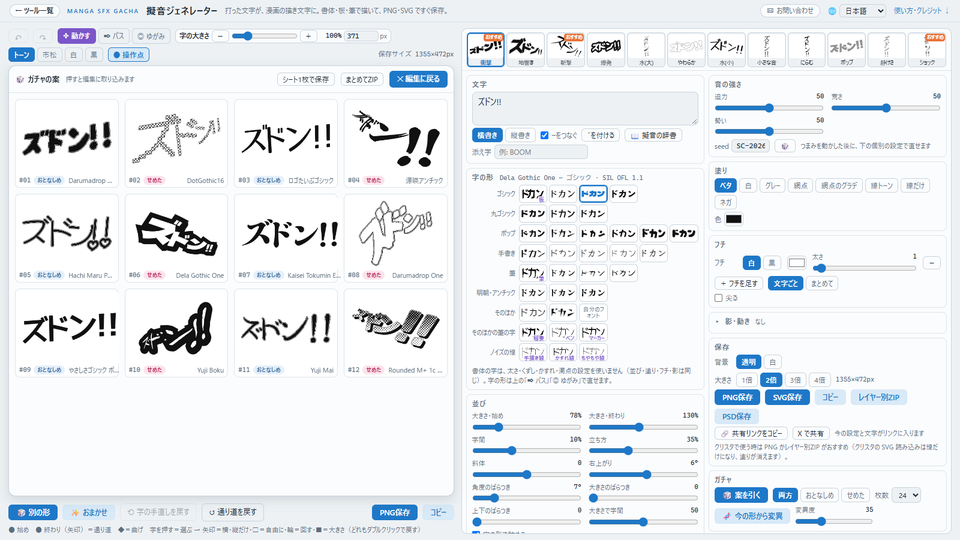
- ガチャ:「🎲 案を引く」で、今の文字を描ける書体を順に変えながら、形違いの案を12〜48枚並べます(上の12種類の音の設定は使いません)。「おとなしめ」は読みやすく整えた案、「せめた」は大きく傾けたり崩したりした案で、「両方」なら交互に並びます。気に入った案を押すと、編集に取り込めます。
- 変異:「🧬 今の形から変異」で、今の形を少しずつ崩した案を並べます。「変異度」で崩し方の大きさを変えられます。
- まとめて保存:並んだ案は、ZIP でまとめて保存したり、1枚のシートにして保存したりできます。
- お気に入り:文字以外の設定を、名前を付けて取っておけます。押すと、今の文字のまま、その設定になります。
- 共有リンク:今の設定と文字をリンクにして、人に渡せます。X で共有もできます。
仕組み(作った人のメモ)
擬音を画像ではなく「字の輪郭と並べ方の計算」として持ち、毎回組み立て直しています。
擬音は、画像生成 AI ではなく、書体と決めた規則と乱数で描いています。文字は、曲線の通り道に字の幅で並べ、大きさの流れ・角度のばらつき・立ち方を字ごとの乱数で決めています。seed(乱数の種)と設定が同じなら、いつでも同じ形を作り直せます。
書体の字は、同梱の書体ファイルを読み取って、字の輪郭(パス)を取り出しています。✒ パスで動かしているのは、この輪郭の点です。ヒンディー語・タイ語・アラビア語は、字を組み合わせる決まり(アラビア語は字のつながりも)が複雑なので、ブラウザに書体で描かせた形を輪郭に写し取っています。
筆の字は、Rounded M+ のいちばん細い太さ(thin)から取り出した芯の線を、筆の種類ごとの太さの流れで描き直しています。描いた形は、いったん細かい画像に塗ってから輪郭に写し取るので、重なった画も1つの輪郭になり、フチや影がきれいに付きます。同梱の書体は、擬音でよく使う字だけを取り出して圧縮し、使う時に読み込みます。
ツールのプログラムは、AI エージェントの Claude Code と相談しながら作りました。
内蔵フォントのライセンス
内蔵の書体83種は、どれも無料で商用にも使えて、ツールに組み込んで配ることも認められたライセンスのフォントだけです。
擬音ジェネレーターに内蔵している書体(フォント)は83種です。すべて、作者が「無料で、商用でも、改変してツールに組み込んで配ってよい」と認めているライセンスのフォントだけを使っています。有料のフォントや、無料でも規約で再配布やツールへの組み込みを禁じているフォントは入れていません。
なお、これらのフォントは「著作権が無い」わけではありません。著作権はそれぞれの作者にあり、作者が決めたライセンスの範囲で使わせていただいています。
使っているライセンスは2種類
- SIL Open Font License 1.1(OFL)……79種:Google Fonts で配られている77種(日本語・英語ほか・韓国語・中国語・ヒンディー語・タイ語・アラビア語)と、おたもんさんの「源暎アンチック」「びぜんアンチック」です。
- M+ FONTS LICENSE……4種:フォントなさんの「ロゴたいぷゴシック」「やさしさゴシック ボールド V2」、自家製フォント工房さんの「Rounded M+ 1c black」、フロップデザインさんの「ラノベPOP v2」です。どれも M+ FONTS をもとに作られたフォントです。
SIL Open Font License 1.1 で認められていること
- 無料で使うこと(個人でも商用でも)
- 文字を減らすなどの改変をすること
- ソフトやウェブのツールに組み込んで配ること(ソフトの一部としてなら、有料のソフトに入れることもできます)
- そのフォントで画像や文書を作り、自由に使うこと
OFL の条件と、このツールでの守り方
- フォントだけを単体で売らない:フォントは擬音ジェネレーターの部品として使っているだけで、フォント単体での販売や配布はしていません(ツール自体も無料です)。
- 著作権表示とライセンスの全文を一緒に配る:83種すべての著作権表示と、OFL・M+ のライセンスの全文を1つのファイルにまとめ、ツールの下の「ライセンス」から読めるようにしています。書体を選ぶと、その書体のライセンス名も表示されます。
- 改変したフォントも OFL のまま配る:改変版も OFL で配っています。
- 作者が予約した名前(予約フォント名)を改変版に使わない:どの書体も、使う文字だけを取り出した改変版にして、フォントの中の名前を「Giongo…」に変えています。予約フォント名がある15種(源暎アンチック・びぜんアンチック・Bowlby One・Titan One・Lilita One・Boogaloo・Creepster・Knewave・Faster One・Nanum Brush Script・Noto Sans SC・Noto Sans TC・Pattaya・Reem Kufi・Aref Ruqaa)も、中の名前には予約名を入れていません。また、予約フォント名が書体の名前そのものに入っている9種(源暎アンチック・Bowlby One・Titan One・Lilita One・Boogaloo・Creepster・Knewave・Faster One・Nanum Brush Script)は、書体を選ぶ画面でもツールの名前(例:擬音アンチック・Giongo Heavy Latin)で表示し、元のフォントの名前は説明の行に「元のフォント: Bowlby One」のように添えています。
- 作者の名前を改変版の宣伝に使わない:作者の名前は、著作権表示と元のフォントの紹介にだけ載せています。
M+ FONTS LICENSE で認められていること
ライセンスの本文は「These fonts are free software. Unlimited permission is granted to use, copy, and distribute them, with or without modification, either commercially or noncommercially.」です。
- 使う・コピーする・配ることに制限がありません。
- 改変してもしなくても、商用でも非商用でもかまいません。
- 条件は「無保証(そのまま提供)」であることだけです。
筆の字の「芯の線」(字の中心の線のデータ)も、Rounded M+ 1c thin(M+ FONTS LICENSE)の字から取り出して、手で直したものです。
作った擬音を使える範囲
作った擬音(PNG・SVG・PSD)は、商用・非商用を問わず自由に使えます。同人誌・商業のマンガ・イラスト・動画・ゲーム・グッズなどにも、そのまま使えます。クレジットの表記は任意です。
- OFL では、フォントで作った画像や文書は OFL の対象になりません。作ったものの著作権は作った人にあります(OFL の公式 FAQ 1.1・1.1.1・1.13)。文字を輪郭(パス)にした SVG も同じです。
- M+ FONTS LICENSE は、使い道を制限していません。
- クレジットは必須ではありませんが、フォントの作者さんの名前を書くことは歓迎されています(OFL の公式 FAQ 1.1.2)。
内蔵していないフォントで描かれる場合
- 「自分のフォント」で読み込んだフォント:ブラウザの中だけで使い、どこにも送信しません。そのフォントで作った擬音の扱いは、読み込んだフォントのライセンスに従ってください(商用不可などのフォントもあります)。
- 内蔵の書体に入っていない字:漢字の一部や、内蔵の書体が対応していない言語の文字などは、お使いの端末に入っている書体で描きます(画面にお知らせが出ます)。その字は、端末の書体のライセンスに従います。
83種すべての書体名・作者・配布元・ライセンス・予約フォント名は、ライセンスの一覧に載せています。
よくある質問
料金・使えるデータの範囲・描ける文字・スマホでの使い方などをまとめました。
無料で使えますか?
無料です。登録やログインも要りません。
作った擬音は自由に使えますか?
はい。書き出した擬音(PNG・SVG・PSD など)は、商用・非商用を問わず自由に使えます。クレジットの表記は任意です(漫画・イラストなどは、書かなくて大丈夫です)。ゲームや動画に使う時は、エンドロールや概要欄などにツールの名前を書いていただけるとうれしいです(例:「使用ツール:擬音ジェネレーター(MIYADAIKU)」)。同梱の書体は、SIL Open Font License 1.1 と M+ FONTS LICENSE の書体から文字を絞った改変版で、この書体で作った画像の使い道は制限されません(くわしくは上の「内蔵フォントのライセンス」)。書体の一覧と作者は、ツールの下の「ライセンス」から見られます。読み込んだ自分のフォントで作った物は、そのフォントの利用規約に従ってください。
入れた文字はどこかに送られますか?
送られません。擬音の組み立ても書き出しも、すべてブラウザの中で行っています。設定は、そのブラウザの中だけに保存されます。共有リンクを作ったときは、設定と文字がリンクの中に入るので、渡した相手にも文字が見えます。
漢字やハングルも描けますか?
書体の字なら描けます。日本語の書体には擬音でよく使う漢字を、韓国語・中国語の書体には、ふだん使う字のほとんど(韓国語 2,350字・簡体字 3,755字・繁体字 5,401字)と擬音の字を入れています。筆の字(板・筆など)は、芯の線があるひらがな・カタカナ・英字・数字・記号を描きます。芯の無い字(ハングル・漢字など)は、その字だけ近い分け方の同梱の書体で描きます(日本語の文字の中の漢字は、端末の書体で描きます)。
アラビア語も描けますか?
描けます。アラビア語の書体を10種入れていて、つながる字はつながった形で、右から左に並びます。英字や数字が混ざっても、その部分は左から右のままです。ヘブライ語も右から左に並びます(書体は端末の書体で描きます)。
縦書きの擬音も作れますか?
作れます。「文字」の欄で「縦書き」に切り替えてください。水(大)・小さな音・静けさ・ショックは、最初から縦書きです。
スマホでも使えますか?
使えます。スマホでは、プレビューを上に止めたまま、下の設定をスクロールできます。字や ● は指でつかんで動かせます。
日本語以外の画面でも使えますか?
使えます。右上の 🌐 で、英語・中国語(簡体字・繁体字)・韓国語・ヒンディー語・タイ語・スペイン語・フランス語に切り替えられます。最初は、ブラウザの言語設定に合わせて選びます。
夕宮たいだふぁ……描き文字が決まると、コマが一気ににぎやかになるよぉ。
作った擬音で描けたマンガ、こっそり見せてくれるとうれしいなぁ。