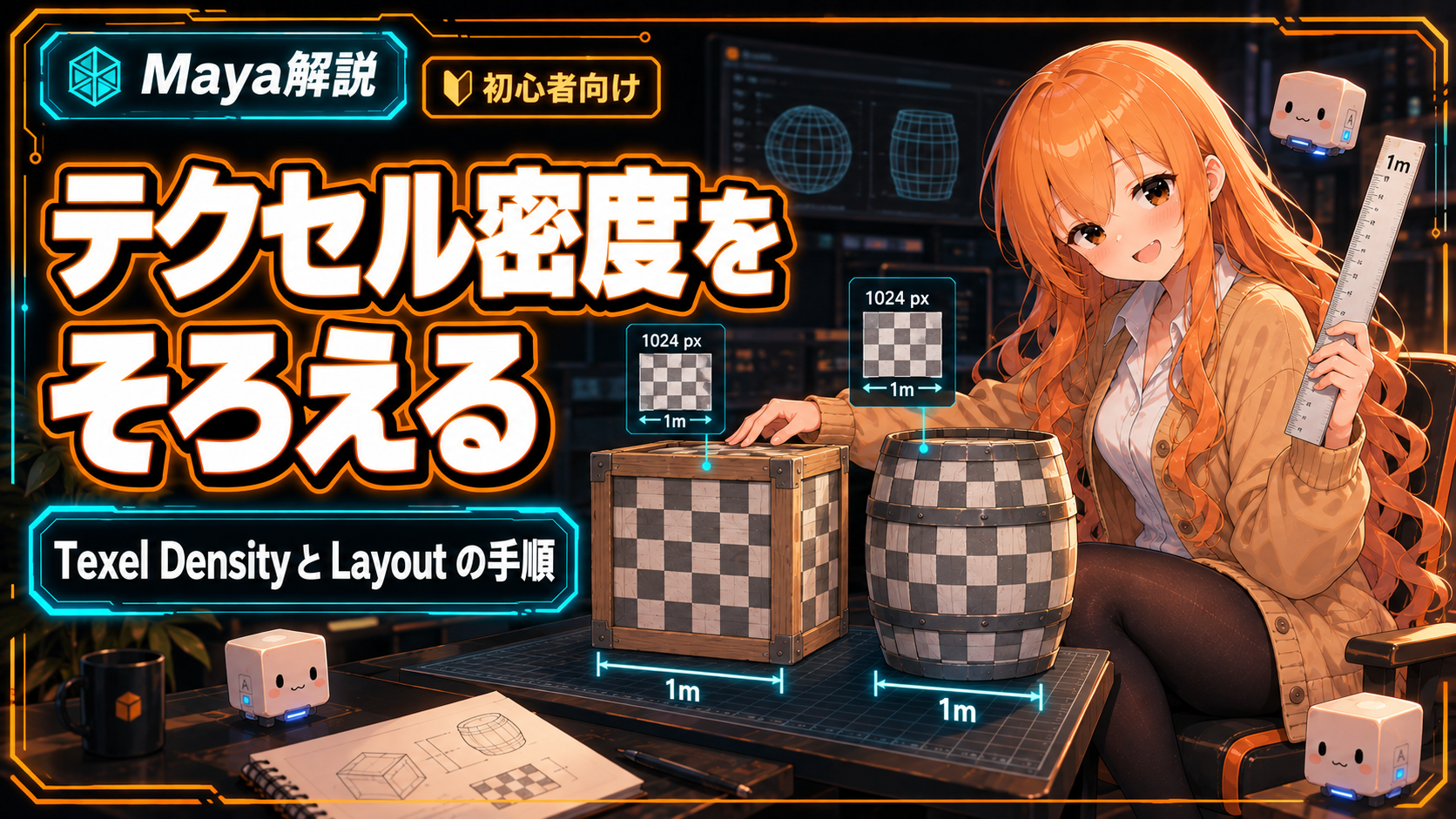
テクセル密度の基準を「環境物は 1m あたり 1024px」のように決めても、ツールの上で正しく測って合わせられなければ、品質はそろいません。本記事は、UVとテクセル密度の設計|チームで品質を揃える数値基準 で扱った考え方を、Maya で実際にそろえるための実装編です。UV Toolkit の Texel Density で密度を測って合わせる手順、Maya ならではの単位の注意点、そろえた密度を崩さない Layout の設定、チームでの基準値の運用までを解説します。
UV の作り方(投影・カット・Unfold・Layout)は、前編の MayaのUV展開入門|投影・カット・Unfold・Layoutの基本手順 で解説しています。本記事は、展開が終わった UV の大きさを数値でそろえる工程に絞ります。
対象バージョンは、執筆時点(2026年9月)の最新版 Autodesk Maya 2027(2027.2 アップデート)です。メニュー名とオプション名は、Maya 2027 の公式ヘルプ「UV エディタ(UV Editor)の概要」「UV レイアウト オプション」などで確認しています。古いバージョンでは表記が異なる場合があります。メニュー名は英語 UI の表記で書き、日本語 UI での名前は必要な箇所に添えます。
 夕宮たいだ
夕宮たいだふぁ……みんな〜、今日はテクセル密度を Maya で「数字でそろえる」おはなしだよぉ。使うボタンは Get と Set の2つだけ……なんだけど、落とし穴がちょっとあるんだぁ。
Maya の Texel Density は「1単位あたりのピクセル数」
ひとことで:Maya のテクセル密度は1単位あたりのピクセル数で、既定の単位ならセンチメートルが基準です。
テクセル密度の機能は、UV Editor の UV Toolkit にある Transform セクションの Texel Density(日本語 UI では「トランスフォーム」の「テクセル密度」)です。入力欄と、次の3つの項目があります。
| 項目(日本語 UI) | 役割(公式ヘルプの説明の要約) |
|---|---|
| Get(取得) | 選択した UV シェルの、今のテクセル密度を表示する |
| Set(設定) | 選択した UV シェルを、入力欄の密度になるようスケールする |
| Map Size(マップ サイズ) | テクスチャ全体の正方形のサイズ。密度の計算の基準になるので、最初に設定する |
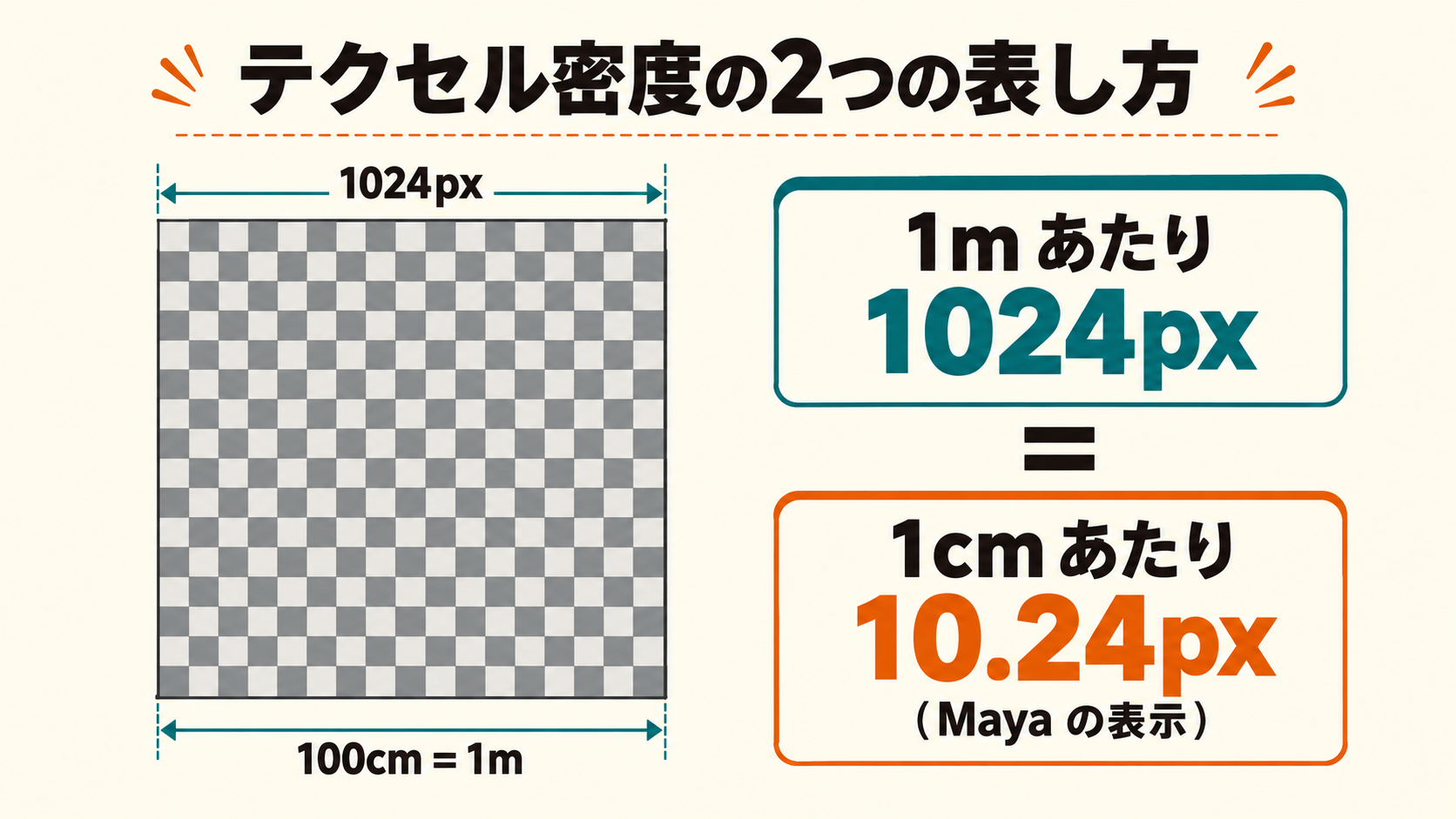
公式ヘルプは、この密度を「pixels per unit(1単位あたりのピクセル数)」と説明しています。Maya の作業単位(Windows > Settings/Preferences > Preferences の Settings にある Working Units の Linear)の既定はセンチメートルなので、既定のままなら 1cm あたりのピクセル数 として読みます。
UVとテクセル密度の設計の記事では、基準値を1m あたりのピクセル数(px/m)で扱いました。1m は 100cm なので、Maya に入れる値は px/m を 100 で割った値になります。
| 基準(px/m) | Maya に入れる値(px/cm) |
|---|---|
| 512 | 5.12 |
| 1024 | 10.24 |
| 2048 | 20.48 |
| 4096 | 40.96 |
数値を合わせるために作業単位をメートルへ変えたくなりますが、公式ヘルプ は作業単位を既定のまま使うことを勧めています(Nucleus や Bifrost のように、作業単位に関係なく1単位を1mとして扱うツールがあるためです)。単位は変えずに、基準値のほうを換算します。
手元の Maya で単位を確かめる
単位の読み違いは、1m 四方の平面を1枚測るだけで防げます。
- Create > Polygon Primitives > Plane で平面を作り、Channel Box の INPUTS で Width と Height を 100 にします(既定の単位なら1m 四方です)
- UV Editor で、平面の UV が 0〜1 の枠いっぱいに広がっていることを確認します。広がっていなければ、Modify > Normalize で 0〜1 に収めます
- Texel Density の Map Size を 1024 にし、平面のシェルを選んで Get を押します
- 10.24 と表示されれば1cm あたり、1024 なら1m あたりの値です
この平面は、あとで紹介する「基準オブジェクト」としても使えます。
 夕宮たいだ
夕宮たいだ1m あたり 1024 のつもりで、そのまま 1024 って入れちゃうと、密度が100倍になっちゃうんだぁ。単位って、むずかしいねぇ。
Map Size を最初に合わせる
ひとことで:Map Size は密度の計算の基準です。実際に貼るテクスチャの解像度に合わせてから Get・Set します。
同じ UV でも、Map Size を 1024 から 2048 に変えると、Get で表示される値は2倍になります。「密度 10.24」という数値は、Map Size とセットでなければ比べられません。なお、Map Size は正方形のテクスチャを前提にした項目です。長方形のテクスチャを使うアセットは、U と V で1ピクセルあたりの長さが変わるので、扱いをチームで決めておきます。
Maya には、Map Size に似た項目がほかに2か所あります。3か所とも実際のテクスチャの解像度にそろえておくと、数値の食い違いが起きません。
| 場所 | 項目 | 使われ方 |
|---|---|---|
| UV Toolkit の Texel Density | Map Size | テクセル密度の計算 |
| Layout UVs Options | Texture Map Size | ピクセル単位のパディングの計算 |
| Unfold UVs Options | Map size (Pixels) | シェル内の間隔(Room space)をピクセルで扱う基準 |
Get と Set で密度をそろえる手順
ひとことで:基準の値を用意し、そろえたいシェルを選んで Set を押します。
- そろえたいオブジェクトをすべて選び、UV Editor を開きます(選んだオブジェクトの UV がまとめて表示されます)
- UV Toolkit の選択マスクを UV Shell にします
- Texel Density の Map Size を、実際に貼るテクスチャの解像度にします
- 基準の値を用意します。チームの基準値(px/cm)を入力欄に直接入れるか、基準にしたいシェルを1つだけ選んで Get を押し、今の密度を読み込みます
- そろえたいシェルをすべて選び、Set を押します
- シェルどうしが重なったら、次の章の設定で Layout し直します
- チェッカーを表示して、マスの大きさがそろったかを目で確かめます
Set は、選択したシェルを指定の密度になるよう拡大・縮小します。複数のシェルを選んで Set すると、それぞれのシェルが密度に合わせて大きさを変えるので、並べ終えたレイアウトの上で実行すると、大きくなったシェルが隣と重なることがあります。Set のあとは Layout で並べ直す、とセットで覚えておくと安全です。
Get は、測りたいシェルを1つだけ選んで押します。公式ヘルプの説明も「選択した UV シェル」の値を表示するというものなので、対象を絞ったほうが読み違えません。
 夕宮たいだ
夕宮たいだGet で測って、Set で合わせる。ボタン2つでそろうの、便利だねぇ。Set のあとの Layout だけ、忘れないでねぇ。
Layout で密度を崩さずに並べる
ひとことで:Layout の Scale Mode は既定で Uniform です。そろえた密度を保ちたいときは Off にします。
Layout(UV Toolkit の Arrange and Layout > Layout。オプションは Shift + クリック)は、シェルを重ならないように並べる機能です。ただし既定の設定のままだと、並べたあとに全体の大きさを変えます。密度に関係するのは次の2項目です。
- Shell Pre-Scale(シェルのプリスケール):並べる前にシェルを拡大・縮小するか。Off(しない)、Preserve 3D Ratios(3D での表面積の比に合わせる)、Preserve UV Ratios(今の UV の面積の比と合計を保つ)から選びます
- Scale Mode(スケール モード):並べたあとに全体を拡大・縮小するか。Off(しない)、Uniform(既定。U と V を同じ比率で、枠いっぱいに合わせる)、Non-Uniform(U と V を別々に合わせる)から選びます
目的に応じて、次のどちらかの組み合わせを使います。
| 目的 | Shell Pre-Scale | Scale Mode | 結果 |
|---|---|---|---|
| 0〜1 をできるだけ使い切る | Preserve 3D Ratios | Uniform | シェルどうしの密度はそろい、全体が枠いっぱいまで拡大・縮小される |
| チームの基準値を守る | Off | Off | Set で合わせた大きさのまま並ぶ |
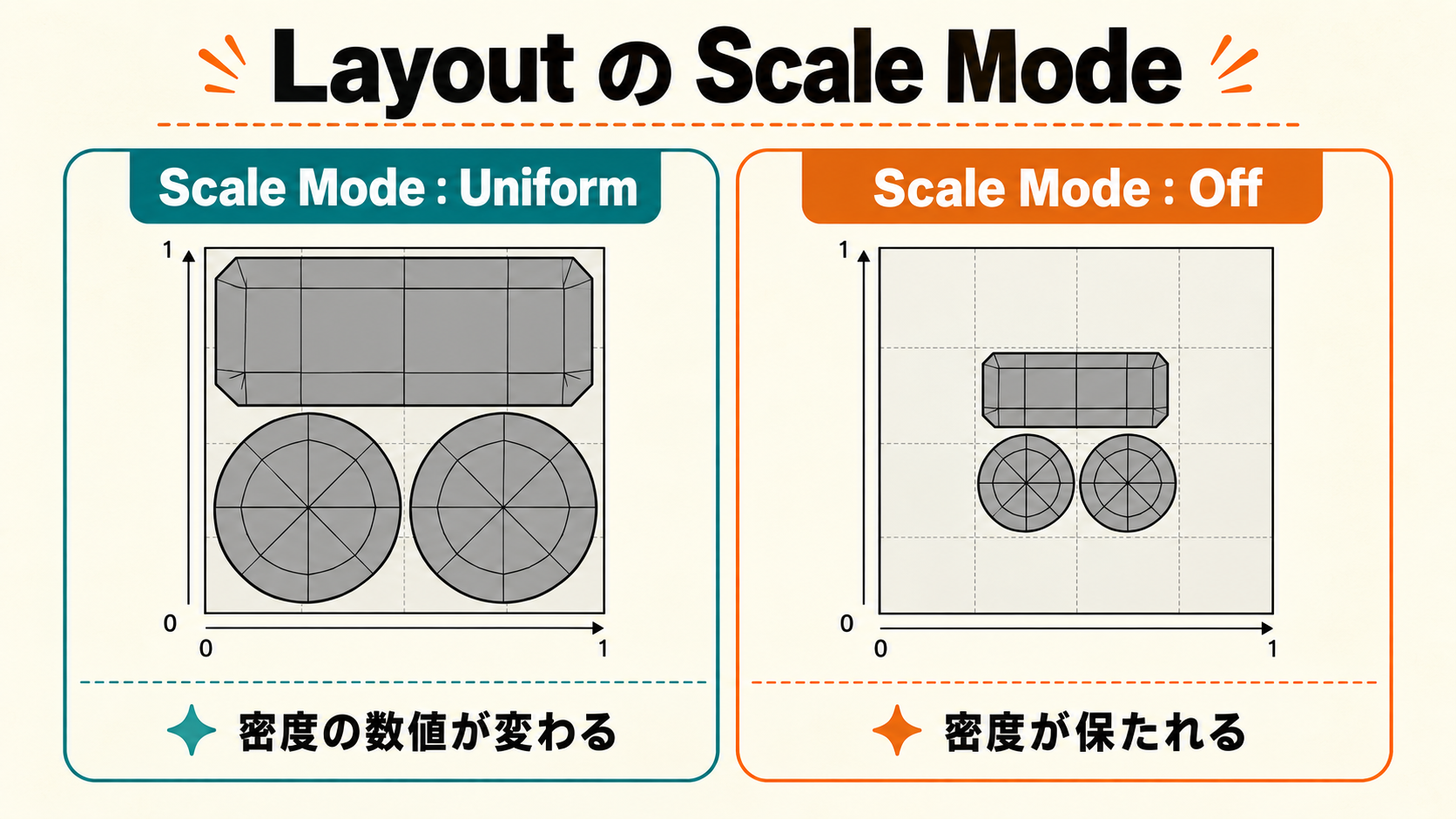
1つ目の組み合わせは、テクスチャを無駄なく使えますが、密度の数値は並べた結果で決まります。並べたあとで任意のシェルを Get し、チームの基準値と比べてください。基準を大きく上回るなら、テクスチャの解像度を1段下げられるかもしれません。
2つ目の組み合わせは、並べたあとの拡大・縮小をしないので、Set で合わせた密度が保たれます。そのかわり、シェルの合計が大きすぎると 0〜1 に収まりません。その場合の選択肢は次の4つです。
- テクスチャの解像度(Map Size)を上げる
- 基準の範囲内で密度を下げる(例外として記録する)
- テクスチャを複数に分ける
- UDIM で複数のタイルに並べる(Layout の Tiles U, V でタイル数を指定できます)
UDIM とトリムシートの使い分けは、UVとテクセル密度の設計|チームで品質を揃える数値基準 で解説しています。
パディングはピクセルで決める
Layout の Padding Units を Pixels にし、Texture Map Size をテクスチャの解像度に合わせると、Shell Padding(シェルどうしの間隔)と Tile Padding(枠との間隔)をピクセルで指定できます。
公式ヘルプの UV マッピングのヒント は、仕上がりのテクスチャで枠との間に 2 ピクセル、シェルどうしの間に 4 ピクセルを目安とし、縮小の段階ごとに間隔を2倍にするよう案内しています。たとえば 2048px のテクスチャが 1024px、512px と縮小されることを見込むなら、2048px の時点でシェルどうしは 16 ピクセル、枠とは 8 ピクセルが必要です。並べたあとの距離は、2つの UV を選び、Arrange and Layout の Measure で Pixel Distance を選ぶと確かめられます。
 夕宮たいだ
夕宮たいだLayout したら密度が変わってた……っていうの、既定の Uniform のせいなことが多いんだぁ。そろえたあとの Layout は、Scale Mode を見てから押してねぇ。
チェッカーで見た目も確かめる
ひとことで:数値でそろえたら、隣に並ぶアセットどうしでチェッカーのマスの大きさを見比べます。
数値が合っていても、Map Size の入れ違いや単位の読み違いがあれば、見た目はそろいません。仕上げに、並べて使うアセットをまとめて選び、UV Editor のチェッカー(ツールバーのボタン、または Textures > Checker Map)を表示して、3Dビューでマスの大きさを見比べます。マスの細かさは、チェッカーの表示中に Ctrl + ↑/↓ で変えられます。
すべてのシェルを同じ密度にすることが正解とは限りません。公式ヘルプの UV マッピングのヒントでも、まず全シェルを同じ密度にしてから、カメラから見える頻度や距離に応じて上げ下げする進め方を紹介しています(一人称視点の武器なら、照準をのぞく部分をいちばん高くする、など)。意図して密度を変えた部分は、チームのルールに例外として残します。
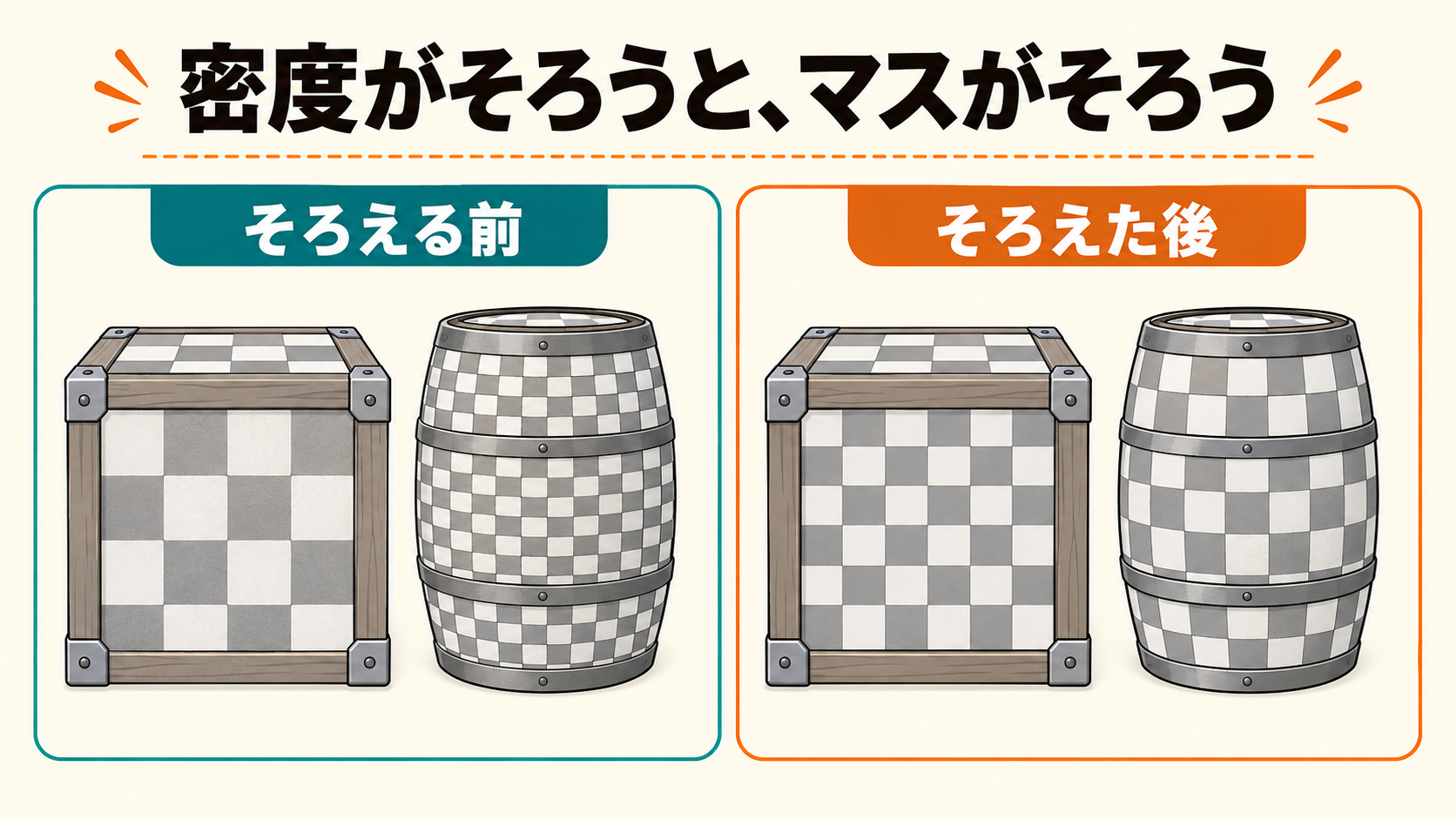
チームの基準値を Maya で運用する
ひとことで:基準値は px/m と px/cm を併記し、Map Size・パディング・例外まで1枚にまとめます。
基準を決めたら、Maya での作業にそのまま使える形で文書に残します。書いておきたい項目の例です。
| 項目 | 書き方の例 |
|---|---|
| カテゴリ別の基準値 | 環境物 1024 px/m(Maya では 10.24)、キャラクター 2048 px/m(Maya では 20.48) |
| テクスチャの解像度の決め方 | 基準の密度で並べて 0〜1 に収まる、いちばん小さい解像度を選ぶ |
| 許容幅 | Get の値が基準の ±10% 以内なら合格 |
| パディング | 仕上がりの解像度で、シェルどうし ○px・枠と ○px |
| 例外 | 顔は基準より高く、底面や裏面は低くてよい |
運用のコツを3つ挙げます。
- 基準オブジェクトを配る:単位の確認に使った1m 四方の平面を、基準の密度に Set してチームで共有します。新しいアセットの横に置いてチェッカーを表示すれば、マスの大きさを見比べるだけで確認できます
- レビューでは Get で抜き取り確認する:任意のシェルを1つ選んで Get するだけで、基準との差がわかります。確認をレビューの流れに組み込む考え方は レビュー・QAの設計|人と自動の役割分担を決めるガイド を参照してください
- 数が増えたら自動化する:アセットが増えたら、確認をスクリプトで自動化するのも手です。DCC をまたいだチェックの仕組みは Pythonで横断パイプライン|Maya/Houdini/Painterを繋ぐ設計 で解説しています
 夕宮たいだ
夕宮たいだpx/m と px/cm を並べて書いておくと、「どっちの数字?」って揉めないでしょ? 基準の平面を配っておくのも、地味に効くんだよぉ。
よくある失敗と対処
ひとことで:密度が合わないときは、単位・Map Size・Layout の既定値の3つから疑います。
- 基準値の 1024 をそのまま入力したら、シェルが極端に大きくなった:Maya の値は既定で1cm あたりです。1024 px/m なら 10.24 と入れます
- 同じ UV なのに、人によって Get の値が2倍・半分違う:Map Size の設定が人によって違います。ルールに Map Size の決め方も書き、3か所の Map Size をそろえます
- Set したらシェルどうしが重なった:Set はシェルごとに大きさを変えます。Scale Mode を Off にして Layout し直します
- Layout したら密度が変わった:Scale Mode が既定の Uniform のままです。基準値を守るときは Off にします
- あとからモデルを拡大・縮小したら、チェッカーのマスがほかと合わなくなった:テクセル密度は表面の実際の大きさに対する値なので、モデルの大きさが変われば密度も変わります。モデルは実寸で作り、スケールを確定(Modify > Freeze Transformations)してから密度をそろえます
- Layout がエラーで止まる:非多様体のメッシュではエラーになることがあります。Mesh > Cleanup で Nonmanifold geometry をオンにして修正してから、もう一度実行します
チェックリスト
- 作業単位(Working Units の Linear)は centimeter のままで、基準値を px/cm に換算してある
- Texel Density・Layout・Unfold の Map Size が、実際に貼るテクスチャの解像度と一致している
- 基準のシェルを Get した値が、チームの基準値の許容幅に入っている
- Set のあとに Layout で重なりを解消し、Scale Mode を目的どおりに設定した
- パディングをピクセルで指定し、縮小を見込んだ値にした
- 並べて使うアセットどうしで、チェッカーのマスの大きさがそろっている
- 意図して密度を変えた部分を、例外として記録した
次に読む記事
- MayaのUV展開入門|投影・カット・Unfold・Layoutの基本手順:前編。UV の投影・カット・Unfold・Layout の操作
- UVとテクセル密度の設計|チームで品質を揃える数値基準:基準値の決め方と、UDIM・トリムシートの使い分け
- Substance 3D Painterのメッシュマップとベイク入門:密度をそろえた UV にメッシュマップを焼く
- レビュー・QAの設計|人と自動の役割分担を決めるガイド:密度の確認をレビューに組み込む
- リアルタイム最適化チェックリスト|計測から始める実践ガイド:テクスチャの解像度とメモリの関係を確かめる
夕宮たいだふぁ……これで Maya でも、テクセル密度を数字でそろえられるねぇ。基準は px/m と px/cm の両方で書いておくの、忘れないでねぇ。