Codex入門|できること・始め方・Claude Codeとの違い

Codex は、OpenAI が提供するソフトウェア開発向けの AI エージェントです。コードについて質問するだけでなく、リポジトリを読み、必要なファイルを編集し、コマンドやテストを実行し、差分を確認しながら作業を進められる点が特徴です。
この記事では、Codex を初めて触る方向けに、できること、始め方、App / IDE / CLI / Cloud の入口選び、そして Claude Code との違いを整理します。細かい導入手順やプロンプト設計は後続記事で扱うため、まずは「自分はどの入口から始めればよいか」が分かる状態を目指します。
 夕宮たいだ
夕宮たいだふぁ……みんな〜、今日は Codex の入口を整理するよぉ。いきなり難しい設定に行かず、まず全体像から見ていこ〜。
1. Codexとは何か
ひとことで:Codex は、コードベースを読んで作業できる開発用AIエージェントです。
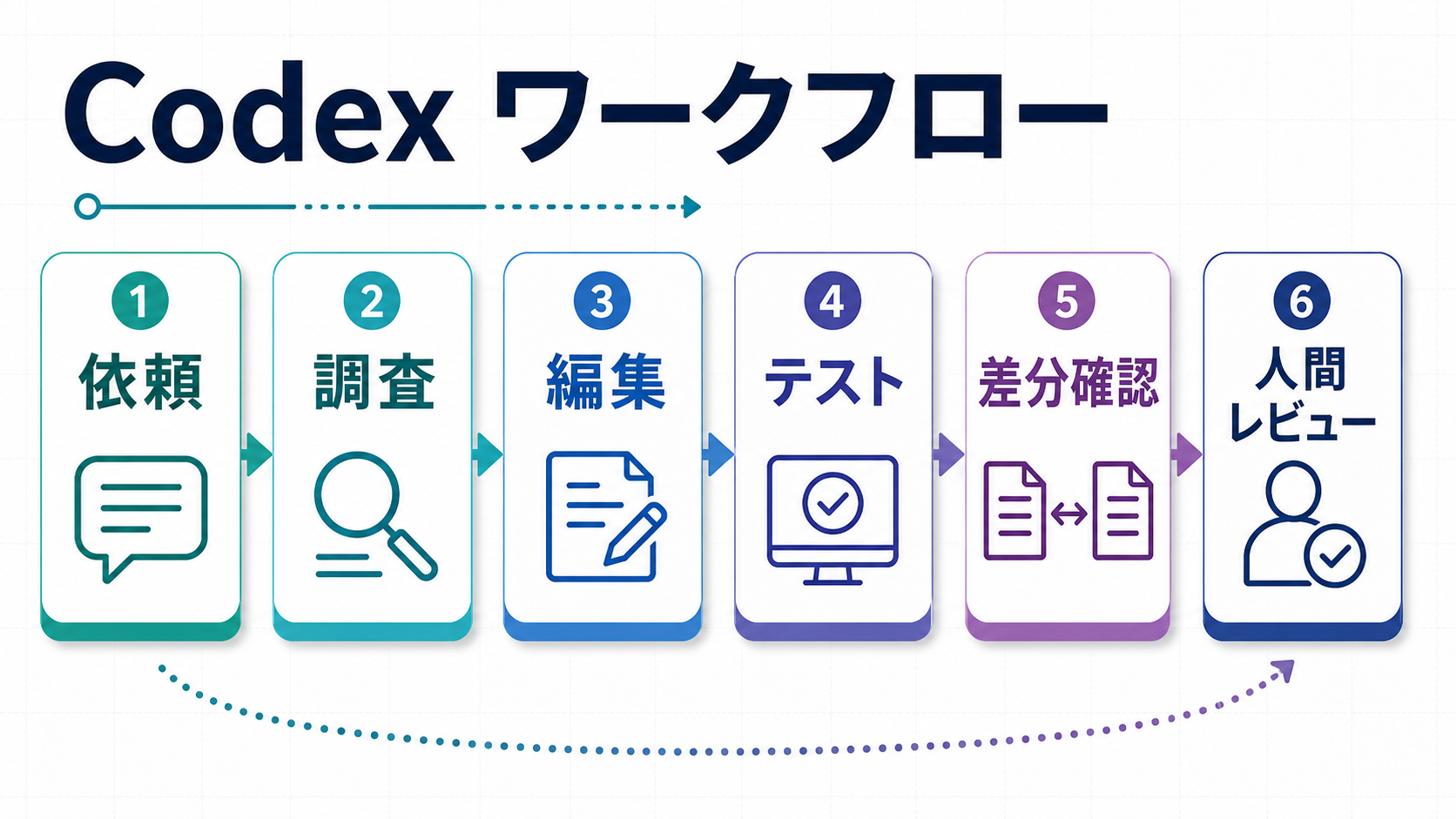
Codex は、コードを書く、読む、直す、レビューする、テストする、といった開発作業を支援する AI エージェントです。OpenAI 公式では、ソフトウェア開発のための coding agent として説明されています。
通常のチャット型 AI では、ユーザーがコードを貼り付けて「この関数を直して」と相談する形が中心です。一方、Codex はプロジェクトフォルダや GitHub リポジトリを前提にして、複数ファイルを読みながら作業できます。
たとえば、次のような依頼ができます。
- このプロジェクトの構成を説明してください
- README の古い説明を、現在のコードに合わせて更新してください
- 失敗しているテストの原因を調べ、最小限の修正を提案してください
- この機能に対するテストを追加してください
- Pull Request の差分をレビューし、危ない箇所を指摘してください
重要なのは、Codex を「コードを一発生成する道具」として見るのではなく、調査、実装、検証、レビューを一緒に進める作業相手として見ることです。
 夕宮たいだ
夕宮たいだほよ?コードを答えてくれるだけじゃなくて、プロジェクトの中を見ながら作業できるんだぁ。ここが普通のコード相談と大きく違うところだねぇ。
2. Codexでできること
ひとことで:実装だけでなく、調査・レビュー・デバッグ・自動化にも使えます。
Codex の用途は、単純なコード生成だけではありません。公式ドキュメントでも、コード作成、未知のコードベース理解、コードレビュー、デバッグ、反復作業の自動化などが用途として挙げられています。
初心者が最初に理解しておきたい用途は、次の5つです。
| 用途 | 依頼例 | 初心者向けの使いやすさ |
|---|---|---|
| コード理解 | このフォルダ構成を説明してください | 高い |
| 小さな修正 | ボタン文言を変更し、関連テストも確認してください | 高い |
| バグ調査 | このエラーの原因候補を調べてください | 高い |
| テスト追加 | 既存のテスト形式に合わせてケースを追加してください | 中くらい |
| レビュー | この差分のリスクを指摘してください | 高い |
最初から大きな機能を丸ごと任せるより、小さく、確認しやすく、戻しやすい作業から始める方が安定します。
特におすすめなのは、コード理解とレビューです。既存プロジェクトの構造を説明してもらうだけなら、変更リスクが低く、Codex がどのように文脈を読むかを観察できます。レビューも同様に、いきなりファイルを変更せずに使えるため、初回の練習に向いています。
3. ChatGPTのコード相談と何が違うのか
ひとことで:ChatGPTは相談相手、Codexは作業場所に入って動ける相手です。
ChatGPT にコードを相談する場合、基本的にはユーザーが必要な情報を貼り付けます。1ファイルの関数、エラー文、短いコード断片などを見せて、解説や修正案をもらう使い方です。
Codex は、作業対象のプロジェクトを読みながら進められます。ファイルを検索し、関連箇所を開き、変更し、テストを実行し、必要に応じて差分をまとめます。もちろん環境や権限設定によってできる範囲は変わりますが、考え方としては「質問に答える」より「作業を進める」に近いです。
違いを整理すると、次のようになります。
| 観点 | ChatGPTのコード相談 | Codex |
|---|---|---|
| 主な使い方 | 貼り付けたコードの相談 | リポジトリ上での作業 |
| 文脈 | ユーザーが渡した範囲中心 | ファイル・ログ・コマンド結果を見ながら拡張 |
| 変更作業 | 修正案を文章で返す | ファイル編集まで進められる |
| 検証 | ユーザーが手元で実行 | 設定に応じてコマンドやテストを実行 |
| 向いている場面 | 概念理解、短い相談、設計の壁打ち | 調査、修正、レビュー、反復作業 |
どちらか一方が正解という話ではありません。コードの考え方を相談したいときは ChatGPT、手元のプロジェクトで具体的に進めたいときは Codex、という分け方が実用的です。
4. App / IDE / CLI / Cloud の入口を選ぶ
ひとことで:初心者は App か IDE、慣れている人は CLI や Cloud から始めると選びやすいです。
Codex には複数の入口があります。2026年5月時点の公式ドキュメントでは、Codex app、IDE extension、CLI、Web/Cloud といった導線が案内されています。提供状況や画面名は更新されるため、実際に導入する前に Codex Quickstart を確認してください。
入口ごとの違いは次のとおりです。
| 入口 | 向いている人 | 得意なこと | 注意点 |
|---|---|---|---|
| App | まず試したい初心者、複数作業を見比べたい人 | プロジェクト選択、スレッド管理、差分確認、並列作業 | 対応OSや機能差は公式Docsで確認 |
| IDE | VS Code / Cursor / Windsurf などで作業したい人 | エディタ内での編集、開いているファイルを文脈にした作業 | 拡張機能の設定と権限確認が必要 |
| CLI | ターミナルに慣れている人 | リポジトリ調査、修正、テスト、スクリプト的な作業 | コマンド実行やGit運用の理解が必要 |
| Cloud / Web | GitHub上の作業を非同期で任せたい人 | バックグラウンド作業、PR作成、並列タスク | GitHub連携や環境設定が必要 |
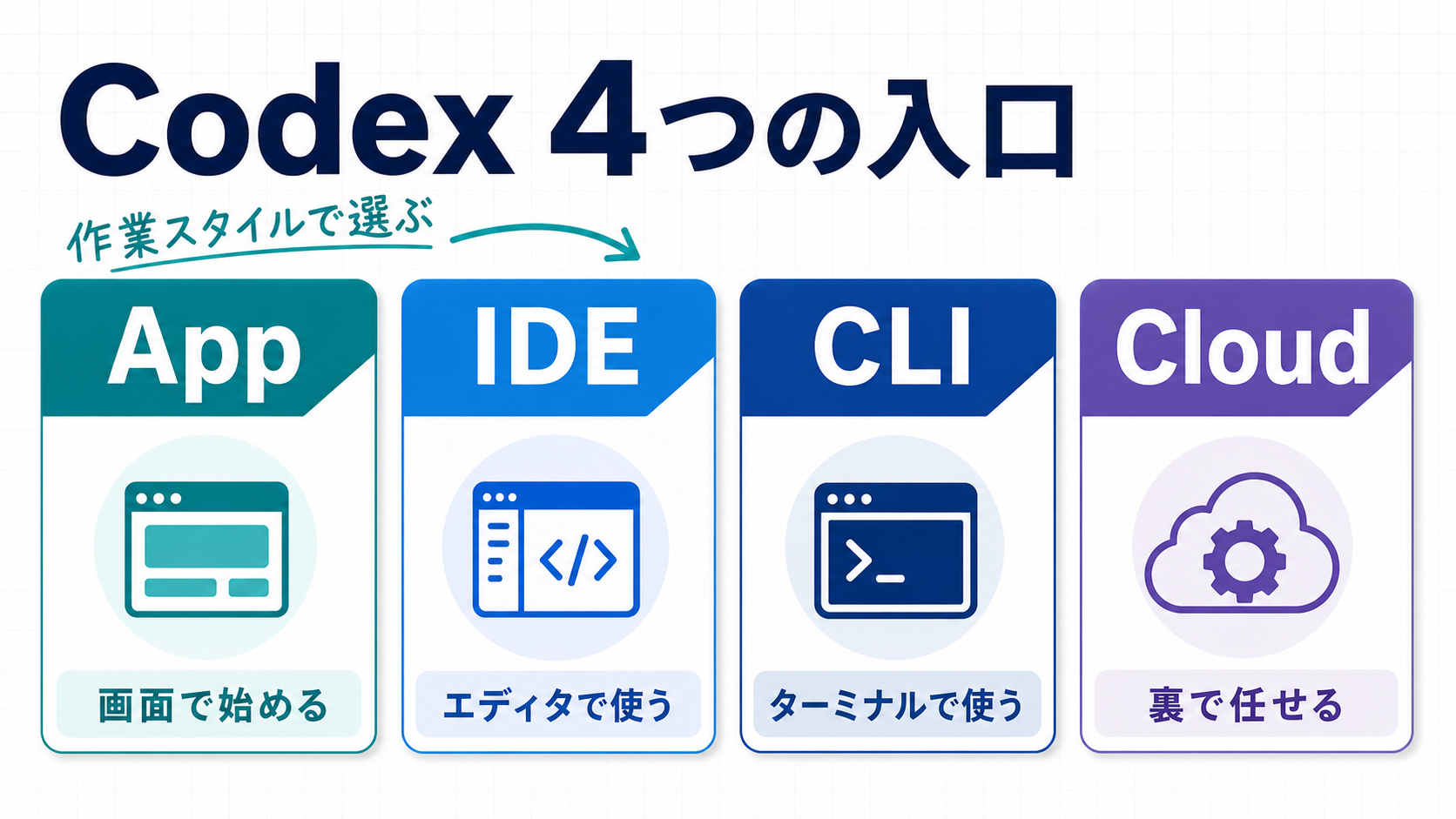
Codex app は、ローカルのプロジェクトを選んで作業したり、複数スレッドを並行して扱ったりするためのデスクトップ体験です。IDE extension は、エディタの横に Codex を置いて、現在の作業ファイルを見ながら進める用途に向いています。CLI は、ターミナル上で codex を起動してリポジトリ作業を進める入口です。Cloud / Web は、GitHub リポジトリを接続し、Codex にバックグラウンドで作業を任せる入口です。
 夕宮たいだ
夕宮たいだ入口が多いと、ちょっと迷うねぇ。でも「画面で見たいなら App / IDE」「ターミナルが好きなら CLI」「裏で任せたいなら Cloud」くらいで大丈夫だよぉ。
5. 初心者はどこから始めるべきか
ひとことで:最初は App か IDE で、小さな読み取りタスクから始めるのがおすすめです。
初心者におすすめなのは、まず Codex app または IDE extension で、既存プロジェクトを読み取ってもらう使い方です。いきなりファイル編集を頼まず、「このプロジェクトの構成を説明してください」「重要なフォルダを3つに絞って教えてください」のような調査タスクから始めます。
理由は3つあります。
- 変更を伴わないため、失敗しても戻す作業が少ない
- Codex がどのようにファイルを読み、判断するか観察できる
- 次にどんな依頼をすればよいか、自分の中で見えやすくなる
最初の1時間は、次の順で触ると安全です。
- Gitで作業前の状態を確認する
- Codexに「このプロジェクトの構成を説明してください」と依頼する
- 説明内容が実際のファイルと合っているか確認する
- READMEやコメントなど、影響範囲の小さい修正を依頼する
- 差分を見て、納得できる変更だけ採用する
この流れなら、Codexの雰囲気を掴みつつ、いきなり重要な実装を壊すリスクを抑えられます。
 夕宮たいだ
夕宮たいだまずは読むだけでいいんだよぉ。「このプロジェクト、何してるの?」って聞くだけでも、かなり便利さが分かるんだぁ。
6. Claude Codeとの違いと使い分け
ひとことで:どちらが上かではなく、作業環境・チーム運用・好みで選びます。
このサイトでは、すでに Claude Code インストールガイド や Claude Code 実践ワークフロー集 を公開しています。では、Codex と Claude Code はどう使い分ければよいのでしょうか。
まず前提として、どちらも「コードベースを読んで作業するAIエージェント」です。できることには重なる部分が多くあります。実装、調査、レビュー、テスト追加、ドキュメント更新などは、どちらでも扱える領域です。
違いが出やすいのは、次の観点です。
| 観点 | Codex | Claude Code |
|---|---|---|
| 提供元 | OpenAI | Anthropic |
| 入口 | App / IDE / CLI / Cloud など | CLI中心、エディタ連携や周辺ツールと併用 |
| アカウント | ChatGPTプランやAPIキーとの関係が強い | Claude契約やAPI利用との関係が強い |
| 指示ファイル | AGENTS.md など | CLAUDE.md など |
| 選び方 | OpenAI/ChatGPT環境に寄せたい、CloudやAppも使いたい | Claude Codeの操作体系や既存ワークフローを活かしたい |
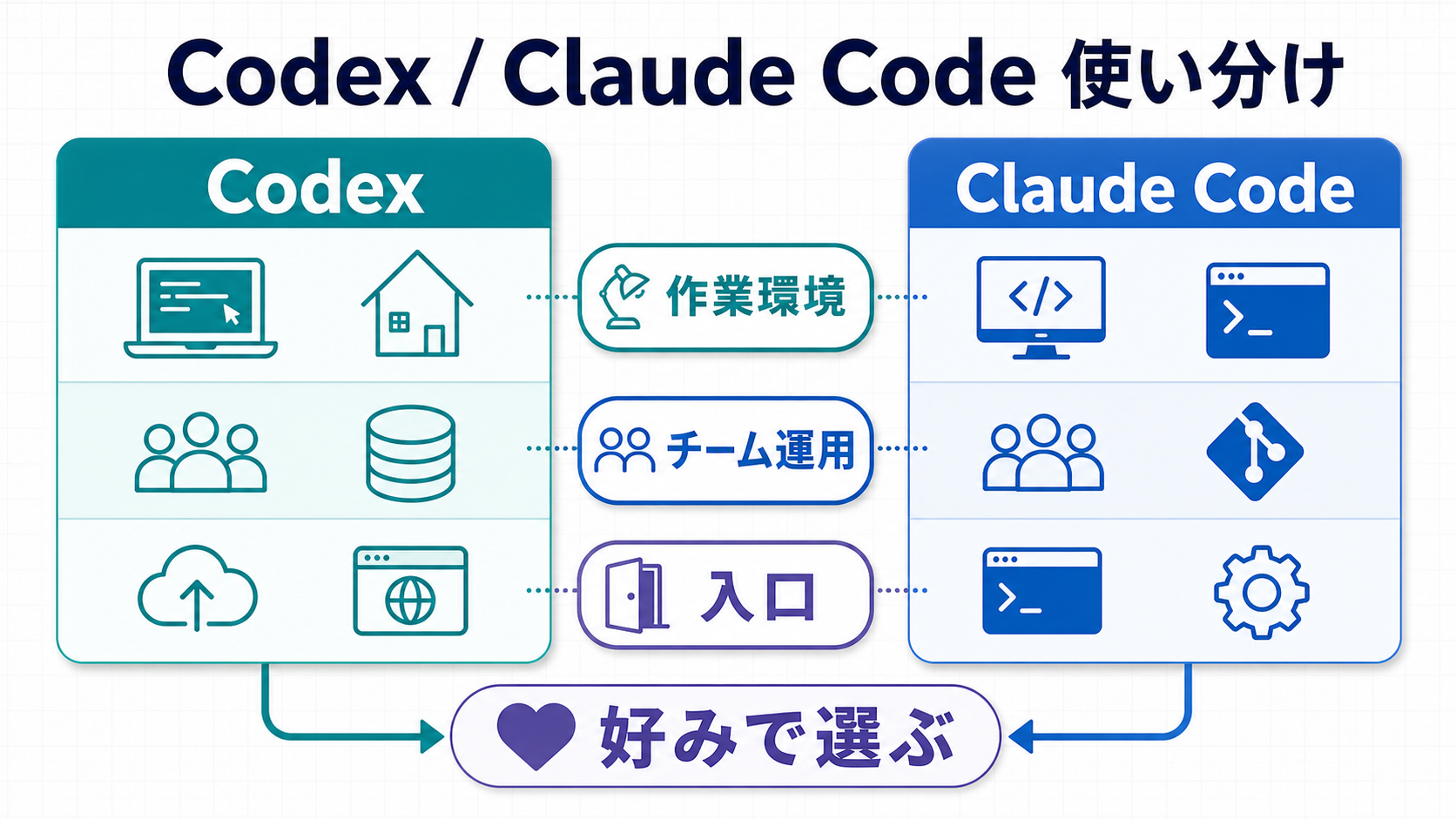
実務では、どちらかに完全統一するより、プロジェクトやチームの慣れで選ぶ方が自然です。すでに Claude Code で CLAUDE.md を育てているなら、まずはその運用を活かす方が早い場合があります。逆に、ChatGPTプラン、Codex app、Cloud、GitHub連携を軸にしたい場合は、Codexから始める価値があります。
 夕宮たいだ
夕宮たいだここは勝ち負けじゃないんだよぉ。自分の環境で、レビューしやすくて、続けやすい方を選べばいいんだぁ。
7. 最初に試すおすすめタスク3つ
ひとことで:最初は「壊しにくく、確認しやすい作業」を選びます。
Codex の初回タスクでは、結果をすぐ確認できるものを選びます。特におすすめなのは、次の3つです。
タスク1:プロジェクト構造を説明してもらう
最初は、コードを変更しない依頼から始めます。
このプロジェクトの構成を初心者向けに説明してください。
重要なフォルダを3つ選び、それぞれの役割と、最初に読むべきファイルを教えてください。
まだファイルは変更しないでください。
この依頼では、Codexがどのファイルを読み、どの粒度で説明するかを確認できます。説明が実際の構成と合っていれば、次の小さな修正に進みます。
タスク2:READMEやコメントを更新する
README やコメントは、実装に比べてリスクが低い作業です。
READMEのセットアップ手順が現在の構成と合っているか確認してください。
古い箇所があれば、最小限の変更で更新してください。
変更後に、どのファイルをなぜ直したか箇条書きで説明してください。
ポイントは「最小限の変更」と明示することです。最初から大きく書き換えさせると、文体や情報量が崩れやすくなります。
タスク3:小さなバグの原因を調べる
エラーが出ている場合は、いきなり修正させる前に、原因候補の整理を依頼します。
次のエラーの原因を調べてください。
まず関連ファイルを読み、原因候補を2〜3個に絞って説明してください。
修正が必要な場合は、実装前に変更方針を提示してください。

エラー:
(ここにエラーメッセージを貼る)
このように、最初に「調査」「方針提示」「実装」を分けると、Codex の動きが追いやすくなります。詳しいプロンプト設計は、後続の CX-04「Codexプロンプト設計」で扱います。
8. 使う前に必ず確認したい注意点
ひとことで:秘密情報を貼らない、権限を確認する、差分を見てから採用する、の3点が基本です。
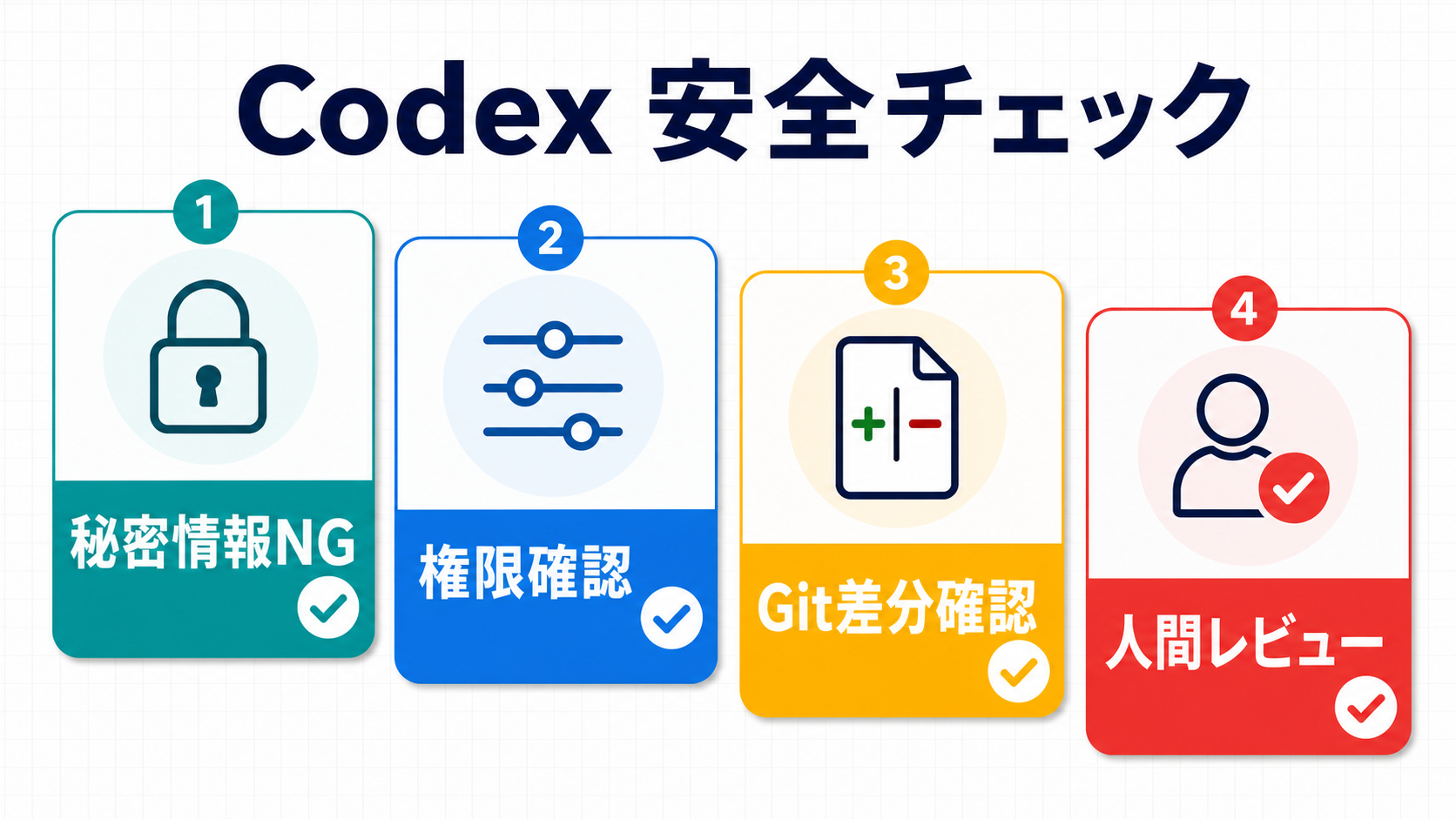
Codex は便利ですが、コードベースを読み、ファイルを編集し、設定によってはコマンドも実行できます。だからこそ、最初に安全運用を決めておく必要があります。
最低限、次の3つは守ってください。
- 秘密情報を貼らない:APIキー、SSH鍵、
.env、本番DB接続情報、個人情報をプロンプトに貼らない - 権限と承認を確認する:ファイル編集、コマンド実行、ネットワークアクセスなど、Codexが何をできる設定か確認する
- Git差分を見てから採用する:変更内容を読まずにマージしない。必要ならテストを実行する
OpenAI公式の Quickstart でも、Codex はコードベースを変更できるため、タスクの前後で Git checkpoint を作る考え方が案内されています。初心者の場合は、作業前に git status を確認し、変更後に差分を見る習慣を持つだけでも事故をかなり減らせます。
 夕宮たいだ
夕宮たいだAPIキーやSSH鍵をそのまま貼るのは、ほんとダメだよ。便利でも、そこはちゃんと守ろうねぇ。
特に注意したいのは、「AIが出した変更だから大丈夫」と思い込まないことです。Codex は強力ですが、プロジェクトの意図、チームの事情、リリース判断までは自動で保証できません。最終判断は人間が行います。
安全な基本手順は、次の流れです。
- 作業前に
git statusを見る - Codex に小さく依頼する
- 変更ファイルを確認する
- 差分を読む
- テストやビルドを実行する
- 問題なければ採用する
この流れは少し面倒に見えますが、慣れると数分でできます。むしろ、差分確認を習慣化すると「AIに任せるのが怖い」感覚がかなり減ります。
9. 次に読む記事
ひとことで:次は導入手順と、最初の実践ワークフローに進みます。
この記事では、Codex の全体像を整理しました。次に読むべき記事は、目的によって変わります。
- 実際に入れてみたい方: CX-02「Codex導入ガイド」(準備中)
- 最初のタスクを試したい方: CX-03「Codexの使い方」(準備中)
- 依頼文の書き方を整えたい方: CX-04「Codexプロンプト設計」(準備中)
- 安全設定を先に押さえたい方: CX-05「Codexの権限と安全設定」(準備中)
Claude Code も比較したい場合は、先に Claude Code 用語集 と Claude Code パーミッションと安全設定ガイド を読むと、AIエージェント全体の考え方がつながりやすくなります。
また、実際に導入する直前には、必ず OpenAI Codex公式ドキュメント と Codex Quickstart を確認してください。Codex は更新が速い領域なので、画面名、対応OS、導入方法、プラン条件は最新情報を見ながら進めるのが安全です。
夕宮たいだふぁ……これで Codex の入口はだいたいOKだよぉ。次は、実際に入れて、小さなタスクから試していこ〜。
この記事とあわせて読みたいCodex記事
ひとことで:この記事の理解を深めるための関連回です。
- CX-02 Codex導入ガイド|App・IDE・CLIの選び方と初期設定
- CX-03 Codexの使い方|最初に試すプロンプトと安全な進め方
- CX-05 Codexの権限と安全設定|承認・サンドボックス・Git管理
- CX-12 Codexベストプラクティス完全ガイド|失敗しない使いこなし方
Codexシリーズ記事一覧
ひとことで:Codex編は、導入から専門機能まで順番に読めるシリーズです。
- CX-01 Codex入門|できること・始め方・Claude Codeとの違い(本記事)
- CX-02 Codex導入ガイド|App・IDE・CLIの選び方と初期設定
- CX-03 Codexの使い方|最初に試すプロンプトと安全な進め方
- CX-04 Codexプロンプト設計|Goal・Context・Done whenの書き方
- CX-05 Codexの権限と安全設定|承認・サンドボックス・Git管理
- CX-06 Codex実践ワークフロー集|調査・修正・レビューの依頼文例
- CX-07 Codex AGENTS.md完全ガイド|プロジェクト指示を書く方法
- CX-08 Codex MCP入門|外部ツール連携の仕組みと安全な使い方
- CX-09 Codex Skills完全ガイド|作業手順を再利用する方法
- CX-10 Codex Subagents入門|複数エージェントで並列作業する方法
- CX-11 Codex Cloud・Automations入門|作業を任せる運用設計
- CX-12 Codexベストプラクティス完全ガイド|失敗しない使いこなし方