Claude Codeとは?できること・始め方・他ツールとの違いを初心者向けに解説

本記事では「Claude Code とは何なのか」「何ができるのか」「ほかのコーディングAIと何が違うのか」、そして始める前に必ず押さえておきたい注意点までを、初学者向けに整理します。インストール手順や具体的なプロンプトの書き方は別記事にゆずり、ここでは全体像と立ち位置だけをすっきり把握できるようにまとめました。
 夕宮たいだ
夕宮たいだふぁ……みんな〜、Claude Code ってなんだろうって人向けにぃ、ぜんぶ整理しておいたよぉ。インストール前に「自分に合うかなぁ」って確かめたい人は、まずここから読んでみてねぇ。
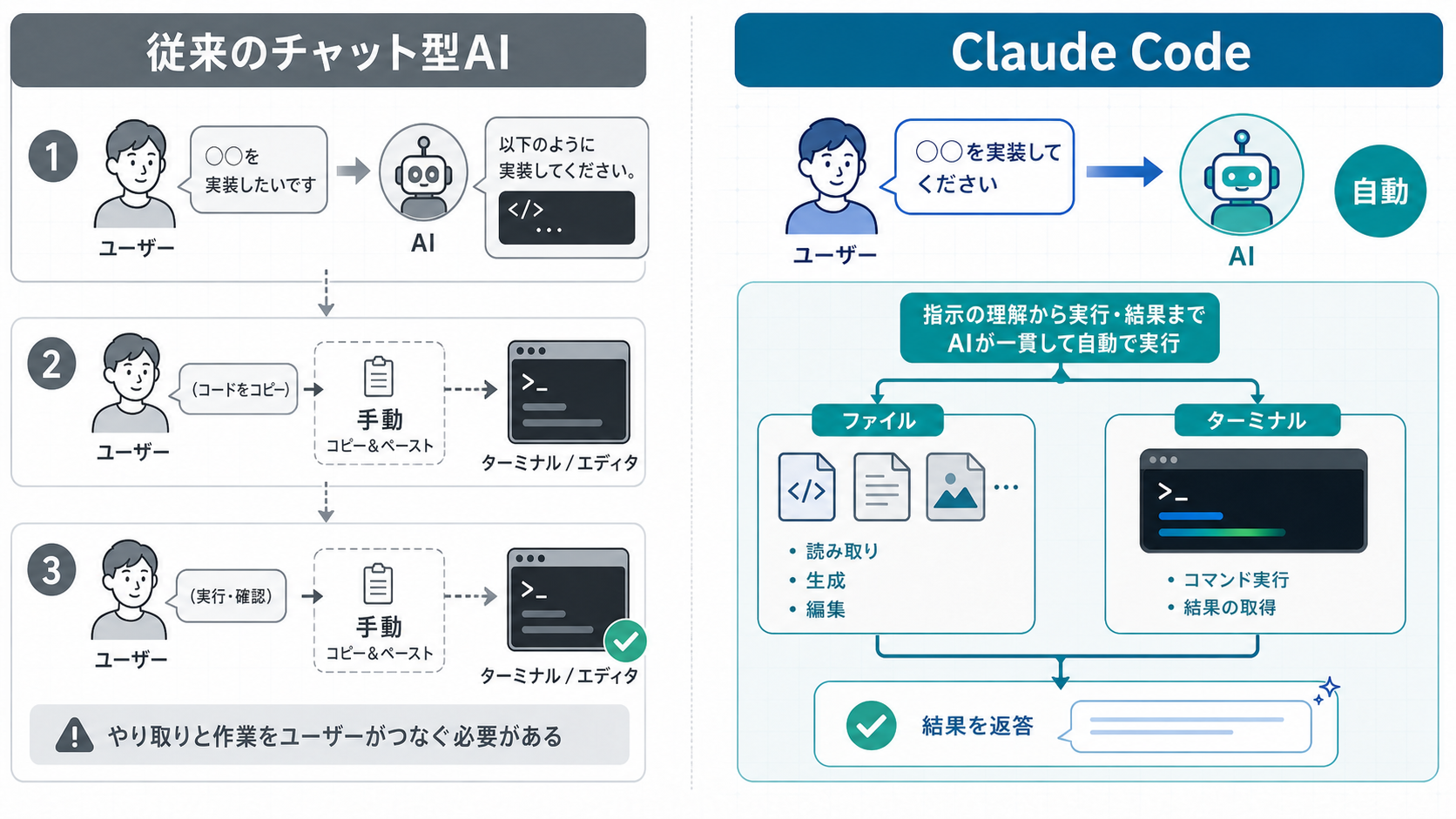
🌱 Claude Code とは何か
ひとことで:自律的にコードを読み書きする、AIアシスタントです。
Claude Code は Anthropic(アンソロピック:Claude を開発しているAI企業) が提供する自律型コーディングエージェントです。「エージェント」という呼び方の通り、人間が一つひとつ手取り足取り指示しなくても、AI 自身が考えてファイルを読み、コマンドを実行し、必要ならテストを走らせ、エラーを修正する……といった一連の作業を最後まで自走します。
従来のチャット型 AI(人間が質問する → AI が回答する → 人間が結果をコピペして実行する)と決定的に違うのは、コピペの工程がない点です。Claude Code はあなたのプロジェクトフォルダに直接アクセスし、ファイルを開いて読み、編集し、ターミナルでコマンドを実行します。あなたは指示を出して、結果を確認してOKを出す立場になります。
「人間の監督下で動くエージェント」という考え方
ただし、自律的だからといって完全に放任できるわけではありません。Claude Code はファイルを書き換える前・コマンドを実行する前に必ず確認を求めるように設計されており、人間が許可を出さないと先に進みません。これが Anthropic の言う「人間の監督下で動くエージェント(Human-in-the-Loop)」という考え方です。
つまり Claude Code は、自走力と安全機構を両立させるために、自由に動かせる範囲を人間が決められる仕組みになっています。本記事の最後で詳しく触れますが、最初は「毎回確認」モードで動かすのが基本です。
🎯 Claude Code でできること
ひとことで:コードの「読む・書く・直す・試す」を、ほぼ一通り任せられます。
Claude Code が日常的にこなせる代表的なタスクを整理します。すべてを覚える必要はありませんが、「これ全部できるんだ」と知っておくと、いざ業務で使うときに発想が広がります。
コードを読む
プロジェクト全体を読んで「何のためのコードか」を要約させたり、特定の機能がどこに実装されているかを探させたりできます。新しいリポジトリに入ったときの最初のキャッチアップにとくに強力です。
コードを書く・編集する
新規ファイルの作成、既存ファイルの編集、リファクタリング(動作を変えずに内部構造を整理する作業)まで、どれも依頼できます。差分(変更前と変更後の違い)を提示してから書き換えるため、人間が中身を確認してから OK を出せます。
コマンドを実行する
ターミナル上で npm install や git status のようなコマンドを Claude が直接叩きます。実行前に「このコマンドを実行していいか」を確認するため、想定外の操作で事故になりにくい設計です。
テストを実行・修正する
テストを走らせ、失敗していれば原因を調査し、修正案を作って再実行する……というループを Claude 側で完結できます。「TDD(テスト駆動開発)でバグ修正をお願い」のような依頼が成立するのは、この自走力のおかげです。
Git や GitHub を操作する
git commit・git push・プルリクエスト(PR)作成までを自然言語で依頼できます。「今回の変更を、わかりやすいメッセージでコミットして PR を作って」と頼むだけで、ブランチ作成 → コミット → PR 作成までを一気にこなしてくれます。
文章作業や 3DCG 業務の周辺タスクも得意
意外と知られていませんが、Claude Code はファイル操作とテキスト処理の汎用エージェントとして使えます。たとえば次のような用途も日常的にこなせます。
- README や仕様書の校正・要約
- CSV ファイルの集計・整形
- 画像ファイル名の一括リネーム(命名規則の統一)
- 大量の Markdown を一気に変換
3DCG アーティストやデザイナーが、テクスチャ命名・アセット整理・ドキュメント作成など、コーディング以外の業務効率化に使うケースも増えています。
 夕宮たいだ
夕宮たいだほよ?従来のチャットAIと全然違うんだぁ。「ぜんぶ自分で動く」のと「結果をコピペで貰う」って、けっこう発想が違うんだねぇ。
🛠️ 4 つの利用形態:App / IDE / CLI / Routines
ひとことで:同じ Claude Code を、用途ごとに 4 つの入り口から使えます。
Claude Code には現在、デスクトップアプリ/IDE 拡張/CLI(ターミナル)/Routines(クラウド) の 4 つの利用形態があります。同じエンジンを、状況に合わせた入り口から呼び出すイメージです。
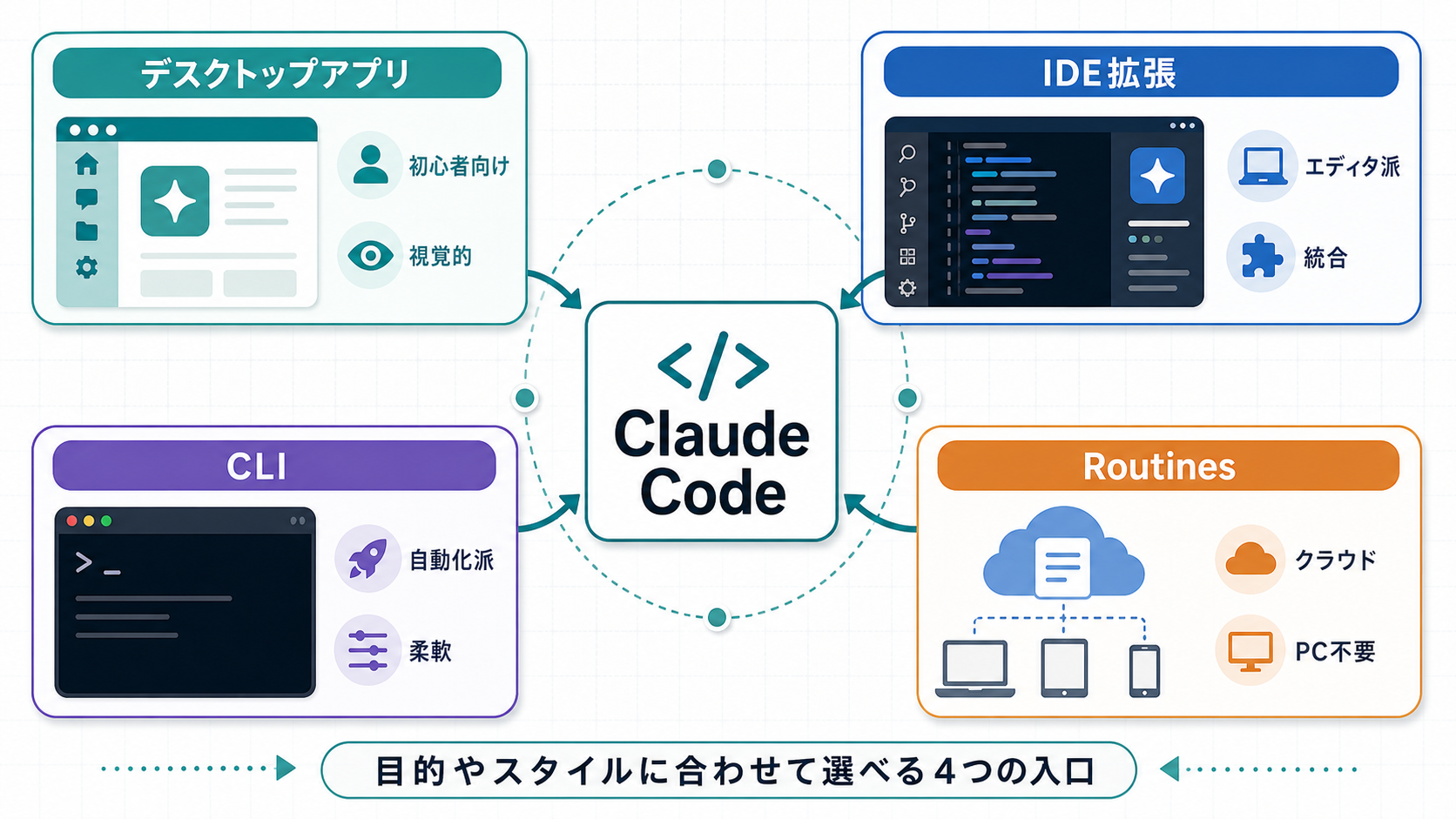
| 形態 | 動く場所 | 向いている人 | 強み |
|---|---|---|---|
| 🖥️ デスクトップアプリ | お使いの PC(GUI) | 初心者・視覚で確認したい人 | 差分や状態が見やすい |
| 🧩 IDE 拡張 | VS Code / Cursor / JetBrains | 普段エディタで開発する人 | エディタとの統合が深い |
| ⌨️ CLI | ターミナル | 自動化・パイプ連携したい人 | 最も柔軟・スクリプト連携 |
| ☁️ Routines | Anthropic クラウド | 定期実行・GitHub起点で動かしたい人 | PC を閉じていても動く |
🖥️ デスクトップアプリ
macOS / Windows 用の専用アプリで、ターミナルを開かずに使えます。ファイルの差分やコマンドの実行結果が視覚的に確認できるため、初心者にもっとも優しい入り口です。複数のセッションを並行して動かしたり、定期実行(Routines)の管理画面もここから扱えます。
🧩 IDE 拡張
VS Code・Cursor・JetBrains 系(IntelliJ / PyCharm / WebStorm 等)に拡張機能としてインストールする形態です。普段使っているエディタの中に Claude Code が同居するため、書いているコードのすぐ隣で AI を呼び出せます。差分のレビューもエディタの差分ビューでそのまま行えるため、開発フローを止めずに使えるのが魅力です。
⌨️ CLI(コマンドライン)
ターミナルから claude コマンドで起動するもっとも柔軟な形態です。シェルスクリプトやパイプ(あるコマンドの出力を次のコマンドに流し込む仕組み)と組み合わせて、独自の自動化ワークフローを組めます。CI/CD(コード変更のたびに自動でテスト・デプロイを走らせる仕組み)への組み込みも CLI が得意です。
☁️ Routines(クラウド自動化)
「Claude Code Routines」は、Anthropic 側のクラウドで Claude Code を動かす公式機能です。PC を閉じていても動くのが最大の特徴で、cron 的な定期実行・API 呼び出し・GitHub のイベント(PR 作成や push)を起点に Claude を走らせられます。たとえば「毎朝 9 時に open な PR を要約して Slack に通知」「PR にコメントが付いたら自動で回答」といった運用が可能です。
 夕宮たいだ
夕宮たいだ形態は4つあるけどぉ、最初は1個でじゅうぶんだよぉ。全部使えるようにならなきゃ……って気負わなくて大丈夫だからねぇ。
🚪 初心者はどこから始めるべきか
ひとことで:基本はデスクトップアプリ、慣れたら IDE 拡張に進むのがおすすめです。
4 つの形態を眺めると「どれから入ればいいの?」と迷うかもしれません。読者層別に最短ルートを提示します。
- ターミナルが苦手・初めて触る方 → デスクトップアプリから。差分が視覚的で安心
- VS Code / JetBrains で日常的に開発している方 → IDE 拡張を入れて、いつものエディタで使う
- シェル操作に慣れていて自動化が目的の方 → CLI から。スクリプト連携が一番ラク
- チームで CI/CD と連携したい方 → CLI に慣れてから Routines / GitHub Actions に進む
迷ったらデスクトップアプリ → IDE 拡張の流れで十分です。Routines はクラウド連携が必要な中級者以降の選択肢なので、最初から手を出す必要はありません。
🔍 Codex / Cursor との違いと使い分け
ひとことで:3 ツールは「立ち位置」がそれぞれ違うので、選び方の軸を整理します。
Claude Code・Codex・Cursor の 3 つは、よく「どれを使えばいいの?」と並べられます。実態としてはそれぞれ役割が違うため、好みや業務環境で選ぶのが正解です。
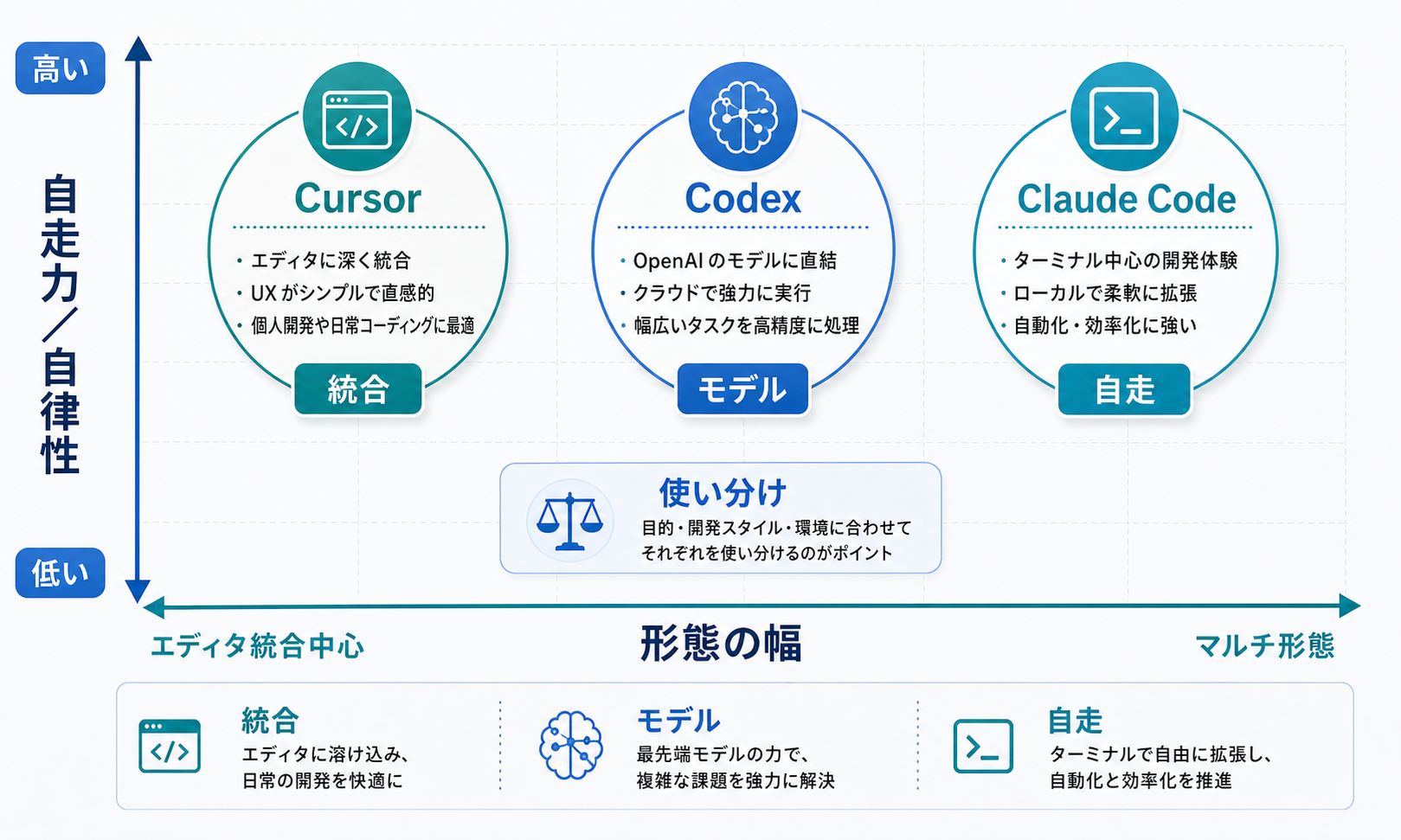
| ツール | 提供元 | 形態 | 強み | 向いている人 |
|---|---|---|---|---|
| Claude Code | Anthropic | App / IDE 拡張 / CLI / Routines | 長時間の自走・自律性 | 大きめのタスクを任せたい人 |
| Codex | OpenAI | IDE 拡張 / CLI / クラウド | OpenAI モデル群との統合 | ChatGPT を中心に使ってきた人 |
| Cursor | Anysphere | AI 特化型エディタそのもの | エディタ統合の深さ | エディタごと AI 用に乗り換えたい人 |
Codex との違い
Codex(コーデックス)は OpenAI が提供する開発者向けエージェントです。Claude Code と立ち位置は近いですが、Codex は OpenAI のモデル群(GPT-5 系等)と深く統合されており、ChatGPT のチャット履歴やワークスペースとシームレスに連携します。一方の Claude Code は 長時間の自走タスク・自律的なエージェント挙動が得意で、複雑なリファクタリングや複数ファイルにまたがる修正で安定します。
Cursor との違い
Cursor(カーソル)は Anysphere が開発する AI 特化型のコードエディタそのものです。Cursor を起動するということはエディタを乗り換えるということで、エディタ全体が AI 前提に作られています。一方の Claude Code は形態を選べる柔軟性が特徴で、お使いのエディタはそのままで導入できます。Cursor で開発しつつ、その中に Claude Code 拡張を入れて両方使う……という併用も可能です。
結論:3 つは「敵対」ではなく「使い分け」
3 ツールは互いに排他ではなく、用途に応じて併用するのが現実的です。本ブログでは Claude Code を中心に扱いますが、ChatGPT や OpenAI モデル中心で動いているチームなら Codex のほうが導入が滑らかなこともあります。
 夕宮たいだ
夕宮たいだていねいに違いを整理するねぇ。「どれが一番強いか」じゃなくて、「どれが今の自分の環境に合うか」で選ぶといいんだぁ。
🎁 最初に試すおすすめタスク 3 つ
ひとことで:小さい・元に戻せる・既存ファイルを壊さない、の 3 条件で選びます。
「便利そうなのは分かったけど、最初に何を頼めばいいの?」と思った方向けに、外しにくい入り口タスクを 3 つ紹介します。
タスク 1:プロジェクトの全体像を AI に説明させる
このプロジェクトの全体構造を読んで、主要なファイル 5 つと役割を教えて。ファイルを変更しないため完全に安全で、Claude Code の「コードを読む力」を体感できます。新人や中途入社で新しいリポジトリに入ったとき、最初の理解を一気に短縮できる王道タスクです。
タスク 2:README やドキュメントを更新する
README.md を読んで、文体を統一して誤字を直して。
書き換える前に差分を見せてね。
文章作業はコードよりも事故が起きにくく、差分も視覚的に判断しやすいので、Edit ツールの動作を学ぶのに向いています。「書き換える前に差分を見せて」を加えるのがコツで、いきなり書き換えさせず確認のステップを挟めます。
タスク 3:ファイル名や命名規則を統一する
textures フォルダの PNG ファイル名を T_アセット名_種類.png の規則で統一して。
実行前に変換表を見せて。
3DCG アーティストやデザイナーにとくに馴染みのあるタスクです。「実行前に変換表を見せて」と書くことで、いきなりリネームさせずにプレビュー → 確認 → 実行の流れに乗せられます。
これら 3 つに共通するのは、変更前に確認のステップが入る・元に戻しやすい・小さなスコープという設計です。最初の数日はこのスタイルで感覚をつかむのがおすすめです。
⚠️ 使う前に必ず確認したい注意点
ひとことで:Git バックアップ・default パーミッション・有料プラン、この 3 点は出発前に押さえてください。
便利な反面、設定を雑にすると事故になるのも事実です。最初に意識しておきたい注意点を 4 つだけ整理します。
Git で戻せる状態にしてから始める
最大の安全網は Git です。Claude Code に作業を任せる前に、git commit でいったん現在の状態をスナップショットとして残しておきましょう。万が一 AI の編集が想定外でも、git restore や git reset でボタン一発で戻せる状態をキープしておくのが鉄則です。Git を使っていないプロジェクトでは、せめてフォルダ全体をコピーしてバックアップしてから始めてください。
default パーミッションモード(毎回確認)から始める
Claude Code にはパーミッションモード(権限の運用方針)があり、最初は default(ファイル変更やコマンド実行のたびに確認する)モードのまま使うのが鉄則です。慣れる前に「全部許可」「確認スキップ」のような設定にすると、想定外の操作が一気に通ってしまい、事故の原因になります。
有料プラン(Claude Pro 等)または API 課金が必要
Claude Code は無料の Claude.ai プランには含まれていません。利用には次のいずれかが必要です。
- Claude Pro / Max(月額固定):個人開発者向け、Claude.ai のチャットも一緒に使えてシンプル
- Anthropic Console アカウント(API 従量課金):軽く試したい方や法人利用向け
最新の料金・提供条件は変動するため、契約前に公式ページを確認してください。
機密情報の扱いに気を配る
Claude Code はあなたが起動したフォルダの中身を読み取れます。API キー・パスワード・個人情報などを含むファイル(.env など)が近くにある状態で起動すると、Claude が読み込んでしまう可能性があります。最初のうちは機密情報を含まない練習用のリポジトリで試すか、.gitignore 同等の管理を意識して使ってください。
 夕宮たいだ
夕宮たいだぁぅ……いきなり大事なファイルで試さないようにねぇ。最初は練習用フォルダを作ってぇ、そこでぜんぜん壊しても大丈夫な状態で慣れるのが一番安心だよぉ。
📚 次に読む記事
ここまで読めば、Claude Code がどんなツールで、どこから始めればいいかの地図はだいたい揃ったはずです。次のステップは順番に進めるのがおすすめです。
1. 用語集で武装する → Claude Code 用語集(初学者向け・全24語) 2. インストールして環境を作る → Claude Code インストールガイド 3. 最初のプロンプトを試してみる → Claude Code 最初の使い方(CC-13・近日公開)
「インストールはもう済んでる」方は、3 番から先に読み進めても大丈夫です。
夕宮たいだふぁ……ここまでお疲れさまぁ。次はぁ、用語集と一緒にインストールにいこうねぇ。インストールができたら、最初の使い方の記事で「初プロンプト」を一緒にやってみよ〜。
この記事を書いた人

関連記事
-
 Claude Code 自動化|Routines・GitHub Actions・スケジュール実行ガイド
 -
Claude Code プロンプト設計|Goal・Context・Done when 4要素の書き方
-
Claude Code 最初の使い方|初プロンプト・安全な進め方とおすすめタスク5選
-
Claude Code × Blender 導入ガイド|初心者向けセットアップ手順と活用事例7選
-
Claude Code × 3DCG活用ガイド|Blender・Maya・Houdini・Substance連携
-
Claude Code ベストプラクティス完全集|プロが実践する10の使いこなしテクニック
-
Claude Code サブエージェント・並列作業ガイド|複数Claudeで作業を分担する方法
-
Claude Code MCP・Hooks活用ガイド|外部ツール連携と自動化を実現する方法