Claude Code 用語集|初学者向けに難易度別4Tier・全24語をやさしく解説

 夕宮たいだ
夕宮たいだふぁ……みんな〜、Claude Codeの用語集だよぉ。難しい用語を後回しにした、初学者にやさしい順番で並べてるからぁ、上から順に読んでいけば大丈夫だよぉ。
Claude Codeを使いこなすためには、いくつかの専門用語を理解しておく必要があります。本記事では、初めて触る方が最低限おさえておきたい24個の用語を、難易度順に4つのTierに分けて解説します。
「全部覚えなきゃ」と気負う必要はありません。まずは Tier 1(基本概念)の5つだけでも理解できれば、Claude Codeを動かし始められます。
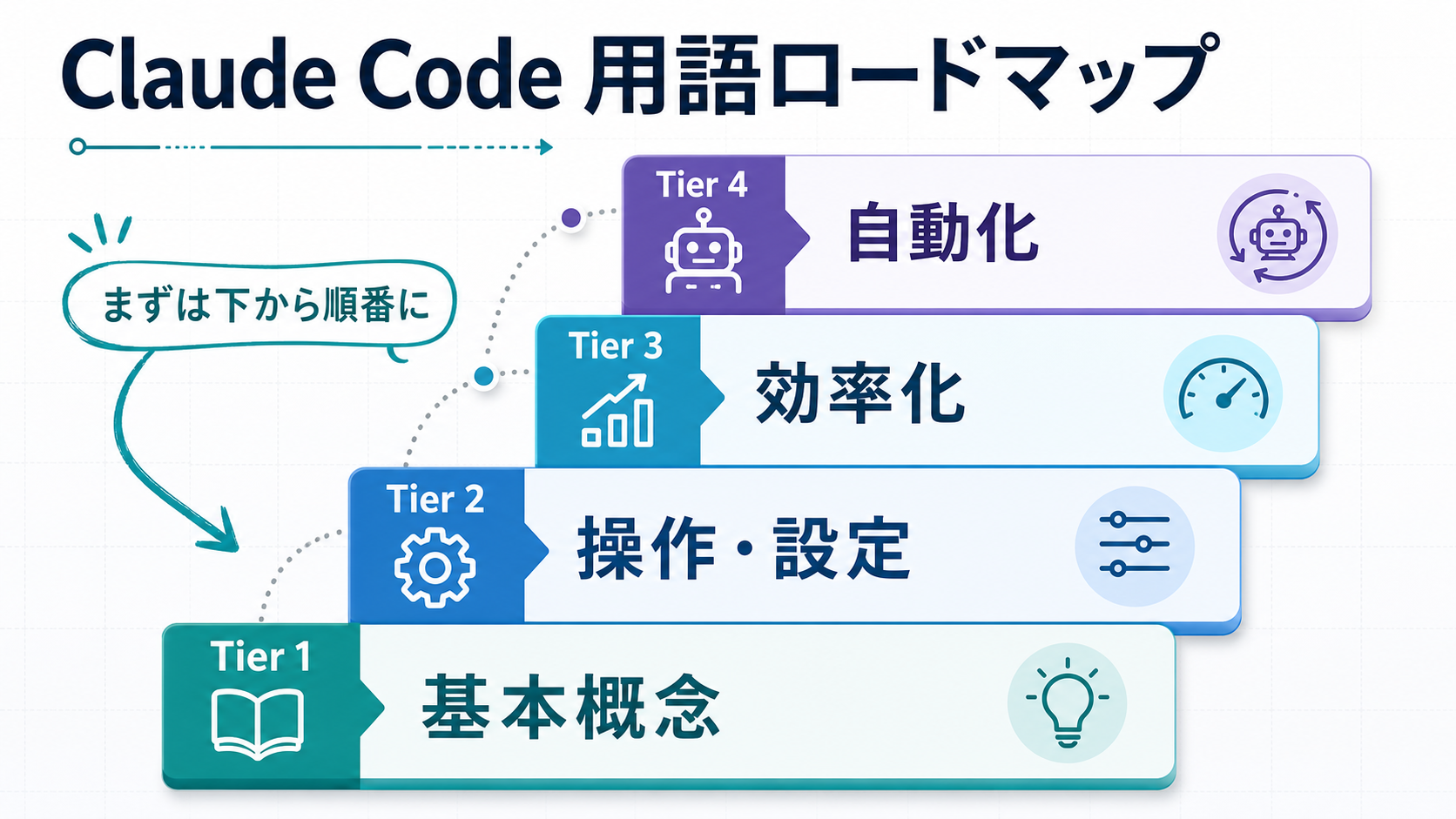
📑 4つのTierと収録語一覧
| Tier | レベル | 収録語数 |
|---|---|---|
| 🌱 Tier 1 | まず最初に知っておきたい基本概念 | 5語 |
| 🛠️ Tier 2 | 使い始めに知っておきたい操作・設定 | 5語 |
| ⚡ Tier 3 | 効率化のために覚えたい機能 | 6語 |
| 🚀 Tier 4 | 高度な使い方・自動化 | 8語 |
 夕宮たいだ
夕宮たいだ「あー、聞いたことあるかも」レベルでぜんぜん大丈夫だよぉ。完璧に覚えようとせずに、気楽にいこ〜。
🌱 Tier 1:まず最初に知っておきたい基本概念(5語)
Claude Codeとは何なのか、どこで動くのか、といったもっとも基礎の概念です。この5語を理解すれば、Claude Codeに対する全体像がつかめます。
1. エージェント(Agent / Agentic)
ひとことで:自分で考えて動くAI。Claude Codeは「コードを書くエージェント」です。
Claude Codeを語るうえで最も重要な概念が「エージェント」です。エージェントとは、人間が一つひとつ指示をしなくても、AI自身が考えて、ファイルを読み、コマンドを実行し、テストを走らせ、エラーを修正し……といった一連の作業を自律的にこなす仕組みのことです。
従来のChatGPTのように「AIがコードを提案 → 人間がコピペして実行」というスタイルとは根本的に異なり、Claude Code はあなたの指示を受け取ってから、完了するまで自走するのが特徴です。
📘 公式ドキュメント:Claude Code overview
 夕宮たいだ
夕宮たいだほよ?「指示したら勝手にぜんぶやってくれる」イメージだねぇ。すごい時代だなぁ……。
2. CLI(Command Line Interface)
ひとことで:黒い画面(ターミナル)で claude と打って起動するバージョンのこと。
CLI は「コマンドラインインターフェース」の略で、ターミナル(macOS / Linux 標準の文字操作画面)やコマンドプロンプト/PowerShell(Windows 標準の文字操作画面)で claude と入力して起動する形態を指します。マウスでアイコンをクリックする「GUI(グラフィカル)」に対して、文字でコンピュータを操作する方式が CLI です。Claude Code にはデスクトップアプリ・IDE拡張・CLIの3種類がありますが、CLI は最も柔軟で、自動化やパイプ連携(あるコマンドの出力を次のコマンドへ流し込む仕組み)に向いています。
3. セッション(Session)
ひとことで:Claude Code を起動してから終了するまでの「対話のかたまり」。
セッションとは、Claude Code を起動してから /exit や Ctrl+C で終了するまでの一連の対話を指します。セッションは履歴ごと保存され、後から再開できるため、長期プロジェクトでは「機能ごとにセッションを分ける」運用が便利です。
例えば claude --resume で過去のセッション一覧から選んで再開でき、claude --continue で直前のセッションを続けることができます。
4. プロジェクトディレクトリ
ひとことで:Claude Code を起動したフォルダのこと。作業対象になります。
Claude Code は「起動したフォルダとその中身」を作業対象とします。そのため、作業したいプロジェクトのフォルダに cd で移動してから claude を実行するのが基本です。
cd ~/projects/my-app
claude
5. モデル(Model:Opus / Sonnet / Haiku)
ひとことで:Claude Code の「頭脳」となる AI モデル。複数のサイズから選べます。
Claude Code の中で動いている AI モデルにはいくつか種類があり、用途に応じて切り替えられます。2026年4月時点で代表的なモデルは以下のとおりです。
- Claude Opus 4.7:最高性能。複雑な設計判断や難易度の高いコード生成向け
- Claude Sonnet 4.6:速度と性能のバランス型。日常の開発作業はこれで十分
- Claude Haiku:高速・低コスト。簡単な検索や繰り返し作業向け
セッション中に /model コマンドで切り替えられます。タスクの難しさに応じて使い分けると、コストと品質のバランスを取れます。
🛠️ Tier 2:使い始めに知っておきたい操作・設定(5語)
Claude Code を実際に動かすときに必ず触れる、操作と設定の基本です。インストールしてすぐに使うものばかりなので、早めに覚えておくと作業がスムーズになります。
6. スラッシュコマンド(Slash Commands)
ひとことで:チャット中に / から始まる特別なコマンド。便利機能を呼び出せます。
Claude Code のセッション中、入力欄で / から始まる文字列を入力すると、組み込みコマンドとして実行されます。よく使う代表的なコマンドは以下のとおりです。
/help… ヘルプ一覧を表示/clear… 会話履歴をクリア/status… 現在のモデル・モード・ディレクトリを確認/init… プロジェクト用のCLAUDE.mdを自動生成/exit… セッション終了
📘 公式ドキュメント:Extend Claude with skills
7. パーミッション(Permission/権限承認)
ひとことで:ファイル変更やコマンド実行の前に「やっていい?」と確認する仕組み。
Claude Code はデフォルトで、ファイル変更やコマンド実行の前に必ず確認を求めてきます。これが「人間の監督下で動くエージェント」と呼ばれる安全機構です。
パーミッションには6つのモード(default / acceptEdits / plan / auto / dontAsk / bypassPermissions)があり、慣れてきたら信頼できる操作だけ「常に許可」にしたり、コマンド単位で詳細なルールを設定できます。詳しくはパーミッションと安全設定ガイドをご覧ください。
 夕宮たいだ
夕宮たいだ初学者さんはぁ、最初の1〜2週間はデフォルトモード(毎回確認)のまま使うのがおすすめだよぉ。慣れる前にスキップしちゃうと事故のもとだからねぇ……。
8. CLAUDE.md(メモリーファイル)
ひとことで:プロジェクトのルールを書いておく Markdown(マークダウン:見出しや箇条書きを記号で表す軽量な文書形式。.md 拡張子)ファイル。Claude が毎回読み込みます。
CLAUDE.md はプロジェクトのルートフォルダに置く Markdown ファイルで、Claude Code がセッション開始時に必ず読み込みます。コーディング規約・ビルドコマンド・アーキテクチャ方針などを書いておくと、毎回同じ説明をする手間が省け、Claude の作業精度が大幅に向上します。
初版はゼロから書く必要はなく、プロジェクトフォルダで Claude を起動して /init を実行すれば、Claude が自動でドラフトを作ってくれます。書き方の詳細はCLAUDE.md 完全ガイドで解説しています。
📘 公式ドキュメント:How Claude remembers your project
9. メモリ(Memory / Auto Memory)
ひとことで:Claude が作業中に学んだことを自動でメモする機能。
CLAUDE.md が「あなたが書く指示書」だとすれば、Auto Memory は「Claude 自身が学んだことを自動で記録する」仕組みです。例えば「このプロジェクトのテストは npm run test:unit で動く」といった発見を Claude が自動で保存し、次回以降のセッションでも覚えていてくれます。
セッション中に /memory コマンドで、保存されている内容の一覧・編集ができます。
10. 設定ファイル(settings.json)
ひとことで:Claude Code 全体の動作設定ファイル。
~/.claude/settings.json(ユーザー全体)または .claude/settings.json(プロジェクト固有)に置く JSON(JavaScript Object Notation:プログラムが扱いやすい構造化データ形式。{"key": "value"} の形)ファイルで、パーミッションの許可ルール・環境変数(OS が記憶する設定値)・自動アップデート設定など、Claude Code 全体の動作を細かく調整できます。
初学者のうちは触らなくても問題ありません。「毎回確認されるコマンドを許可リストに登録したい」など、明確なニーズが出てきてから編集するのがおすすめです。
⚡ Tier 3:効率化のために覚えたい機能(6語)
Claude Code に慣れてきた段階で、「もう一段ラクに使いたい」と思ったときに登場する機能です。必須ではありませんが、知っていると作業効率が大きく変わります。
11. プランモード(Plan Mode)
ひとことで:「実行する前に、まず計画を見せて」とお願いできるモード。
大きな変更を依頼するとき、Claude にいきなり実装させるのではなく「まず計画書を作って提示してねぇ」と指示できるのがプランモードです。ファイル変更はいっさい行わず、コードを読んで計画だけを立てるため、安全に方針を確認できます。
セッション中に Shift+Tab を2回押すか、起動時に claude --permission-mode plan で入れます。詳しい使い方は実践ワークフロー集をご覧ください。
12. カスタムコマンド/スキル(Custom Commands / Skills)
ひとことで:自分でスラッシュコマンドを作れる機能。/review-pr のように呼び出せます。
よく使うプロンプトを Markdown ファイルとして保存しておけば、セッション中に /review-pr や /commit のような短いコマンドで呼び出せます。チームで共有もでき、開発フローのカスタマイズに役立ちます。
※ 公式は最近、カスタムコマンドを「スキル(Skill)」に名称統合しました。.claude/commands/ のファイルは引き続き動きますが、新規作成時は .claude/skills/<name>/SKILL.md 形式が推奨されています。詳しくはスラッシュコマンド & スキル完全ガイドをご覧ください。
13. 拡張思考(Extended Thinking)
ひとことで:Claude にじっくり時間をかけて考えさせる機能。難しい問題向け。
複雑なバグ調査やアーキテクチャ判断のように、深い思考が必要な場面では、プロンプトに ultrathink という単語を含めると、Claude が普段より時間をかけて検討してくれます。
ポイントは “ultrathink” という特定の単語が必要なことです。think hard や think more はただの単語として処理されてしまうため、効果がありません。
14. コンテキストウィンドウ(Context Window)
ひとことで:Claude が一度に「読める」情報量の上限。
Claude を含む大規模言語モデル(LLM:Large Language Model。膨大な文章で訓練された AI モデル)には、一度に処理できるテキスト量の上限があり、これをコンテキストウィンドウと呼びます。「短期記憶の容量」のようなもので、会話が長くなったり、大量のファイルを読み込んだりすると、この上限に近づき、応答が遅くなったり指示を忘れたりすることがあります。
対策としては、/clear で会話履歴をリセットしたり、/compact で会話を要約してリフレッシュしたりする方法があります。コンテキスト管理はベテラン勢が最も気を遣うポイントの一つです。
15. IDE統合(IDE Integration)
ひとことで:VS Code や JetBrains 等のエディタ内で Claude Code を使える拡張。
VS Code(Microsoft が提供する無料コードエディタ。プログラマー向けの定番)・Cursor(VS Code をベースにした AI 特化型エディタ)・JetBrains(プロ向け統合開発環境のメーカー。IntelliJ=Java 向け/PyCharm=Python 向け/WebStorm=Web 向け 等)には、Claude Code を統合できる公式拡張機能・プラグインがあります。エディタを切り替えずに、書いているコードの近くで Claude を呼び出せるため、開発フローを途切れさせません。
インストール方法はインストールガイドの「中級者向け」セクションで解説しています。
16. Git連携(Git Integration)
ひとことで:Claude が直接 git コマンドを叩いてバージョン管理を手伝ってくれる機能。
Claude Code は git(ファイルの変更履歴を記録する業界標準のバージョン管理ツール。「ゲームのセーブデータ」のように過去の状態に戻せます)を直接操作できます。例えば次のように依頼するだけで、ステージング(コミット対象としてファイルを選ぶ作業)→ コミット(変更を1つの履歴として確定する操作)メッセージ作成 → コミットまで自動で実行してくれます。
claude "今回の変更を、わかりやすいメッセージでコミットして"コミットメッセージ考えるのって地味に時間かかるよねぇ。それを丸投げできるのは便利だよぉ。
🚀 Tier 4:高度な使い方・自動化(8語)
Claude Code を業務レベルでフル活用したい方、チーム開発や自動化パイプラインに組み込みたい方が触れる、応用機能です。最初から全部理解する必要はないので、必要になった段階で読み返してください。
夕宮たいだここからは「使えるとカッコいい」レベルの話だよぉ。今すぐ全部わかんなくてもぜんぜん大丈夫だからねぇ。
17. MCP(Model Context Protocol)
ひとことで:Claude を外部サービス(GitHub・Notion・Slack 等)につなぐ標準規格。
MCP(Model Context Protocol)は、AI ツールと外部サービスを接続するためのオープンな共通規格です。これがあると、Claude Code が GitHub の Issue・Notion のドキュメント・Slack のメッセージ・実際のデータベースなどに直接アクセスできるようになります。
イメージとしては「Claude Code に新しい目と手を生やす仕組み」と覚えておくと分かりやすいかもしれません。詳しい設定方法はMCP・Hooks 活用ガイドで解説しています。
📘 公式ドキュメント:Connect Claude Code to tools via MCP
18. MCPサーバー(MCP Server)
ひとことで:MCP で接続される、個別のツール側のプログラム。
MCP は規格、MCP サーバーはその規格に従って動く個別のサーバープログラムのことです。GitHub 用・Slack 用・Notion 用などサービスごとに公式・非公式の MCP サーバーが公開されており、必要なものを選んで Claude Code に接続して使います。
19. Hooks(フック)
ひとことで:Claude が特定のタイミングで自動的にシェルコマンドを実行する仕組み。
Hooks は、Claude Code のライフサイクル(起動から終了までの一連の流れ)の特定のタイミング(ファイル編集の直後・コマンド実行の直前・セッション開始時など)に、自動でシェルコマンド(ターミナル上で実行する命令)を実行させる仕組みです。例えば次のような自動化ができます。
- ファイル編集後に自動で Prettier(プリティア:JavaScript/TypeScript などのコード整形ツール。空白やインデントを統一)フォーマッタ(コードの見た目を整える整形ツール)を実行
- コミット前に自動で lint(リント:コードの文法ミスやスタイル違反を検出するチェックツール)をチェック
.env(環境設定ファイル:APIキーやパスワードなど機密情報を保存する慣例的なファイル名)など機密ファイルへの編集を自動でブロック
Hooks の最大の強みは「絶対に実行される」決定論的な動作です。Claude が忘れることがないため、コミット前のテスト実行などを確実に走らせたい場面で重宝します。
📘 公式ドキュメント:Hooks reference
20. サブエージェント(Subagents)
ひとことで:特定の役割を持つ別の Claude を呼び出して、作業を分担させる機能。
サブエージェントは、メインの Claude セッションとは別の「専門特化した子 Claude」を起動する機能です。例えば「コードレビュー専門」「テスト作成専門」「デバッグ専門」など役割ごとに別エージェントを用意し、複雑なタスクを分担させられます。
大規模リファクタリング(コードの動作を変えずに内部構造を整理し直す作業)や、メイン会話のコンテキストを汚したくない調査タスクでとくに役立ちます。詳しくはサブエージェント・並列作業ガイドで解説しています。
📘 公式ドキュメント:Create custom subagents
21. PR(プルリクエスト)自動化
ひとことで:コード変更からブランチ作成・コミット・PR 作成まで、自然言語の指示で完結する機能。
Claude Code は GitHub CLI(gh コマンド:GitHub=開発者向けのコード共有・共同作業プラットフォームをターミナルから操作するための公式ツール)と連携してプルリクエスト(PR:自分の変更をチームに「取り込んでください」とお願いする仕組み)作成まで自動化できます。「この修正を別ブランチ(本流から枝分かれさせた作業用の系統)に切ってPRを作って」と依頼するだけで、ブランチ作成 → コミット → PR 作成(説明文も自動生成)まで一気にこなしてくれます。
事前に gh auth login で GitHub CLI のログインを済ませておく必要があります。
22. CI/CD連携(GitHub Actions / GitLab CI/CD)
ひとことで:CI/CD パイプラインの中で Claude Code を実行する使い方。
CI/CD(Continuous Integration / Continuous Delivery:コード変更があるたびに自動でテストやデプロイを走らせる仕組み)のワークフローに Claude Code を組み込むことで、PR が立つたびに自動でコードレビューを行ったり、Issue(GitHub上の課題管理チケット。バグ報告や機能要望を記録)の内容を自動でトリアージ(分類・優先度付け)したりといった高度な自動化が可能になります。GitHub Actions(GitHub 公式の CI/CD サービス)/GitLab CI/CD(GitLab 公式の同等機能)が代表例です。
チーム開発のワークフローを底上げできるため、複数人でのプロジェクトでとくに価値を発揮します。
23. ヘッドレスモード(Headless Mode)
ひとことで:人間との対話なしで、スクリプトの中から Claude Code を呼び出すモード。
claude コマンドに -p フラグをつけると、対話なしの一発実行モードで動きます。シェルスクリプトや CI/CD パイプラインなど、人間が画面を見ていない環境で Claude Code を活用するための機能です。
# ログを解析させて結果をファイルに保存
cat error.log | claude -p "根本原因を簡潔に説明して" > diagnosis.txt

# 変更ファイルをセキュリティレビュー
git diff main --name-only | claude -p "セキュリティ観点でレビュー"
24. Routines(クラウド定期実行)
ひとことで:Claude Code を Anthropic クラウドで定期実行・GitHub event 起点で動かす公式機能。PCを閉じても動きます。
Routines は、Claude Code を Anthropic 側のクラウドで動かす公式の自動化機能です。トリガーは Schedule(cron 的な定期実行)/API 呼び出し/GitHub event(PR・Issue・push 等)の3パターンがあり、ローカルの PC が閉じていても動作します。
例えば「毎朝9時、open な PR を要約して Slack に投稿」「PR にコメントが付いたら Claude が自動レスポンス」といった運用が可能で、公式提供の claude-code-action を使えば GitHub Actions として組み込めます。
📘 公式ドキュメント:Claude Code GitHub Actions
🎯 用語を覚える順番:おすすめロードマップ
初学者の方は、いきなり全部理解しようとしなくて大丈夫です。以下の順番で段階的に進めると無理なく身につきます。
- 最優先(インストール直後に覚える):エージェント・CLI・スラッシュコマンド・パーミッション・CLAUDE.md
- 次に覚える(1週間ほど使ってみてから):プランモード・モデル切り替え・Git 連携・コンテキスト管理
- 慣れてきたら覚える(1ヶ月後くらい):カスタムコマンド/スキル・拡張思考・IDE 統合
- 必要になったら覚える:MCP・Hooks・サブエージェント・CI/CD・ヘッドレスモード・Routines
 夕宮たいだ
夕宮たいだまぁ、そういうことなんだよぉ……ふぁ、用語集はぁ、ブックマークしておいて、わからない単語が出てきたら見返すのが一番いい使い方かもぉ。みんな〜、がんばってねぇ。
🎮 Claude Code 解説シリーズ・全記事一覧
用語が分かったら、次は実際に動かしてみよぉ〜!シリーズの他の記事もどうぞぉ。
📘 01. Claude Code 用語集(初学者向け・全23語)
🚀 02. インストールと初回起動ガイド
📝 03. CLAUDE.md 完全ガイド
🛠️ 04. 実践ワークフロー集
🛡️ 05. パーミッションと安全設定ガイド
⚡ 06. スラッシュコマンド & スキル完全ガイド
🔌 07. MCP・Hooks活用ガイド
🎭 08. サブエージェント・並列作業ガイド
🏆 09. プロのベストプラクティス完全集
🎨 10. Claude Code × 3DCG活用ガイド
🧊 11. Claude Code × Blender 導入ガイド
この記事を書いた人

関連記事
-
 Claude Code 自動化|Routines・GitHub Actions・スケジュール実行ガイド
 -
Claude Code プロンプト設計|Goal・Context・Done when 4要素の書き方
-
Claude Code 最初の使い方|初プロンプト・安全な進め方とおすすめタスク5選
-
Claude Codeとは?できること・始め方・他ツールとの違いを初心者向けに解説
-
Claude Code × Blender 導入ガイド|初心者向けセットアップ手順と活用事例7選
-
Claude Code × 3DCG活用ガイド|Blender・Maya・Houdini・Substance連携
-
Claude Code ベストプラクティス完全集|プロが実践する10の使いこなしテクニック
-
Claude Code サブエージェント・並列作業ガイド|複数Claudeで作業を分担する方法