Claude Code 実践ワークフロー集|エージェントを使いこなす11の業務パターン

 夕宮たいだ
夕宮たいだふぁ……みんな〜、今度は実践ワークフロー集だよぉ。Claude Code を実務でフル活用するためのパターンを、ぜんぶで11個まとめたよぉ。
本記事では、Claude Code を実務で使いこなすための11の実践ワークフローを、「コア6パターン」+「効率化テクニック5つ」に分けて解説します。バグ修正・新機能実装・リファクタリング・PR作成といった日常業務から、ultrathink や CLI パイプ連携といった応用テクニックまで、コピペで使えるプロンプト例つきで網羅しています。
📌 この記事で学べる11ワークフロー
- PART 1:コアワークフロー(毎日使う・必修)
- 新しいコードベースを理解する
- バグを修正する
- 新機能を実装する(プランモード活用)
- リファクタリングする
- テストを追加する
- プルリクエストを作る
- PART 2:効率化テクニック(覚えると差がつく)
- 画像をそのまま投げる
@でファイルを直接参照する- 難しい問題は
ultrathink - セッションを保存・再開する
- CLI パイプ連携で他ツールと組み合わせる
🎯 大原則:「探索 → 計画 → 実装 → 検証」のサイクル
個別のワークフローに入る前に、すべてのワークフローに共通するもっとも重要な原則を理解しておきましょう。
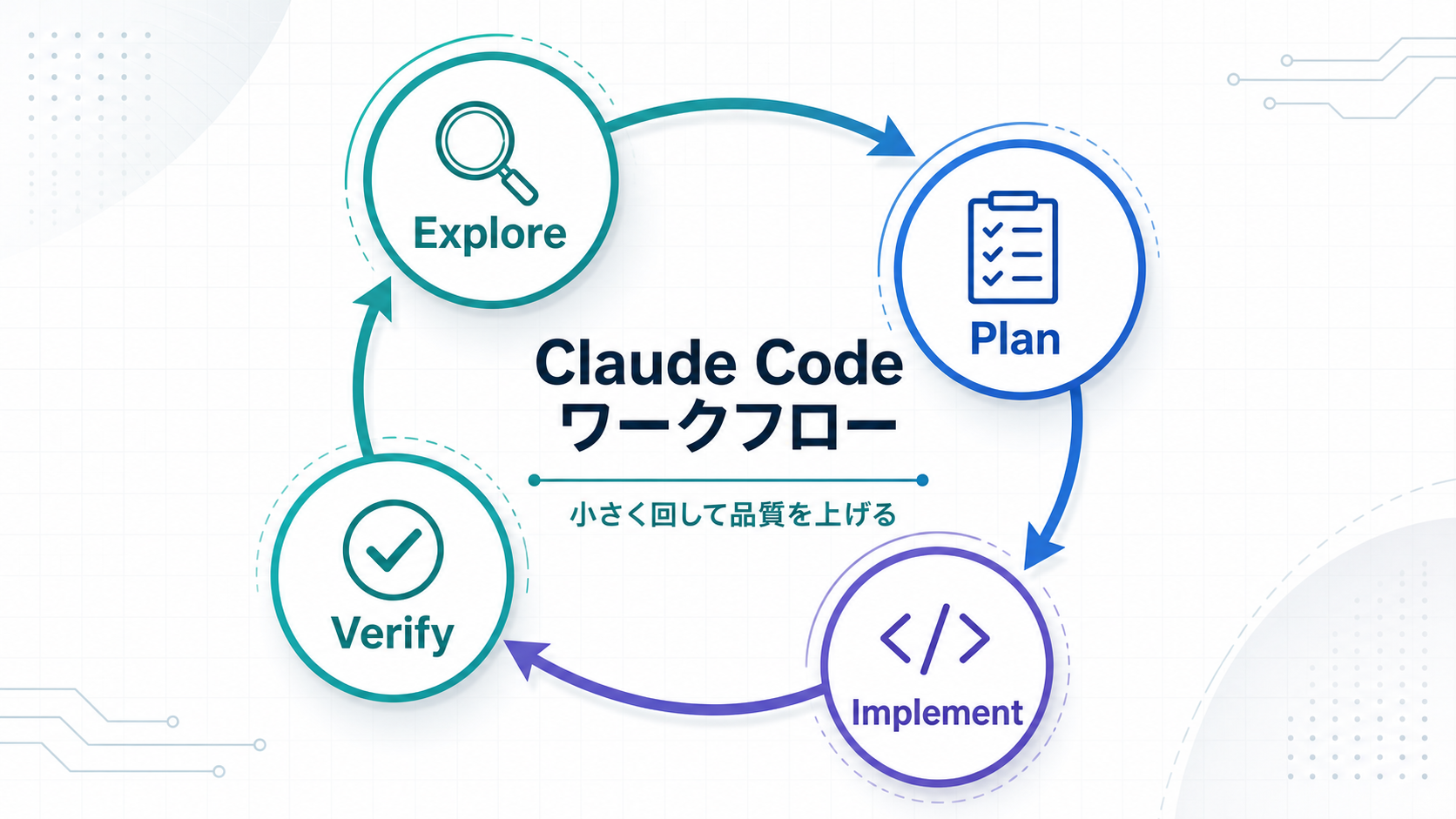
Claude Code に何かを依頼するときは、いきなり「○○を実装して」と一発で頼むのではなく、以下の4つのフェーズを段階的に進めるのが成功の鍵です。
- 探索(Explore):まずコードを読んで、現状を理解させる
- 計画(Plan):実装方針を立てさせて、内容を確認する
- 実装(Code):実際にファイルを書き換えてもらう
- 検証(Verify):テストを走らせて動作を確認する
なぜこれが大事かというと、Claude Code は一度に複雑な指示を受けるよりも、段階を踏んだほうが圧倒的に精度が上がるからです。人間と同じで、「何が課題か」「どう解決するか」「実装する」「動くか確認する」の流れを踏むと、品質の高いアウトプットが返ってきます。
 夕宮たいだ
夕宮たいだほよ?「いきなり実装させない」がいちばんのコツなんだぁ。これだけ覚えてもらえれば、半分マスターしたようなものだよぉ。
📚 PART 1:コアワークフロー(毎日使う・必修)
まずは日常開発でほぼ毎日使う6つのワークフローです。これらをスムーズに実行できるようになると、Claude Code が一気に「使える道具」になります。
📚 ワークフロー1:新しいコードベースを理解する
こんなときに使う:転職直後、OSS(Open Source Software=ソースコードが公開され誰でも参加できるソフトウェア)プロジェクトに参加した直後、引き継ぎを受けたとき。
新しいコードベース(プロジェクトのソースコード一式)に入ったら、まず Claude Code に全体像を把握させましょう。README(リードミー:プロジェクトの概要と使い方を書いた最初に読むべき説明文書)を読むより圧倒的に早く、要点をつかめます。
cd /path/to/project
claude起動したら、「広く浅く → 深く」の順で質問していくのがコツです。
> このコードベースの全体像を教えて
> 主要なアーキテクチャパターンは何?
> このプロジェクトの主要なデータモデルは?
> 認証はどう処理されてる?
> ログイン処理をフロントエンドからDBまで追って説明して
「全体像」→「主要コンポーネント」→「特定機能の流れ」と質問の粒度を細かくしていくと、無駄なく必要な情報が手に入ります。
🐛 ワークフロー2:バグを修正する
こんなときに使う:エラーが出た、テストが落ちている、ユーザー報告のバグを直したいとき。
Claude Code がもっとも輝くシーンの一つです。エラーメッセージを丸ごと貼り付けるだけで、原因究明から修正までいっきにこなしてくれます。
ステップ1:エラーをそのまま伝える
> npm test を実行したらこんなエラーが出ます:

TypeError: Cannot read properties of undefined (reading 'name')
  at UserCard (src/components/UserCard.tsx:23:15)
  at renderWithHooks (node_modules/react-dom/...)
  ...

原因を調べてポイント:エラーメッセージは省略せず、スタックトレース(Stack Trace:エラーが起きた瞬間の関数の呼び出し履歴。「どこから来てどこで止まったか」が分かる)を全部貼り付けること。情報が多いほど、Claude は正確に原因を特定できます。
ステップ2:修正方針を聞く(複数案を出させる)
> 修正方針を3つ提案して、それぞれのメリット・デメリットも教えてここでいきなり「直して」と言わないのがコツです。複数案を出させることで、自分で判断する余地を残し、Claude の暴走を防げます。
ステップ3:選んだ方針で実装してもらう
> 2番目の案でお願い。null(値が空であることを示す特殊な値)チェックを追加する形で UserCard.tsx を修正してステップ4:検証
> 修正後にテストを走らせて、まだ落ちるテストがあれば直して 夕宮たいだ
夕宮たいだエラーをまるごと投げるのが一番ラクで、一番効くんだよぉ。中途半端に要約するよりずっと精度が上がるからねぇ。
✨ ワークフロー3:新機能を実装する(プランモード活用)
こんなときに使う:複数ファイルにまたがる変更が必要な機能を実装するとき。
新機能の実装では、プランモードという機能を活用します。これは「実装する前に、まず計画書を見せて」と Claude にお願いできるモードです。ファイル変更は一切行わず、コードを読んで計画だけを立てるため、安全に方針を確認できます。
プランモードの起動方法
セッション中なら Shift+Tab を 2回押します。画面下に ⏸ plan mode on と表示されればOKです。
起動時に指定する場合:
claude --permission-mode plan実際の流れ
> ユーザーがダークモードを切り替えられる機能を追加したい。
  既存のコードを調査したうえで、実装計画を立てて
すると、Claude が関連ファイルを読み込み、以下のような計画を返してくれます。
1. src/contexts/ThemeContext.tsx を新規作成
2. src/app/layout.tsx に ThemeProvider を追加
3. src/components/Header.tsx にトグルボタンを追加
4. tailwind.config.js に dark: クラスを有効化
5. テスト: ThemeContext.test.tsx を追加
計画を見て、修正したい部分があれば指摘します。
> いいね。ただし ThemeContext は src/contexts/ ではなく
  src/lib/theme/ に置きたい
納得できたら Enter キーで承認 → 実装が始まります。
夕宮たいだ計画を見せてもらってから実装に入ると、あとで「えっ、そっち実装しちゃったの?」みたいな手戻りがほとんど無くなるんだよぉ。すごい安心感。
💡 Tip:計画を直接編集したい場合は
Ctrl+Gで外部エディタが開きます。長文の計画を細かく直したいときに便利です。
🔁 ワークフロー4:リファクタリングする
こんなときに使う:レガシーコード(古い技術や慣習で書かれた、現在のチームでは触りづらいコード)を最新スタイルに書き換えたい、複雑になりすぎたファイルを整理したいとき。
リファクタリングは Claude Code の得意分野ですが、「小さく刻む」のが鉄則です。一度に全部やらせると、レビューが地獄のように大変になります。
> このプロジェクトで非推奨API(公式に「使うのをやめてください」と告知された旧機能)を使っている箇所を全部洗い出して
> utils.js を最新のJavaScript(ES2024:JavaScript 言語仕様の 2024 年版。新文法や便利機能が増える)の機能を使ってリファクタリングしたい。
動作は変えずに、まず方針を提案して
> いい感じ。実行前にプランモードで計画を見せて、それから実装して
> 修正後、関連するテストを全部走らせて結果を教えて 夕宮たいだ
夕宮たいだ「全部いっきにリファクタして」って頼むのは絶対ダメだよぉ……。レビューが大変になるし、何が原因で動かなくなったか追えなくなっちゃうから……うぐぅ。
毎回プロンプトに「小さくテスト可能な単位で進めてください」と添えると、安全性が大きく上がります。
🧪 ワークフロー5:テストを追加する
こんなときに使う:カバレッジ(テストがソースコードのどれだけを網羅できているかを示す割合)を上げたいとき、新機能のテストを書きたいとき、TDD(Test Driven Development=テスト駆動開発。先にテストを書いてから実装を書く進め方)で進めたいとき。
> NotificationsService.ts でテストカバレッジが低い関数を洗い出して

> 通知サービスにテストを追加して。既存のテストファイルのスタイルに合わせて書いて

> エッジケース(空入力、null、極端に大きい値、ネットワークエラーなど)も
  テストに追加して

> 新しいテストを実行して、落ちるものがあれば直して「既存のテストファイルのスタイルに合わせて」という一言が大きな差を生みます。テストフレームワーク(テストを書くための土台ライブラリ。Jest=JavaScript の定番/Vitest=Vite ベースの新興フレームワーク/Playwright=ブラウザ操作を自動化して E2E テストするツール など)や、書き方の慣習を勝手に揃えてくれるため、レビュー時の指摘が減ります。
📨 ワークフロー6:プルリクエストを作る
こんなときに使う:実装が終わって、変更をチームに共有したいとき。
コードを書き終わったら、コミットから PR 作成までを Claude に丸投げできます。
> 認証モジュールに加えた変更をまとめて

> 変更をわかりやすいコミットメッセージでコミットして

> PRを作成して。説明文には今回のセキュリティ改善の背景も含めて
裏側では gh pr create(GitHub CLI)が使われます。事前に gh auth login でログインを済ませておく必要があります。
PR の説明文も自動生成されますが、必要に応じて「背景を含めて」「テスト方法を含めて」などと指示すると、より読みやすい PR になります。
🛠️ PART 2:効率化テクニック(覚えると差がつく)
ここからは、知っていると一気に作業効率が上がる5つのテクニックです。コアワークフローと組み合わせて使うことで、Claude Code が真の生産性ツールになります。
🖼️ テクニック7:画像をそのまま投げる
エラー画面のスクリーンショット・デザインモック・DBスキーマ図など、画像をそのまま渡せるのが Claude Code の強力な特徴です。
画像の渡し方(3通り)
- ドラッグ&ドロップ:ターミナルウィンドウに画像ファイルをドラッグ
- ペースト:クリップボードに画像をコピーして
Ctrl+V(Mac でもCmd+VではなくCtrl+V) - パス指定:
> この画像を見て: /path/to/screenshot.pngのように指定
使い方の例
> [スクショを貼る] このエラー画面の原因は?

> [デザインモックを貼る] このデザインに合うCSSとHTMLを生成して

> [DBスキーマ図を貼る] このスキーマに新機能用のテーブルを追加するなら
どう変更すべき?ほよ?画像も投げられるって地味にすごい話だよぉ。エラー画面のスクショ貼るだけで原因がわかるとか、もう体験するとやめられないんだぁ。
🔗 テクニック8:@ でファイルを直接参照する
毎回「authモジュールを読んで……」と書く代わりに、@ 記法を使うとファイル内容を直接プロンプトに含められます。
> @src/utils/auth.js のロジックを説明して

> @src/components の構造を見せて

> @src/lib/api-client.ts と @src/server/api/users.ts の整合性をチェックして
@src/ まで打って Tab キーを押すとファイル名の補完候補が出てくるため、長いパスでも素早く入力できます。
💭 テクニック9:難しい問題には「ultrathink」
アーキテクチャ判断、難しいバグ調査、技術選定など、深い思考が必要な場面では、プロンプトに ultrathink という単語を含めます。これにより Claude が普段より時間をかけてじっくり検討してくれます。
> ultrathink: マイクロサービス化(システムを小さなサービスに分割して連携させる構成)するか、モノリス(一枚岩:すべてを1つの大きなアプリにまとめる構成)のままにするか、
  このプロジェクトの規模と現状を考えて検討して
Ctrl+O を押すと、Claude の思考プロセス(verbose モード:「詳細表示モード」。普段は隠れている内部ログを画面に出す設定)を表示できます。「どう考えて結論に至ったか」が見えるので、判断の妥当性を検証しやすくなります。
⚠️ 注意:
thinkやthink hard、think moreではただの単語として処理されてしまいます。必ずultrathinkという特定の単語を使ってください。
夕宮たいだ「ultrathink」って単語、合言葉みたいで覚えやすいよねぇ。難しい判断のときの「奥の手」だと思っておけばいいよぉ。
🔄 テクニック10:セッションを保存・再開する
長期プロジェクトでは、セッションに名前をつけて再開する習慣が便利です。「機能ごとにセッションを分ける」運用ができるようになり、コンテキストの混乱を避けられます。
名前をつけて開始
claude -n auth-refactor後日、再開
claude --resume auth-refactor直前のセッションを続ける
claude --continueセッション一覧から選ぶ
claude --resume矢印キーで選択し、Space でプレビュー、Enter で再開できます。
💡 Tip:「authを直して」のような曖昧な名前のセッションは後から探せなくなります。「payment-integration」「dark-mode-ui」のような具体的なタスク名をつけてください。
🎁 テクニック11:CLI パイプ連携で他ツールと組み合わせる(応用)
Claude Code はUnix パイプにも対応しています。慣れてくると、ログ解析やビルドエラー調査などを別のツールと組み合わせて自動化できます。
# ログを解析させる
tail -200 app.log | claude -p "異常があれば説明して"

# ビルドエラーの原因を調べて結果をファイル保存
cat build-error.txt | claude -p "このビルドエラーの根本原因を簡潔に説明して" > diagnosis.txt

# 変更ファイルをセキュリティレビュー
git diff main --name-only | claude -p "これらの変更ファイルをセキュリティ観点でレビュー"
-p フラグは 対話なしで一発実行するモード(ヘッドレスモード:画面表示なしで動かすモード)です。シェルスクリプト、CI/CD、cron ジョブ(クロン:Linux で「毎日 3 時に実行」のような定期実行を設定する仕組み)に組み込めるため、自動化の幅が一気に広がります。
🎬 1日の典型的な使い方(モデルケース)
11個のワークフローを実際の1日に当てはめると、こんな流れになります。
朝:昨日の続きから再開
cd ~/projects/my-app
claude --continue        # 昨日の続きから
> /memory                # 何が記憶されているか確認
> 今日のIssue(GitHub の課題管理チケット。バグ報告や機能要望を記録するスレッド)一覧から、自分にアサインされてるバグを調査して
午前:プランモードで方針を固める
> Shift+Tab を2回押してプランモードに切り替え
> このバグの修正計画を立てて
計画を確認・編集して承認したら、実装フェーズに入ります。
午後:実装と検証
> Shift+Tab を1回押してオートアクセプトモードに切り替え(任意)
> npm test を実行して、結果を見せて
> いい感じだったらコミットしてPR作って
1〜2時間でバグ修正+PR作成までいけてしまう、というケースが珍しくありません。
⚠️ 初学者がよくやる失敗5選
これらは経験者なら誰でも一度は踏んでいる失敗です。先に知っておくだけで回避できます。
失敗1:いきなり「全部実装して」と頼んでしまう
対策:「探索 → 計画 → 実装」の順を守りましょう。プランモードを使えば自動的にこの流れになります。
失敗2:エラーメッセージを「テストが落ちる」とだけ伝える
対策:スタックトレース、再現コマンド、再現手順をフルで貼り付けてください。情報量が多いほど精度が上がります。
失敗3:オートアクセプトモードで放置する
対策:最初はデフォルト(毎回確認)モードのまま使いましょう。Claude が予想外のファイルを編集することもあるため、慣れる前に承認スキップは禁物です。パーミッションと安全設定ガイドもあわせてご覧ください。
失敗4:CLAUDE.md を書かないまま使い続ける
対策:プロジェクトを始めたら、最初に /init を実行する習慣をつけましょう。CLAUDE.md があるかないかで、Claude の作業精度が大きく変わります。
失敗5:会話が長くなり、Claude が前の話を忘れる
対策:重要なルールは会話ではなく CLAUDE.md に書きましょう。会話が長くなったら /compact で要約し、リフレッシュするのも有効です。
 夕宮たいだ
夕宮たいだうぐぅ……失敗3は本当に気をつけてねぇ。「便利すぎて承認スキップ → 全消し」みたいな事故、たまーに見るんだぁ……。最初は面倒でも、毎回確認モードがいちばん安全だよぉ。
📋 覚えておきたいキーボードショートカット早見表
| キー | 動作 |
|---|---|
Shift+Tab | パーミッションモードを切り替え(Normal → Auto-Accept → Plan) |
Ctrl+O | Claude の思考プロセスを表示/非表示 |
Ctrl+G | プランを外部エディタで編集 |
Ctrl+V | 画像をペースト(Mac でも Cmd+V ではなく Ctrl+V) |
Ctrl+C 2回 | セッション終了 |
Tab | ファイル名・コマンド名の補完 |
🎯 今日からの実践プラン
11ワークフローを一気に覚える必要はありません。以下の順番で段階的に身につけるのがおすすめです。
- 1週目:ワークフロー1(コードベース理解)と2(バグ修正)を集中的に使う
- 2週目:プランモードに慣れる(ワークフロー3)
- 3週目:テスト・PR作成(ワークフロー5・6)を取り入れる
- 1ヶ月後:効率化テクニック(PART 2)から、自分の業務に合うものを採用
夕宮たいだまぁ、そういうことなんだよぉ……ふぁ、いっぱいあるけどぉ、毎日使ってるうちに自然と身についてくるから大丈夫だよぉ。みんな〜、がんばってねぇ。
🎮 Claude Code 解説シリーズ・全記事一覧
シリーズの他の記事もどうぞぉ……気になるところから読んでねぇ。
📘 01. Claude Code 用語集(初学者向け・全23語)
🚀 02. インストールと初回起動ガイド
📝 03. CLAUDE.md 完全ガイド
🛠️ 04. 実践ワークフロー集
🛡️ 05. パーミッションと安全設定ガイド
⚡ 06. スラッシュコマンド & スキル完全ガイド
🔌 07. MCP・Hooks活用ガイド
🎭 08. サブエージェント・並列作業ガイド
🏆 09. プロのベストプラクティス完全集
🎨 10. Claude Code × 3DCG活用ガイド
🧊 11. Claude Code × Blender 導入ガイド
この記事を書いた人

関連記事
-
 Claude Code 自動化|Routines・GitHub Actions・スケジュール実行ガイド
 -
Claude Code プロンプト設計|Goal・Context・Done when 4要素の書き方
-
Claude Code 最初の使い方|初プロンプト・安全な進め方とおすすめタスク5選
-
Claude Codeとは?できること・始め方・他ツールとの違いを初心者向けに解説
-
Claude Code × Blender 導入ガイド|初心者向けセットアップ手順と活用事例7選
-
Claude Code × 3DCG活用ガイド|Blender・Maya・Houdini・Substance連携
-
Claude Code ベストプラクティス完全集|プロが実践する10の使いこなしテクニック
-
Claude Code サブエージェント・並列作業ガイド|複数Claudeで作業を分担する方法