Codex導入ガイド|App・IDE・CLIの選び方と初期設定

Codex を使い始めるときに最初に迷いやすいのは、「どこから入ればよいか」です。Codex には、デスクトップアプリ、IDE拡張、CLI、Cloud / Web など複数の入口があります。どれも Codex ですが、向いている作業や必要な準備が少しずつ違います。
本記事では、初心者向けに Codex の導入ルートを整理します。App / IDE / CLI / Cloud のどれを選ぶべきか、導入前に準備するもの、初期設定で見るべきポイント、最初の確認タスクまでを順番に解説します。
 夕宮たいだ
夕宮たいだふぁ……みんな〜、今日は Codex の導入ルートを選んでいくよぉ。最初は「自分に合う入口」を決めるだけで、かなり楽になるんだぁ。
1. 導入前に確認すること
ひとことで:アカウント、作業フォルダ、Gitの3点を先に整えます。
Codex を入れる前に、まず次の3点を確認します。
| 確認項目 | 理由 | 初心者向けメモ |
|---|---|---|
| ChatGPTアカウントまたはOpenAI APIキー | Codexへのサインインに使う | どのプランで使えるかは公式Helpを確認 |
| 作業するプロジェクトフォルダ | Codexが読む対象になる | いきなり本番プロジェクトではなく練習用が安全 |
| Gitの状態 | 変更を戻せるようにする | 作業前に git status を見る習慣を作る |
OpenAI公式の Quickstart では、Codex は ChatGPT アカウントまたは OpenAI APIキーでサインインして使う流れが案内されています。ただし、APIキーでサインインした場合、一部のCloud系機能が使えない場合があります。プラン条件や利用制限は変わりやすいため、導入時点で Codex Quickstart と ChatGPTプランでCodexを使う を確認してください。
初心者は、最初から大きな業務リポジトリを選ばない方が安全です。README、簡単なWebページ、個人ツール、チュートリアル用リポジトリなど、壊れても戻しやすい場所から始めます。
 夕宮たいだ
夕宮たいだぁぅ……最初から本番コードで試すのは、ちょっと怖いねぇ。まずは戻しやすい練習用フォルダで触ってみよ〜。
2. 4つの導入ルートを比較する
ひとことで:画面で始めたいならAppかIDE、ターミナル派ならCLI、非同期で任せたいならCloudです。
Codex の主な導入ルートは、次の4つです。
| ルート | 向いている人 | 導入のしやすさ | 主な用途 |
|---|---|---|---|
| Codex app | まず触ってみたい人、複数作業を見比べたい人 | 高い | ローカルプロジェクトの調査・編集・差分確認 |
| IDE extension | VS Code / Cursor / Windsurf などで作業したい人 | 高い | エディタ内での実装・レビュー・選択範囲の相談 |
| CLI | ターミナル操作に慣れている人 | 中くらい | コマンド実行、テスト、リポジトリ作業 |
| Cloud / Web | GitHub上の作業を裏で任せたい人 | 中くらい | 非同期タスク、PR作成、並列作業 |
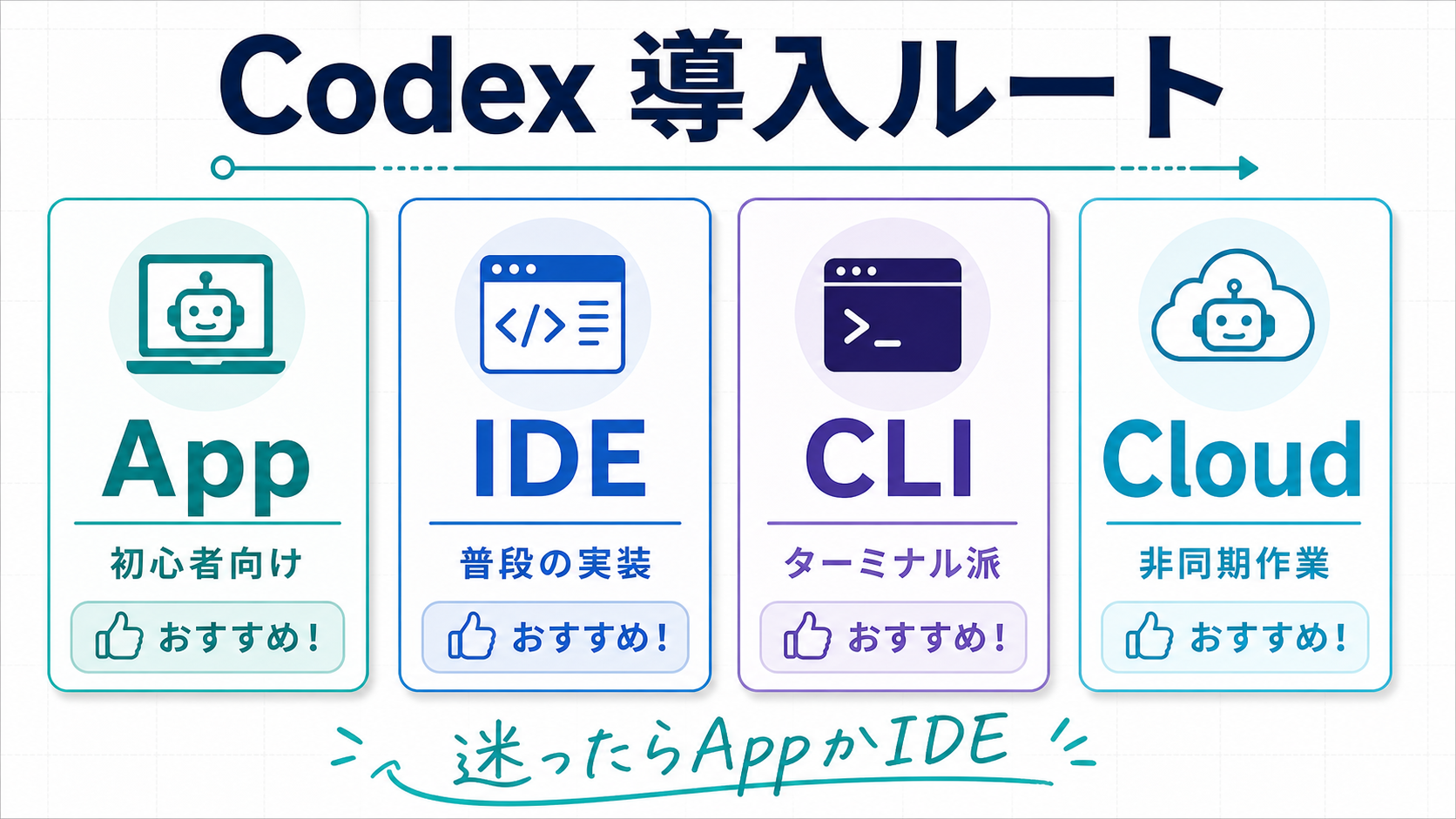
最初の1本としては、Codex app か IDE extension をおすすめします。理由は、画面上で作業ログや差分を見やすく、初心者でも「何が起きているか」を追いやすいからです。
CLI は強力ですが、ターミナル、Git、パッケージマネージャー、テストコマンドに慣れている人向けです。Cloud / Web は便利ですが、GitHub連携や環境設定が必要になるため、最初の入口というより「ローカルで感覚を掴んだ後」に向いています。
 夕宮たいだ
夕宮たいだ入口が4つあると、むずかしいねぇ。でも最初は「見ながら進められるか」で選ぶといいよぉ。
3. Codex appで始める
ひとことで:初心者が全体像を掴むなら、Codex app が始めやすい入口です。
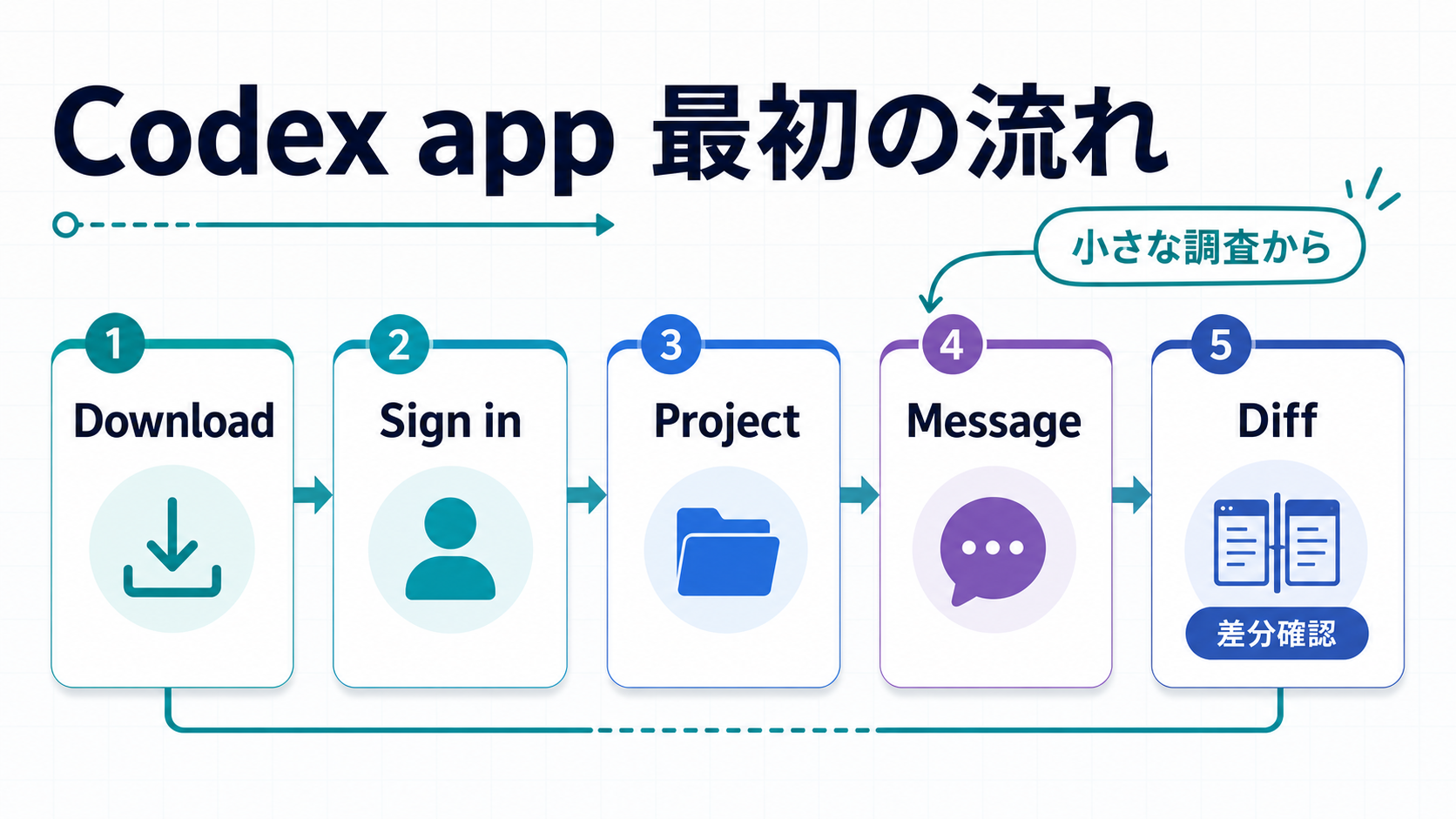
Codex app は、Codex をデスクトップアプリとして使う入口です。公式ドキュメントでは、macOS と Windows 向けに案内されています。Linux など他OSの状況は変わる可能性があるため、導入時に公式Quickstartを確認してください。
基本の流れは次のとおりです。
- 公式Quickstartから Codex app を入手する
- アプリを開き、ChatGPTアカウントまたはOpenAI APIキーでサインインする
- 作業したいプロジェクトフォルダを選ぶ
- Local を選び、ローカル環境で最初のメッセージを送る
- 作業ログと差分を確認する
最初のメッセージは、ファイル変更を伴わないものにします。
このプロジェクトの構成を初心者向けに説明してください。
重要なフォルダを3つ選び、それぞれの役割を教えてください。
まだファイルは変更しないでください。
この依頼なら、Codex がどのようにプロジェクトを読むかを確認できます。説明が合っているか、自分でもフォルダを開いて照らし合わせてください。
Codex app の強みは、複数の作業スレッドや差分確認を扱いやすいことです。慣れてきたら、README更新、テスト追加、軽微なバグ修正などに進めます。
4. IDE extensionで始める
ひとことで:普段使っているエディタの中でCodexを使いたい人向けです。
IDE extension は、VS Code、Cursor、Windsurf などのエディタ内で Codex を使う入口です。公式ドキュメントでは、Codex はIDEのサイドバーに表示され、開いているファイルや選択範囲を文脈にしながら相談・作業できることが案内されています。
導入の流れは次のとおりです。
- 公式Quickstartまたは各マーケットプレイスから拡張機能を入れる
- エディタを再起動し、Codexパネルを開く
- ChatGPTアカウントまたはOpenAI APIキーでサインインする
- 作業したいプロジェクトを開く
- 最初のタスクを依頼する
IDE extension の利点は、今見ているコードをそのまま文脈にしやすいことです。たとえば、エラーが出ているファイルを開いた状態で「この関数の責務を説明してください」「このエラーの原因候補を調べてください」と依頼できます。
一方で、エディタ内で使える分、つい気軽に変更を頼みすぎる危険もあります。最初は、選択範囲の説明、コメント改善、テスト追加の相談など、範囲を絞った依頼から始めてください。
 夕宮たいだ
夕宮たいだエディタの横にいる感じ、便利だねぇ。今見てるファイルをそのまま相談できるのが、IDE拡張の気持ちいいところだよぉ。
5. CLIで始める
ひとことで:ターミナル操作に慣れているなら、CLIは最も直接的な入口です。
Codex CLI は、ターミナルから Codex を起動して使う入口です。公式ドキュメントでは、macOS、Windows、Linux がサポート対象として案内されています。
代表的な導入コマンドは次のとおりです。
npm i -g @openai/codexHomebrew を使う場合は、次の方法も案内されています。
brew install codexインストール後は、作業したいプロジェクトフォルダで次のように起動します。
codex初回起動時に、ChatGPTアカウントまたはOpenAI APIキーでサインインします。その後、現在のディレクトリを対象に Codex へ作業を依頼できます。
CLI で始める場合は、必ず Git の状態を確認してから作業してください。
git statusCLI は、コマンド実行やテストとの相性がとても良い入口です。一方で、ターミナルに慣れていない場合は、何が起きているか分かりにくくなります。初心者は App か IDE で感覚を掴んでから CLI に進むと安全です。
6. Cloud / Webで始める
ひとことで:GitHub上の作業をCodexに非同期で任せる入口です。
Cloud / Web は、ブラウザから Codex に作業を依頼する入口です。公式ドキュメントでは、GitHubアカウントを接続し、リポジトリや実行環境を設定して、Codex にバックグラウンドで作業させる流れが案内されています。
基本の流れは次のとおりです。
- Codex Web を開く
- GitHubアカウントを接続する
- 対象リポジトリの環境を設定する
- タスクを起動し、ログを見ながら進行を確認する
- 完了後に差分をレビューし、必要ならPull Requestを作る
Cloud / Web の強みは、作業を裏で進められることです。たとえば、バグ調査、リファクタ案の作成、テスト追加、PRレビューなどを任せながら、自分は別の作業を進められます。
ただし、最初の入口としては少し準備が多めです。GitHub連携、環境設定、インターネットアクセス、セットアップコマンドなどを理解する必要があります。そのため、初心者はまずローカルの App / IDE / CLI で「Codex がどう動くか」を確認してから、Cloud / Web に進む方が迷いにくいです。
7. 初期設定で見るべきポイント
ひとことで:権限、作業場所、Git差分、公式Docsの4点を確認します。
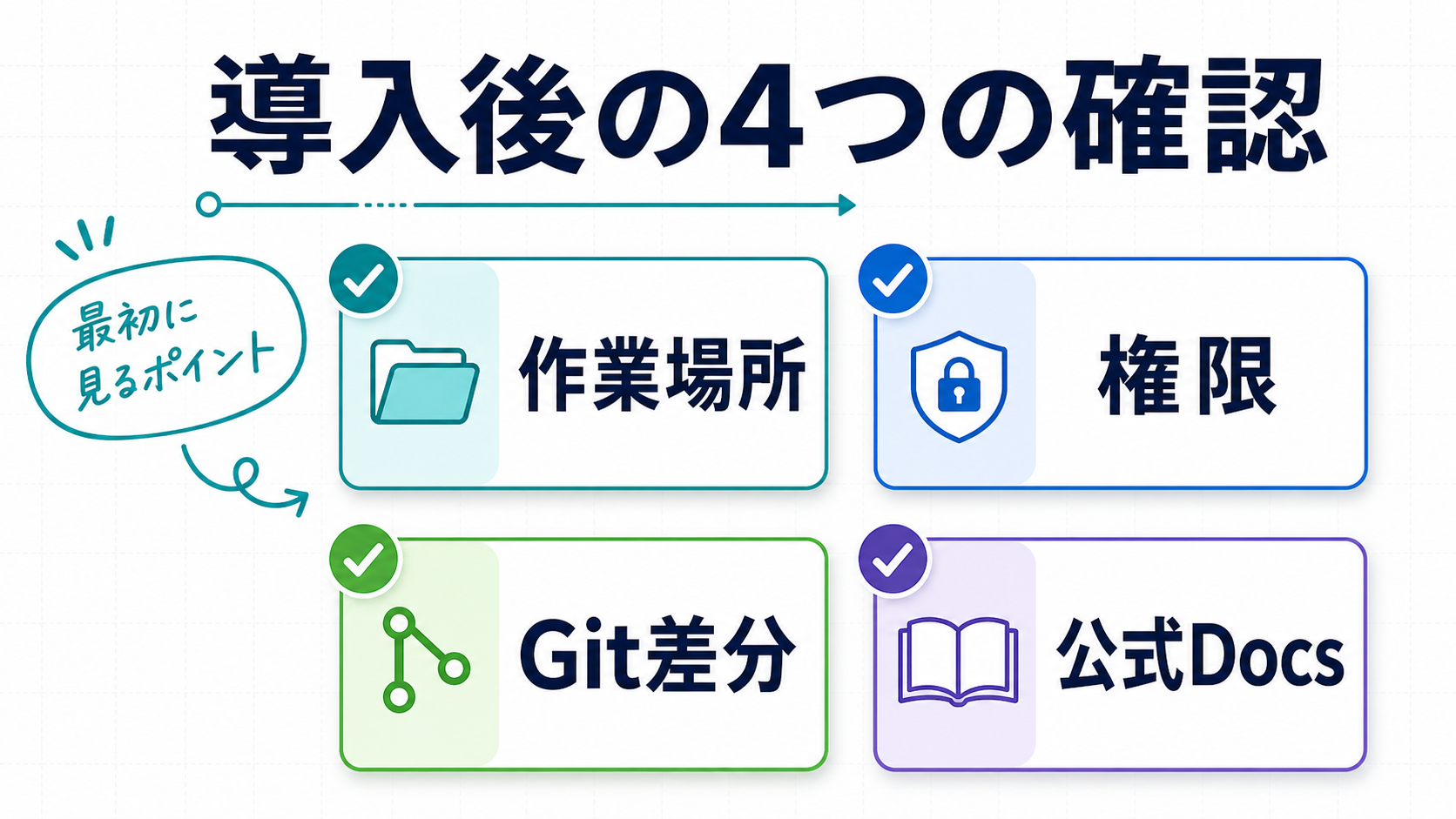
導入ができたら、すぐ大きな実装を任せるのではなく、初期設定と安全確認を行います。
見るべきポイントは次の4つです。
- 作業場所:Codex がどのフォルダやリポジトリを対象にしているか
- 権限:ファイル編集、コマンド実行、ネットワークアクセスがどう扱われるか
- Git差分:変更前後で差分を確認できるか
- 公式Docs:画面名、対応OS、導入コマンドが最新か
Codex は環境によって、ローカルスレッド、Cloudスレッド、サンドボックス、承認設定などの扱いが変わります。細かい安全設定は CX-05「Codexの権限と安全設定」で扱いますが、最初から「何を許可しているか」を見る癖をつけてください。
 夕宮たいだ
夕宮たいだ「とりあえず全部許可」は危ないよぉ。何を読めるのか、何を実行できるのか、最初に見ておこうねぇ。
8. 最初の確認タスク
ひとことで:導入後は、変更しない調査タスクで動作確認します。
導入後の最初のタスクは、必ず変更なしの調査にします。おすすめは次の依頼です。
このプロジェクトの構成を説明してください。
次の形式で出力してください。

1. プロジェクトの目的
2. 重要なフォルダ3つ
3. 最初に読むべきファイル3つ
4. 初心者が注意すべき点

まだファイルは変更しないでください。
次に、説明が合っているか確認します。実際のフォルダ名、設定ファイル、READMEの内容と照らし合わせ、Codex の読み取りが妥当か見ます。
問題なければ、次のような小さな変更に進みます。
READMEの説明が現在の構成と合っているか確認してください。
古い箇所があれば、最小限の変更だけ提案してください。
実装前に、変更予定の箇所を箇条書きで教えてください。ここで重要なのは、いきなり「直して」ではなく、先に方針を出してもらうことです。作業前に方針が見えると、意図しない大きな変更を防ぎやすくなります。
9. 次に読む記事
ひとことで:導入が済んだら、最初の実践ワークフローへ進みます。
本記事では、Codex の導入ルートと初期設定を整理しました。
次に読む記事は、CX-03「Codexの使い方|最初に試すプロンプトと安全な進め方」です。ここでは、実際に Codex に作業を頼む流れを、依頼文、作業ログ、差分確認、採用判断まで含めて解説します。
先に依頼文の型を整えたい方は、CX-04「Codexプロンプト設計」へ進んでも構いません。安全設定を深く知りたい方は、CX-05「Codexの権限と安全設定」を読むと、承認、サンドボックス、Git管理の考え方がつながります。
導入時の具体的な画面やコマンドは更新される可能性があります。実際にインストールする直前には、必ず Codex Quickstart と各導入ルートの公式ページを確認してください。
夕宮たいだふぁ……導入はここまでだよぉ。次は、小さなタスクを実際に頼んで、差分を見るところまでやっていこ〜。
この記事とあわせて読みたいCodex記事
ひとことで:この記事の理解を深めるための関連回です。
- CX-01 Codex入門|できること・始め方・Claude Codeとの違い
- CX-03 Codexの使い方|最初に試すプロンプトと安全な進め方
- CX-05 Codexの権限と安全設定|承認・サンドボックス・Git管理
- CX-11 Codex Cloud・Automations入門|作業を任せる運用設計
Codexシリーズ記事一覧
ひとことで:Codex編は、導入から専門機能まで順番に読めるシリーズです。
- CX-01 Codex入門|できること・始め方・Claude Codeとの違い
- CX-02 Codex導入ガイド|App・IDE・CLIの選び方と初期設定(本記事)
- CX-03 Codexの使い方|最初に試すプロンプトと安全な進め方
- CX-04 Codexプロンプト設計|Goal・Context・Done whenの書き方
- CX-05 Codexの権限と安全設定|承認・サンドボックス・Git管理
- CX-06 Codex実践ワークフロー集|調査・修正・レビューの依頼文例
- CX-07 Codex AGENTS.md完全ガイド|プロジェクト指示を書く方法
- CX-08 Codex MCP入門|外部ツール連携の仕組みと安全な使い方
- CX-09 Codex Skills完全ガイド|作業手順を再利用する方法
- CX-10 Codex Subagents入門|複数エージェントで並列作業する方法
- CX-11 Codex Cloud・Automations入門|作業を任せる運用設計
- CX-12 Codexベストプラクティス完全ガイド|失敗しない使いこなし方