Codex MCP入門|外部ツール連携の仕組みと安全な使い方
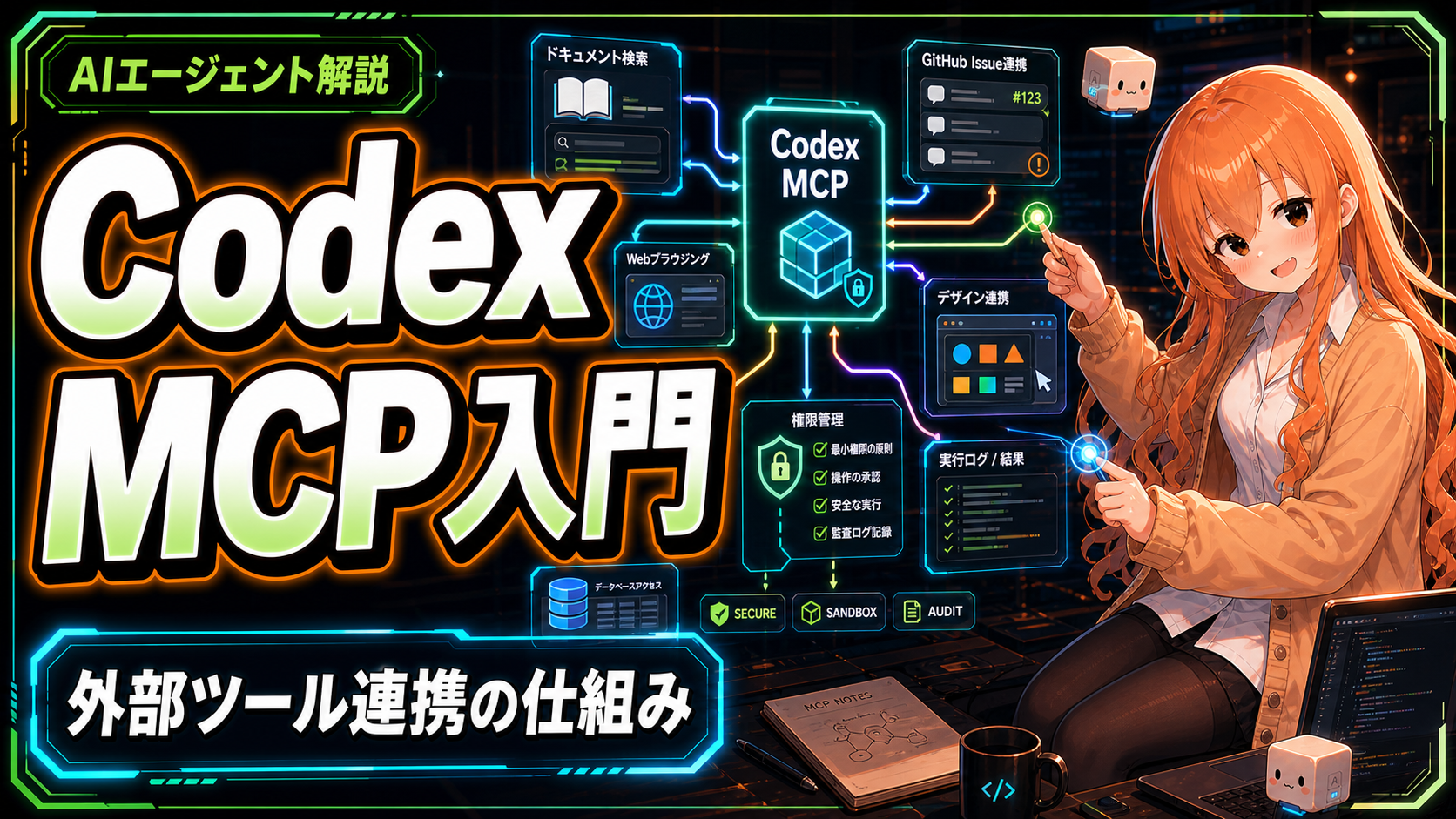
Codexを使っていると、「コードだけでなく、ドキュメント、ブラウザ、Figma、エラーログ、GitHubのIssueなども一緒に見てほしい」と思う場面が出てきます。毎回必要な情報を手で貼り付けることもできますが、作業が増えるほど限界があります。
そこで登場するのがMCPです。MCPを使うと、Codexが外部ツールや外部データソースにアクセスしやすくなります。本記事では、MCPとは何か、Codexで何が便利になるのか、どのように設定するのか、認証や権限で何に注意すべきかを初心者向けに整理します。
 夕宮たいだ
夕宮たいだふぁ……みんな〜、今日はMCPだよぉ。Codexに外の道具を渡す話だから、便利さと安全の両方を見ていこ〜。
1. MCPとは何か
ひとことで:MCPは、AIエージェントと外部ツールをつなぐための共通の仕組みです。
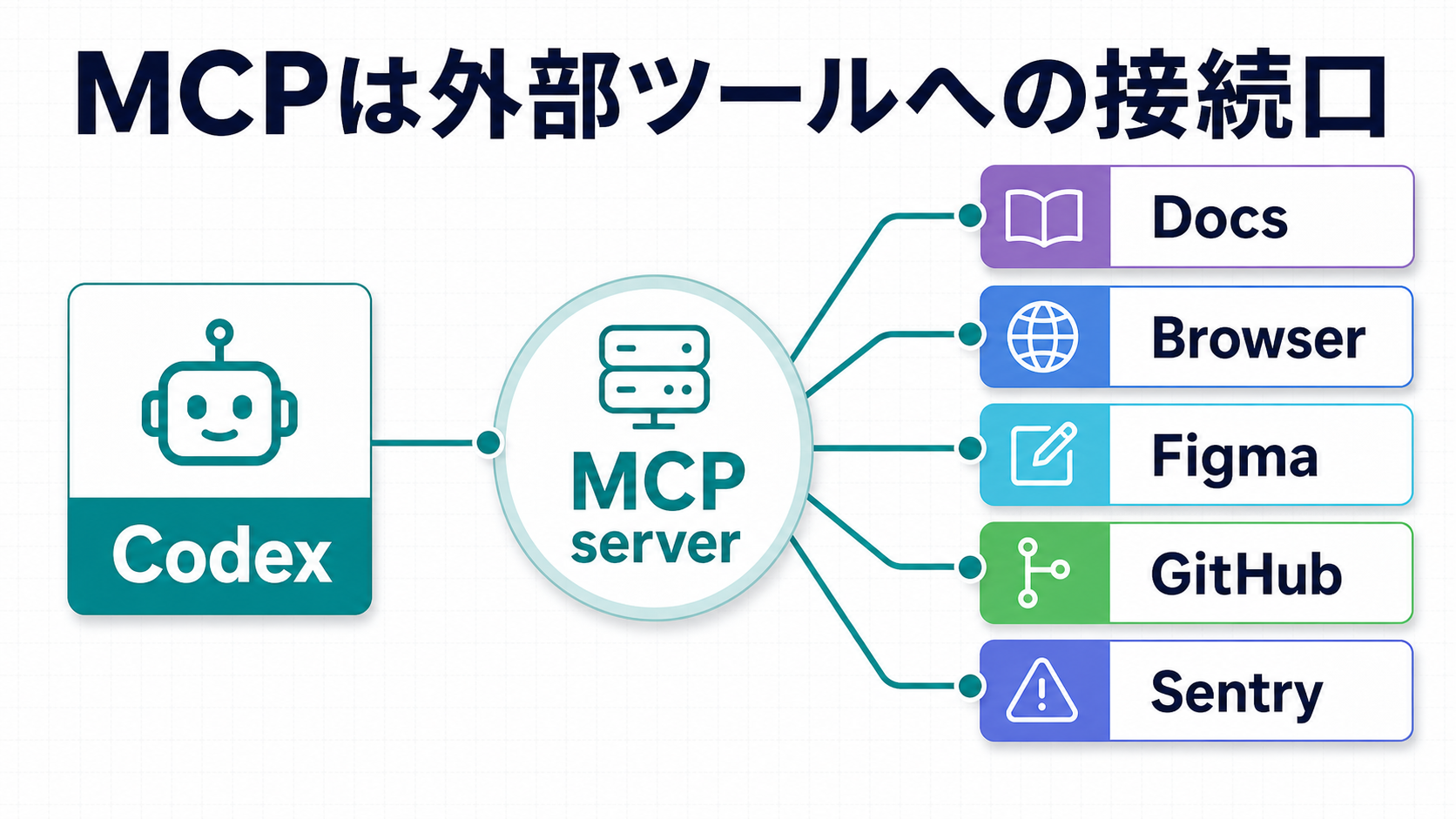
MCPは Model Context Protocol の略です。Codexから見ると、MCPは「外部ツールや外部の文脈にアクセスするための接続口」と考えると分かりやすいです。
OpenAI公式のCodex MCPページでは、MCPはモデルをツールやコンテキストにつなぎ、Codexにサードパーティのドキュメントを読ませたり、ブラウザやFigmaのような開発ツールと連携させたりできる仕組みとして説明されています。
たとえば、次のようなイメージです。
Codex
  ↓
MCP server
  ↓
外部ツール・外部データ
Codexが直接すべてのサービスを知っているわけではありません。MCPサーバーが間に入り、「このツールでは何ができるか」「どの情報を取得できるか」「どの操作を実行できるか」をCodexに渡します。
| 用語 | ざっくりした意味 |
|---|---|
| MCP | AIと外部ツールをつなぐ共通プロトコル |
| MCP server | ツールやデータへの窓口になるサーバー |
| tool | Codexから呼び出せる操作 |
| context | Codexが参照できる追加情報 |
| auth | 外部サービスへ接続するための認証 |
 夕宮たいだ
夕宮たいだMCPは、Codexに新しい手足を増やすというより、「必要な道具を安全に渡す窓口」って考えると分かりやすいよぉ。
2. MCPで何が便利になるのか
ひとことで:Codexに、貼り付けなくても参照できる情報源を増やせます。
MCPのメリットは、Codexが作業に必要な情報へアクセスしやすくなることです。特に、情報がコードベースの外にある場合に役立ちます。
代表的な使いどころです。
| 連携先 | できることの例 |
|---|---|
| ドキュメントMCP | 最新のライブラリDocsを調べながら実装する |
| ブラウザ操作MCP | ローカル画面を開き、表示やエラーを確認する |
| Figma MCP | デザインを参照してUI実装の手がかりにする |
| Sentry MCP | エラーログを見て原因調査の入口にする |
| GitHub MCP | IssueやPull Requestの文脈を参照する |
たとえば、フロントエンド実装で「Figmaのデザインを見ながら既存コンポーネントに合わせて実装してください」と頼む場合、MCPがあるとCodexが必要なデザイン情報にアクセスしやすくなります。
一方で、MCPは必須ではありません。最初のうちは、必要な情報をプロンプトに貼る、関連ファイルを指定する、公式Docsへのリンクを渡すだけでも十分です。MCPは、手作業の情報共有が繰り返し発生し、接続する価値が出てきた段階で検討します。
3. Codexで使えるMCPの基本形
ひとことで:CodexではCLIとIDE拡張でMCP設定を共有できます。
公式Docsでは、CodexはCLIとIDE拡張の両方でMCPサーバーをサポートすると説明されています。設定はCodexの config.toml に保存され、CLIとIDE拡張で共有できます。
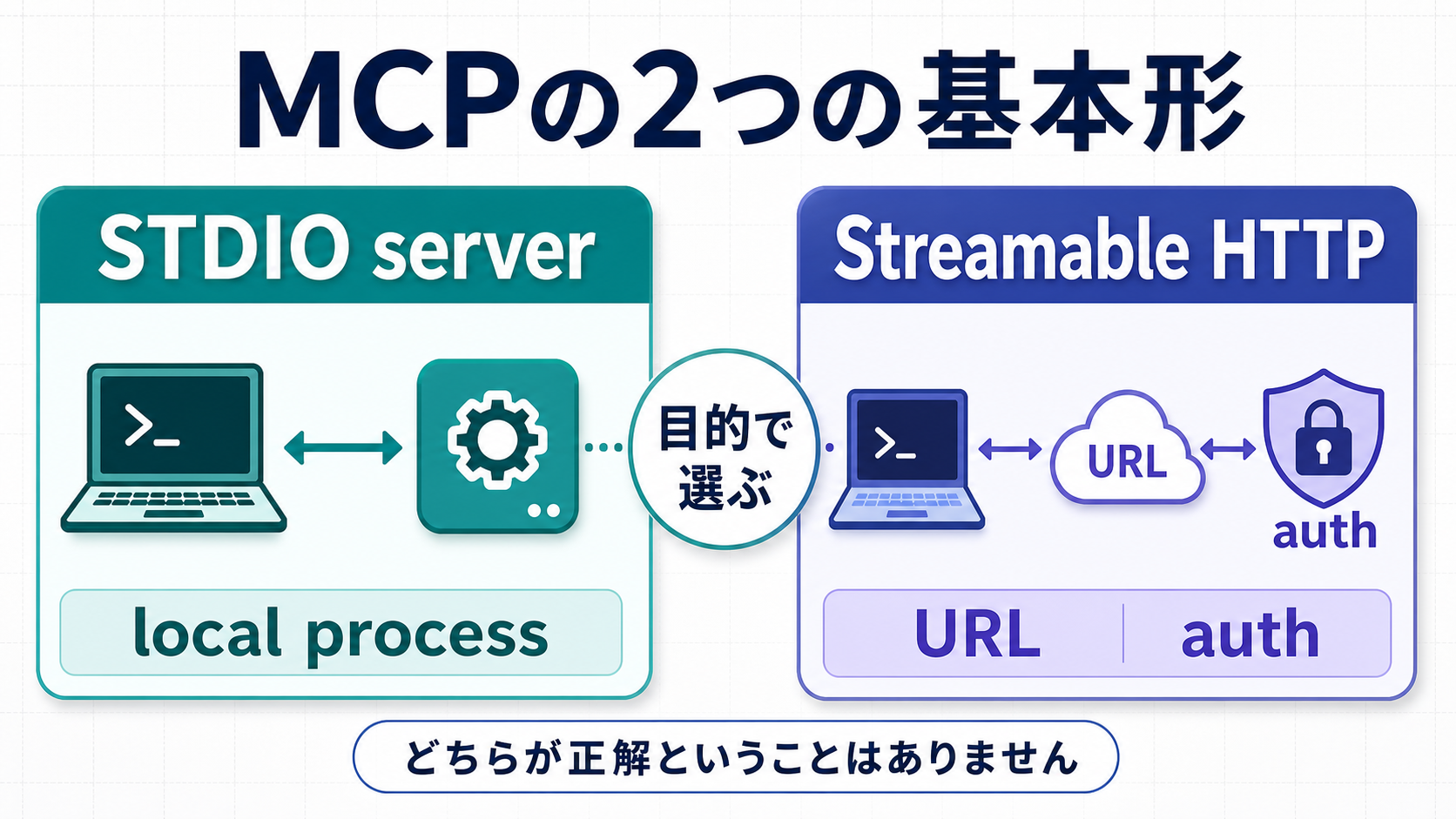
MCPサーバーの接続方式は、大きく2種類です。
| 種類 | 何をするか | 向いている例 |
|---|---|---|
| STDIO server | ローカルプロセスとして起動する | ローカルの開発補助、npm経由のMCP |
| Streamable HTTP server | URLへ接続する | Figmaなど外部サービスのリモートMCP |
STDIOは、Codexがローカルでコマンドを起動してMCPサーバーとやり取りする形です。Streamable HTTPは、外部のURLに接続する形です。
初心者は、まず「どちらが正しいか」よりも、「そのMCPサーバーが何にアクセスできるのか」を確認することが大切です。ローカルファイルを読めるのか、外部サービスに書き込みできるのか、認証情報が必要なのかで、注意点が変わります。
 夕宮たいだ
夕宮たいだほえ〜、MCPにもローカルで動くものと、URLにつなぐものがあるんだねぇ。どこに何を渡すか、ちゃんと見たいところだぁ。
4. 設定はどこに書くのか
ひとことで:MCP設定はCodexの config.toml に書きます。
CodexのMCP設定は、基本的に ~/.codex/config.toml に保存されます。信頼済みプロジェクトでは、プロジェクト内の .codex/config.toml にスコープすることもできます。
設定方法は2つあります。
codex mcpコマンドで追加・管理するconfig.tomlを直接編集する
公式Docsでは、MCPサーバーごとに [mcp_servers. の形で設定する例が紹介されています。STDIOサーバーなら、起動コマンドや引数、環境変数を指定します。
[mcp_servers.context7]
command = "npx"
args = ["-y", "@upstash/context7-mcp"]
env_vars = ["LOCAL_TOKEN"]
HTTPサーバーなら、接続先URLやBearer token用の環境変数、HTTPヘッダーなどを設定できます。
[mcp_servers.figma]
url = "https://mcp.figma.com/mcp"
bearer_token_env_var = "FIGMA_OAUTH_TOKEN"ここで重要なのは、認証情報そのものを設定ファイルに直接書かないことです。トークンは環境変数に入れ、bearer_token_env_var のように「どの環境変数を使うか」だけを書きます。
5. CLIで追加する流れ
ひとことで:まずは公式例や信頼できるMCPサーバーを、1つだけ追加して試します。
Codexでは、CLIからMCPサーバーを追加できます。公式Docsでは、codex mcp add を使ってMCPサーバーを追加する方法が紹介されています。
たとえば、開発者向けドキュメントを調べるためのContext7を追加する例です。
codex mcp add context7 -- npx -y @upstash/context7-mcp追加したあとは、CodexのTUIで /mcp を使うと、アクティブなMCPサーバーを確認できます。
ただし、初心者がいきなり複数のMCPを入れるのはおすすめしません。まずは1つだけ追加し、次の3点を確認します。
- 何の情報にアクセスできるか
- どの操作をCodexに許すことになるか
- 使わないときに無効化できるか
MCPは便利ですが、接続先が増えるほど管理する権限も増えます。最初は、読み取り中心のMCPから試すと安全です。
6. 認証と権限で見るべきポイント
ひとことで:MCPは便利なぶん、渡す権限を必ず確認します。
MCPは外部ツールへの入口になるため、認証と権限の確認が重要です。公式Docsでは、HTTPサーバーでBearer token認証やOAuth認証に対応し、OAuth対応サーバーでは codex mcp login を使う流れが示されています。
確認すべきポイントです。
- トークンが必要か
- トークンには読み取り権限だけか、書き込み権限もあるか
- そのMCPはどのツールをCodexに公開するか
- ツールの許可リスト・拒否リストを設定できるか
- 失敗時にどう停止するか
- チームで共有してよい設定か
CodexのMCP設定には、enabled_tools と disabled_tools のように、使えるツールを絞る設定もあります。すべての機能を渡すのではなく、最初は必要な機能だけに絞るのが安全です。
[mcp_servers.browser]
url = "http://localhost:3000/mcp"
enabled_tools = ["open", "screenshot"]
tool_timeout_sec = 45
enabled = true
この例では、使うツールを open と screenshot に絞っています。実際の設定名や使えるツールはMCPサーバーごとに違うため、必ずそのMCPサーバーの説明を確認します。
 夕宮たいだ
夕宮たいだトークンをそのままファイルに書くのは、ほんとダメだよ。MCPは外とつながるから、権限は小さく始めようねぇ。
7. AGENTS.mdとMCPの役割分担
ひとことで:AGENTS.mdはルール、MCPは外部アクセスです。
CX-07で扱った AGENTS.md とMCPは、どちらもCodexの作業を支える仕組みですが、役割が違います。
| 仕組み | 役割 |
|---|---|
| AGENTS.md | プロジェクトの作業ルールや前提を伝える |
| MCP | 外部ツールや外部データへの接続口を渡す |
| プロンプト | 今回やってほしい具体的な作業を伝える |
たとえば、Figma連携を使う場合でも、AGENTS.md には「UI変更時は既存コンポーネントを優先する」「アクセシビリティを確認する」といった作業ルールを書きます。MCPには、Figmaへアクセスするための接続を設定します。プロンプトには、「この画面のデザインを参考に、設定ページのフォームを調整してください」と今回の依頼を書きます。
3つを混ぜないことが大切です。MCP設定に作業ルールを書いてもCodexには伝わりません。AGENTS.md にトークンを書いても危険です。今回だけの依頼を AGENTS.md に入れると、次回以降の作業を邪魔します。
8. MCPが向いている作業
ひとことで:外部情報を何度も参照する作業に向いています。
MCPは、外部ツールを継続的に使う作業と相性が良いです。
向いている例です。
- 最新Docsを確認しながらライブラリ移行を進める
- Figmaを見ながらUIを実装する
- ブラウザでローカル画面を確認しながら修正する
- Sentryのログを見てエラー原因を調査する
- GitHubのIssueを参照して修正方針を整理する
- 社内ドキュメントを参照して仕様変更を進める
逆に、1回だけ見る資料や、短い仕様で足りる作業なら、MCPを使わなくても構いません。プロンプトに必要な情報を貼る方が早いこともあります。
判断基準はシンプルです。
同じ外部情報を何度も見に行く
→ MCPを検討する
今回だけの短い情報で済む
→ プロンプトに貼る
プロジェクト全体のルール
→ AGENTS.mdに書く 夕宮たいだ
夕宮たいだ毎回同じ場所を見に行くならMCPの出番だねぇ。1回だけなら、プロンプトに貼るだけでも十分だよぉ。
9. MCPを使うときの依頼文例
ひとことで:どのMCPを使うか、何を見てほしいか、何をしないかを明確にします。
MCPを設定しても、Codexに丸投げするのは避けます。外部ツールを使う場合ほど、目的と制約を明確にします。
ドキュメント調査の例です。
Goal:
React Routerの最新ドキュメントを確認し、このプロジェクトのルーティング実装に必要な変更点を整理してください。

Context:
Docs検索用のMCPが使える場合は利用してください。
対象ファイルは `src/router.tsx` です。

Constraints:
この段階ではファイルを変更しないでください。
公式Docsに書かれている内容と、推測を分けてください。

Done when:
必要な変更点、参照したDocs、実装前に確認すべきリスクをまとめてください。
Figma参照の例です。
Goal:
Figmaの設定画面デザインを参考に、既存のSettingsページとの差分を整理してください。

Context:
Figma MCPが使える場合は、対象フレームを確認してください。
実装対象は `src/pages/Settings.tsx` です。

Constraints:
まだ実装しないでください。
デザインシステムを新規作成せず、既存コンポーネントで対応できる範囲を優先してください。

Done when:
実装が必要な差分、既存コンポーネントで対応できる箇所、追加確認が必要な箇所を分けてください。
ポイントは、MCPを「使えるなら使って」ではなく、「どの情報を確認するために使うか」まで書くことです。外部情報を取得した場合は、何を根拠にしたかも報告してもらいます。
10. やりすぎ注意のポイント
ひとことで:MCPは、接続先を増やすほど管理コストも増えます。
MCPは便利ですが、増やしすぎると管理が難しくなります。外部サービスごとの認証、権限、トークン更新、ツールの挙動、失敗時の扱いを把握する必要があるためです。
避けたい状態です。
- 使っていないMCPサーバーが有効なまま残っている
- 何の権限を持つトークンか分からない
- 書き込み可能なMCPを確認なしで使っている
- チームで誰が設定を管理するか決まっていない
- Codexがどの外部情報を参照したか分からない
- MCPで取得した情報を人間が確認していない
MCPは「たくさん入れるほど強い」ものではありません。実務では、よく使うものだけに絞り、読み取り中心から始め、必要なときだけ権限を増やす方が安全です。
11. 導入前チェックリスト
ひとことで:接続する前に、目的・権限・停止方法を確認します。
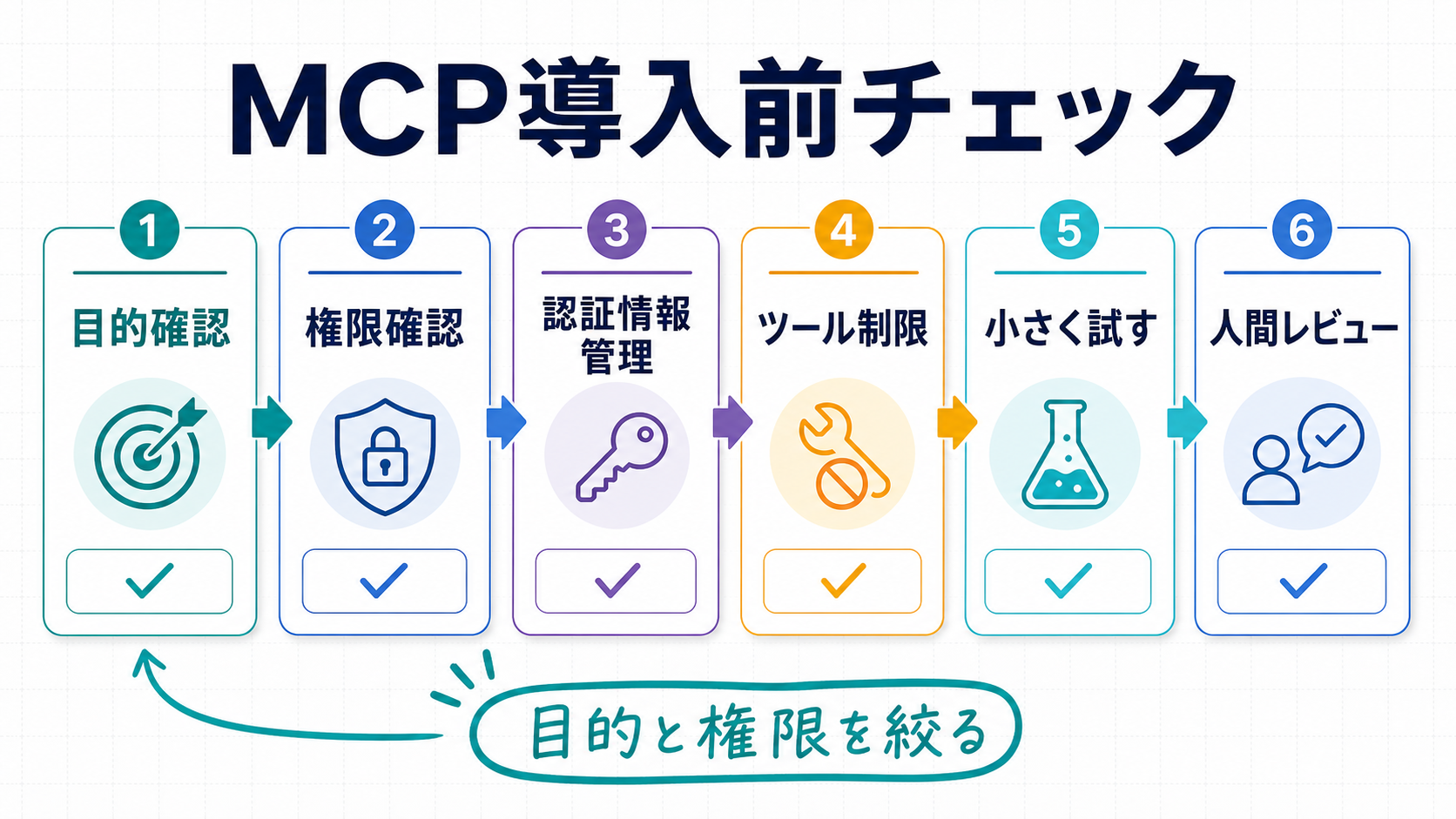
MCPを導入する前に、次のチェックリストを確認してください。
- そのMCPで何をしたいか説明できる
- 接続先が信頼できる
- 必要な権限が最小限になっている
- トークンを設定ファイルに直書きしていない
- 使えるツールを絞れるなら絞っている
- 使わないときに無効化できる
- Codexに外部情報の根拠を報告させる
- 差分確認と人間レビューを省かない
最初のMCPは、読み取り中心で、失敗しても影響が小さいものがおすすめです。たとえば、ドキュメント検索やローカルブラウザ確認のように、作業の補助になるものから始めると扱いやすいです。
 夕宮たいだ
夕宮たいだ便利なものほど、最初は小さく試すのが安心だよぉ。読めるだけ、見るだけ、そこから始めよ〜。
12. 次に読む記事
ひとことで:外部連携の次は、作業手順を再利用するSkillsへ進みます。
本記事では、CodexのMCPについて、外部ツール連携の仕組み、STDIOとHTTP、設定方法、認証、権限管理、AGENTS.mdとの役割分担、導入前チェックを解説しました。
次に読む記事は、CX-09「Codex Skills完全ガイド|作業手順を再利用する方法」です。MCPが外部ツールとの接続を増やす仕組みだとすると、Skillsは繰り返し使う作業手順を再利用しやすくする仕組みです。外部連携と作業手順の両方を整えると、Codexをより実務向けに扱いやすくなります。
公式情報としては、Model Context Protocol、Agent approvals & security、Codex Security を確認しておくと、MCPを安全に扱うための前提を整理しやすくなります。
夕宮たいだふぁ……MCPは強いけど、まずは小さく安全にだねぇ。次は、作業手順を使い回すSkillsを見ていこ〜。
この記事とあわせて読みたいCodex記事
ひとことで:この記事の理解を深めるための関連回です。
- CX-05 Codexの権限と安全設定|承認・サンドボックス・Git管理
- CX-07 Codex AGENTS.md完全ガイド|プロジェクト指示を書く方法
- CX-09 Codex Skills完全ガイド|作業手順を再利用する方法
- CX-11 Codex Cloud・Automations入門|作業を任せる運用設計
Codexシリーズ記事一覧
ひとことで:Codex編は、導入から専門機能まで順番に読めるシリーズです。
- CX-01 Codex入門|できること・始め方・Claude Codeとの違い
- CX-02 Codex導入ガイド|App・IDE・CLIの選び方と初期設定
- CX-03 Codexの使い方|最初に試すプロンプトと安全な進め方
- CX-04 Codexプロンプト設計|Goal・Context・Done whenの書き方
- CX-05 Codexの権限と安全設定|承認・サンドボックス・Git管理
- CX-06 Codex実践ワークフロー集|調査・修正・レビューの依頼文例
- CX-07 Codex AGENTS.md完全ガイド|プロジェクト指示を書く方法
- CX-08 Codex MCP入門|外部ツール連携の仕組みと安全な使い方(本記事)
- CX-09 Codex Skills完全ガイド|作業手順を再利用する方法
- CX-10 Codex Subagents入門|複数エージェントで並列作業する方法
- CX-11 Codex Cloud・Automations入門|作業を任せる運用設計
- CX-12 Codexベストプラクティス完全ガイド|失敗しない使いこなし方