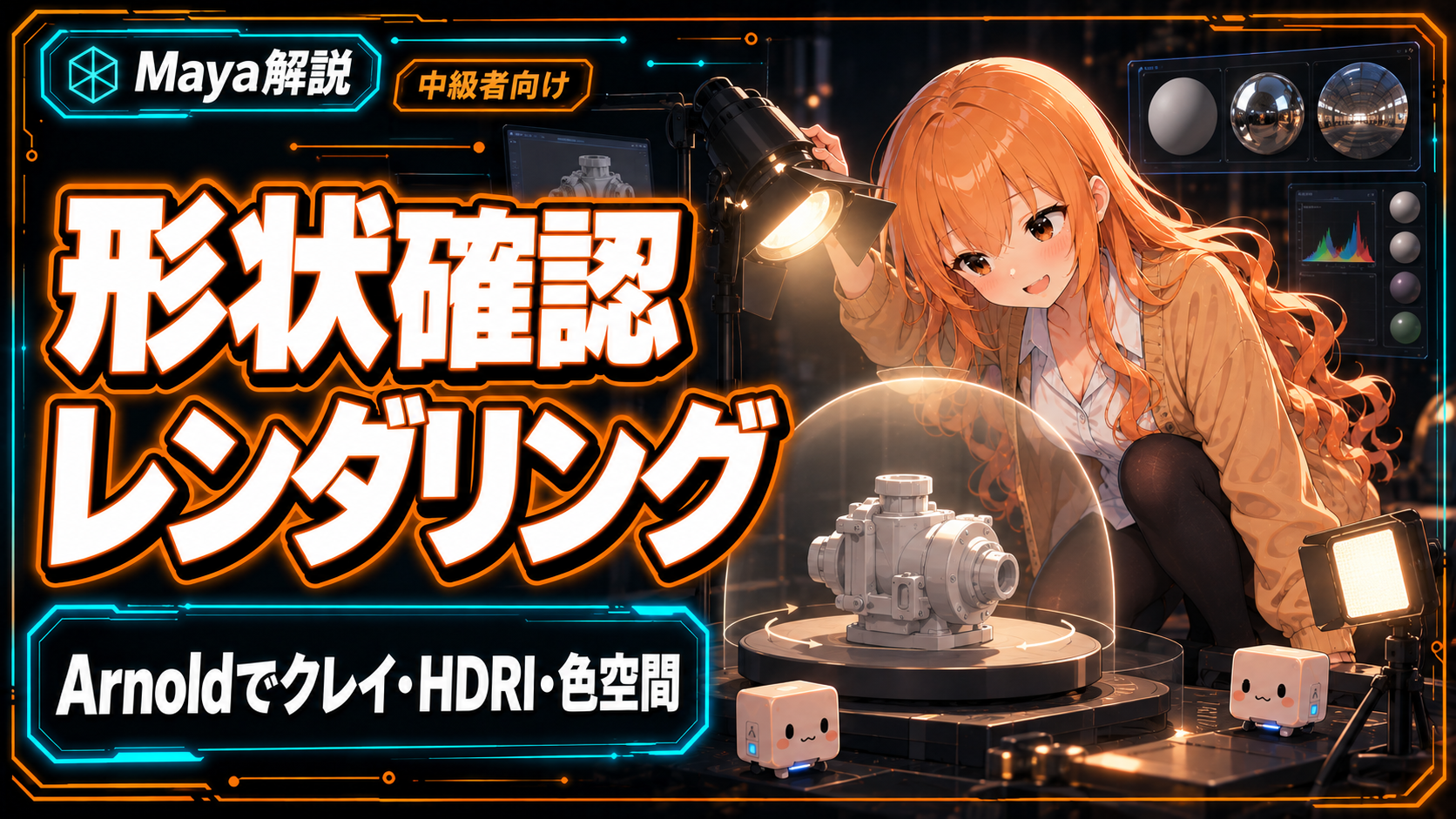
モデリングの途中で「形がちゃんと出ているか」を確かめるとき、テクスチャや作り込んだマテリアルはかえって判断の邪魔になります。色と質感をいったん捨て、灰色の粘土のような材質と、毎回同じ光だけでレンダリングする──これが形状確認用のクレイレンダーです。
光の3要素や、DCC とエンジンの差の切り分けといった理論は ライティング基礎|DCCとエンジンの差を切り分ける実践ガイド で整理しました。本記事はその Maya 実践編として、Arnold で形状確認用のレンダリング環境を組む手順を、クレイ材質・HDRI・RenderView・カラーマネジメントの順に説明します。
対象は執筆時点(2026年9月)の最新版 Autodesk Maya 2027.2 と、同梱の Arnold for Maya(MtoA)5.6.2(Arnold 7.5.2)です(What’s New in Maya 2027.2)。メニュー名は英語 UI の表記で書いています。メニューや属性の名前は、バージョンによって表記が異なります。
 夕宮たいだ
夕宮たいだふぁ……みんな〜、今日は「形を見るためのレンダリング」だよぉ。色を全部グレーにするだけで、形の甘いところが見えてくるんだぁ。一緒に組んでみよ〜。
形状確認レンダリングで見るもの
ひとことで:色と質感を捨て、光と影だけで形を読むための試写です。
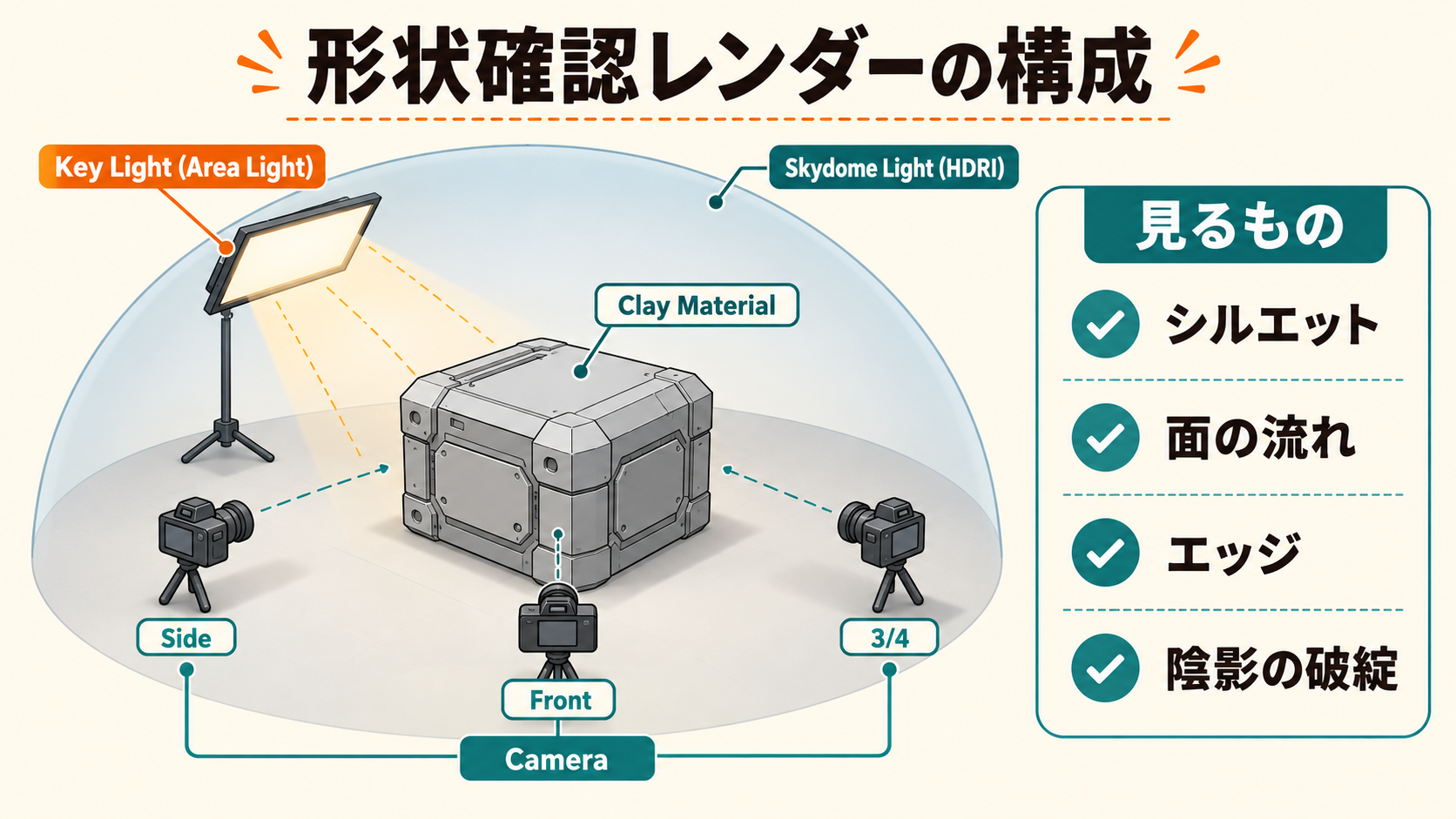
クレイレンダーで確認するのは、次のような「形そのもの」の問題です。
- シルエットとプロポーション:輪郭と比率が狙いどおりか
- 面の流れ:曲面にうねりやへこみ、意図しない折れがないか
- エッジ:ハードエッジとソフトエッジが狙いどおりか、面取りにハイライトが乗るか
- 陰影の破綻:法線やスムージングの乱れで、影が割れたり筋が出たりしていないか
テクスチャが乗っていると、模様や色の差が形の問題を隠します。材質は1色のグレーに統一し、ライトとカメラも毎回同じにします。条件が同じなら、修正前後のレンダーを並べて「どこが良くなったか」を比べられます。
確認用シーンを用意する
ひとことで:モデルのファイルは汚さず、リファレンスで読み込んだ別シーンで確認します。
Arnold を使える状態にする
Arnold は Maya に同梱されています。Arnold メニューが見当たらないときは、Windows > Settings/Preferences > Plug-in Manager で mtoa.mll の Loaded と Auto load をオンにします。そのうえで Windows > Rendering Editors > Render Settings の Render Using を Arnold Renderer にします。
モデルはリファレンスで持ち込む
確認用のライトや床をモデルのファイルに足すと、消し忘れたまま書き出す事故が起きます。確認用シーンを別に作り、モデルは File > Create Reference で読み込みます。モデルが更新されたら、Reference Editor の Reload Reference で差し替わります(リファレンスの扱いは Mayaのシーン保存と命名規則 で説明しています)。
確認用シーンには、接地の影を見るための床(大きめの平面)と、正面・側面・斜めなどアングルごとの専用カメラを置き、毎回同じ構図で撮れるようにします。
スムーズメッシュプレビューの状態をそろえる
Arnold は、Maya のスムーズメッシュプレビュー(3 キー)でなめらかに表示している状態もレンダリングに反映します(Arnold for Maya のヘルプより)。3 キーの表示のままだと、ゲームに入るローポリより丸い形を見てしまいます。最終メッシュを確認するなら 1 キーの表示に戻し、シェイプの Arnold 属性にあるサブディビジョンの設定(Type が catclark などになっていないか)も確認します。
クレイ材質を作って一括で当てる
ひとことで:グレーの aiStandardSurface を1つ作り、Render Setup のオーバーライドで全体に当てます。
aiStandardSurface の調整の目安
aiStandardSurface は Arnold の標準的なサーフェスシェーダーで、既定値のままでもプラスチックや木、石に近い材質になるよう作られています(Standard Surface)。既定値は Base の Weight が 1、Base Color が 0.8 の明るいグレー、Specular の Weight が 1、Roughness が 0.2、IOR が 1.5 です。Hypershade(Windows > Rendering Editors > Hypershade)で1つ作り、MAT_Clay のような名前を付けておきます。
形状確認用には、ここから次のように調整するのが本記事のおすすめです。数値は出発点なので、チームで見やすい値を決めたら固定します。
| 属性 | 目安 | 理由 |
|---|---|---|
| Base Color | R・G・B が同じ値の中間グレー(既定の 0.8 より暗め) | 明るすぎると光の当たる面が白く飛び、面の差が読みにくい |
| Specular Weight | 既定の 1 より下げる(ゼロにはしない) | ハイライトは曲面の流れを読む手がかりなので、控えめに残す |
| Specular Roughness | 既定の 0.2 より上げる | 映り込みをぼかし、HDRI の模様を形と見誤らないようにする |
| Metalness | 0 のまま | 金属にすると映り込みが主役になり、形より環境が見える |
粘土らしい粉っぽさが欲しいときは、Base の Diffuse Roughness を少し上げます(0 が Lambert 相当です)。
Render Setup で全体に当てる
クレイ材質をパーツに直接割り当てると、元の割り当てが失われます。Render Setup のマテリアルオーバーライドなら、元の割り当てを残したまま、レイヤーの切り替えだけでクレイ表示と通常表示を行き来できます。
- ① Windows > Rendering Editors > Render Setup を開き、レンダーレイヤーを1つ作ります(名前は
clayなど) - ② レイヤーを右クリックして Create Collection を選びます
- ③ Outliner でモデルのトップのグループを選び、Property Editor の Add で追加します。Include Hierarchy をオンにし、Collection Filters を Shapes にします
- ④ コレクションを右クリックして Create Material Override を選びます
- ⑤ Property Editor の Override Material に
MAT_Clayを割り当てます(Hypershade から中ボタンでドラッグ&ドロップしても割り当てられます)
マテリアルオーバーライドは、シェイプノードがコレクションに入っていないと効きません。③で Shapes を選ぶのはそのためです。
 夕宮たいだ
夕宮たいだオーバーライドなら、元のマテリアルはそのままなんだぁ。レイヤーを切り替えるだけでクレイと本番を行き来できて、便利だねぇ。
すぐ見たいときは Debug Shading
設定なしで今すぐ形だけ見たいときは、Arnold RenderView の Render > Debug Shading を使います。Lighting は白い Lambert シェーダー、Basic はシェーダーを無効にしたグレーの高速な陰影でシーン全体を描き、シーンには何も残りません。共有する確認画像はクレイレイヤー、手元の素早い確認は Debug Shading、と使い分けます。
Skydome Light と HDRI で基準の光を作る
ひとことで:全方向から包む HDRI を基準にし、形を読むための斜めの光を1灯足します。
Skydome Light に HDRI をつなぐ
- ① Arnold > Lights > Skydome Light でスカイドームライトを作ります
- ② Attribute Editor で Color の横のマップボタンから File ノードをつなぎ、HDRI(.hdr や .exr)を読み込みます
- ③ File ノードの Color Space が scene-linear 系(公式ヘルプの例では scene-linear Rec 709/sRGB)になっているかを確認します
- ④ Skydome Light の Format を HDRI の形式に合わせます。一般的な横長のパノラマなら Lat-long です
HDRI は「どんな光で見るか」そのものです。形状確認には、色の偏りが少なく明暗の差が強すぎない HDRI(曇り空の屋外やスタジオ風のもの)が向いています。夕焼けのように色の強い HDRI では、形ではなく光の色を見てしまいます。
押さえておきたい3つの属性
| 属性 | 既定の状態 | 形状確認での使い方 |
|---|---|---|
| Resolution | 1000 | HDRI の横幅に合わせると映り込みが正確になる(3000×1500 なら 3000)。上げるほど事前計算に時間がかかる |
| Camera | 背景として直接見える | 下げるとカメラから見えなくなり、背景が透明になる。背景の模様が気になるときに下げる |
| Exposure | 0 | 1 上げるごとに光が2倍になる。明るさは段数で考えると調整しやすい |
Resolution と Camera の説明は、Arnold のヘルプの Skydome Light にあります。
斜めのキーライトを1灯足す
HDRI だけだと光が全方向から回り込み、面のわずかなうねりが見えにくいことがあります。Arnold > Lights > Area Light でエリアライトを1灯足し、モデルの斜め上から、面をなめるような低めの角度で当てると、へこみや膨らみが影として浮かび上がります。Skydome Light の Exposure を少し下げて、キーライトとの明暗の差をつけるのがコツです。
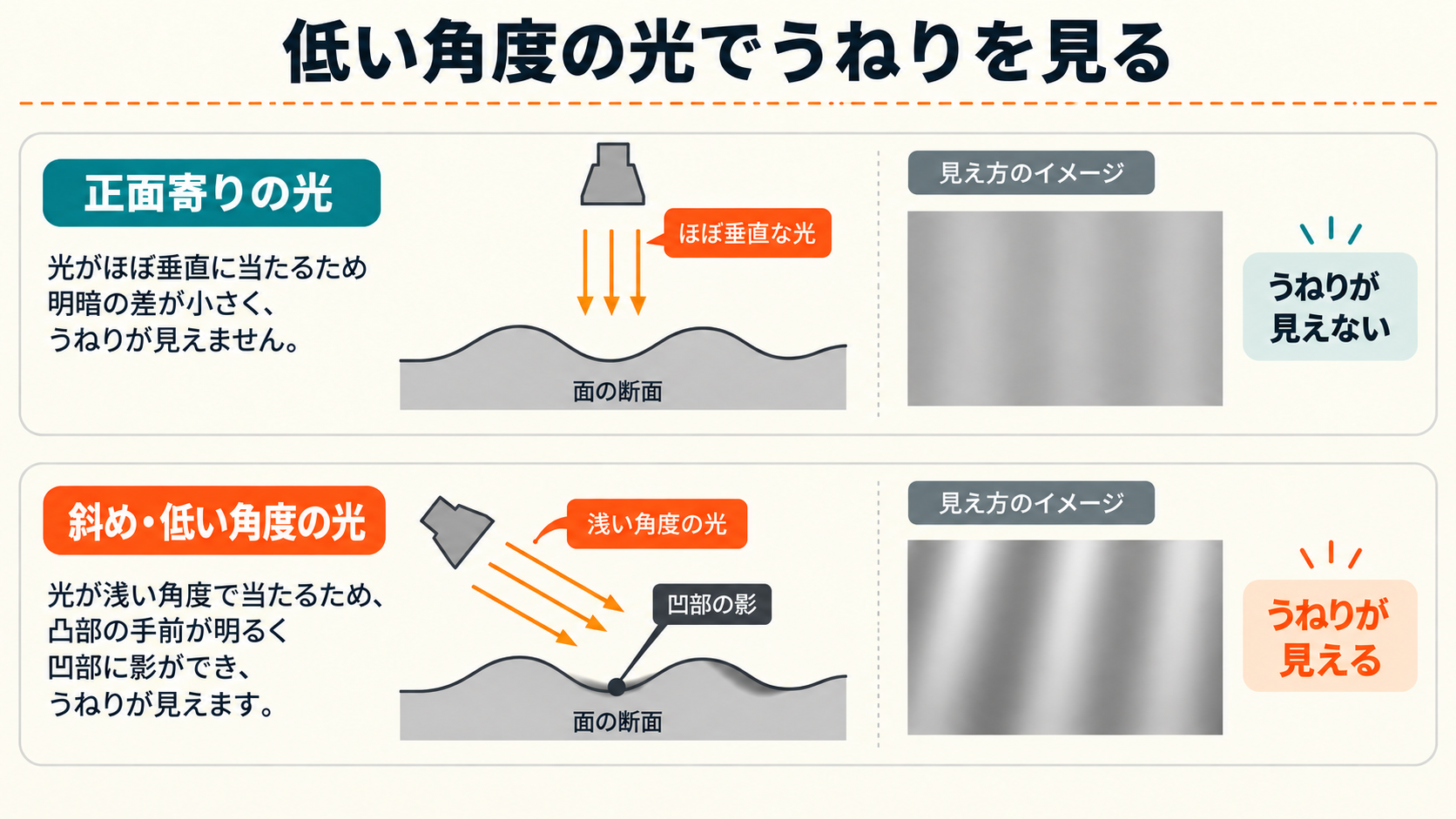
 夕宮たいだ
夕宮たいだほえ〜、斜めから光を当てるだけで、平らだと思ってた面のうねりが見えるんだぁ。粘土の職人さんになった気分だねぇ。
Arnold RenderView で見て、比べる
ひとことで:IPR で回しながら確認し、スナップショットで修正前後を並べます。
Arnold > Render を選ぶと Arnold RenderView が開き、インタラクティブなレンダリング(IPR)が始まります。ライトやモデルを動かすと結果がすぐ更新されるので、キーライトの角度探しに向いています(開始と停止は Render > Run IPR、Space キー)。形状確認でよく使う機能は次のとおりです(Arnold RenderView Window)。
| 機能 | RenderView のメニュー | 形状確認での使いどころ |
|---|---|---|
| Debug Shading | Render > Debug Shading | Occlusion で凹みの陰り、Wireframe でポリゴンの流れ、Normal で法線の向きを見る |
| Isolate Selected | Render > Debug Shading 内 | 選んだパーツだけを描く(ほかは黒いマット) |
| Crop Region | Render > Crop Region | 気になる部分だけを描いて待ち時間を減らす |
| Test Resolution | View > Test Resolution | 試写用に解像度を下げる(50% など) |
| Store Snapshot | View > Store Snapshot | 今の結果を残す |
| A B Comparison Tool | View > A B Comparison Tool | 2つのスナップショットをワイプで比べる |
修正前後の比較が、形状確認でいちばん効く使い方です。直す前に Store Snapshot で1枚残し、モデルを直して Reload Reference したあと、もう1枚残して A B Comparison Tool で重ねます。カメラ・光・材質が同じなので、違いはモデルの変更だけです。
サンプリングは「試写は既定、仕上げで上げる」
Render Settings の Sampling にある Camera (AA) は、既定値の 3 で試写には十分とされ、公式チュートリアルでは仕上げに 5 以上が目安です。値は2乗で効く(3 なら 3×3=9 サンプル)ので、少し上げるだけでも時間は大きく増えます。特定のライトの影だけがざらつくなら、全体を上げる前にそのライトの Samples(既定は 1)を上げます。
 夕宮たいだ
夕宮たいだほら、スナップショットで並べると、直したところがすぐわかるでしょ? 同じ条件で撮り続けるのがコツなんだよぉ。
カラーマネジメントを確認する
ひとことで:HDRI とテクスチャの色空間、表示のビュー変換の3点がそろえば、見え方は安定します。
色空間の理屈は DCC→エンジンの色合わせ|リニア・sRGB・色空間の実務 で扱いました。ここでは、Maya と Arnold で確かめる場所をまとめます。
Maya 側の設定
カラーマネジメントの設定は、Windows > Settings/Preferences > Preferences の Color Management カテゴリにあります。Maya 2027 でも新規シーンの既定のコンフィグは Maya 2022 で導入された ACES ベースのもので、レンダリング空間は ACEScg、ビュー変換は sRGB ディスプレイ向けの ACES の出力変換が既定です(ビュー名の表記はコンフィグによって異なります)。色の数値はレンダリング空間の値として扱われるため、途中でレンダリング空間を変えると同じ数値でも色が変わります。プロジェクトの最初に決めて固定します。
テクスチャと HDRI の色空間
File ノードの Color Space は、読み込むものに合わせて次のように設定します(Specify the color space for textures and other image inputs)。
| 読み込むもの | Color Space |
|---|---|
| 色を表すテクスチャ(PNG・JPEG など) | sRGB |
| 色ではないデータ(ノーマルマップなど) | Raw |
| HDRI・EXR などの浮動小数点画像 | scene-linear 系(例:scene-linear Rec 709/sRGB) |
Arnold は、読み込んだテクスチャから描画用の .tx ファイルを自動で作り、元のテクスチャの隣に置きます。.tx は Maya の色空間の規則に従ってリニア化され、色空間を変えると作り直されます。共有フォルダの HDRI を使う場合は、その場所に .tx が書き込まれる点にも注意します。
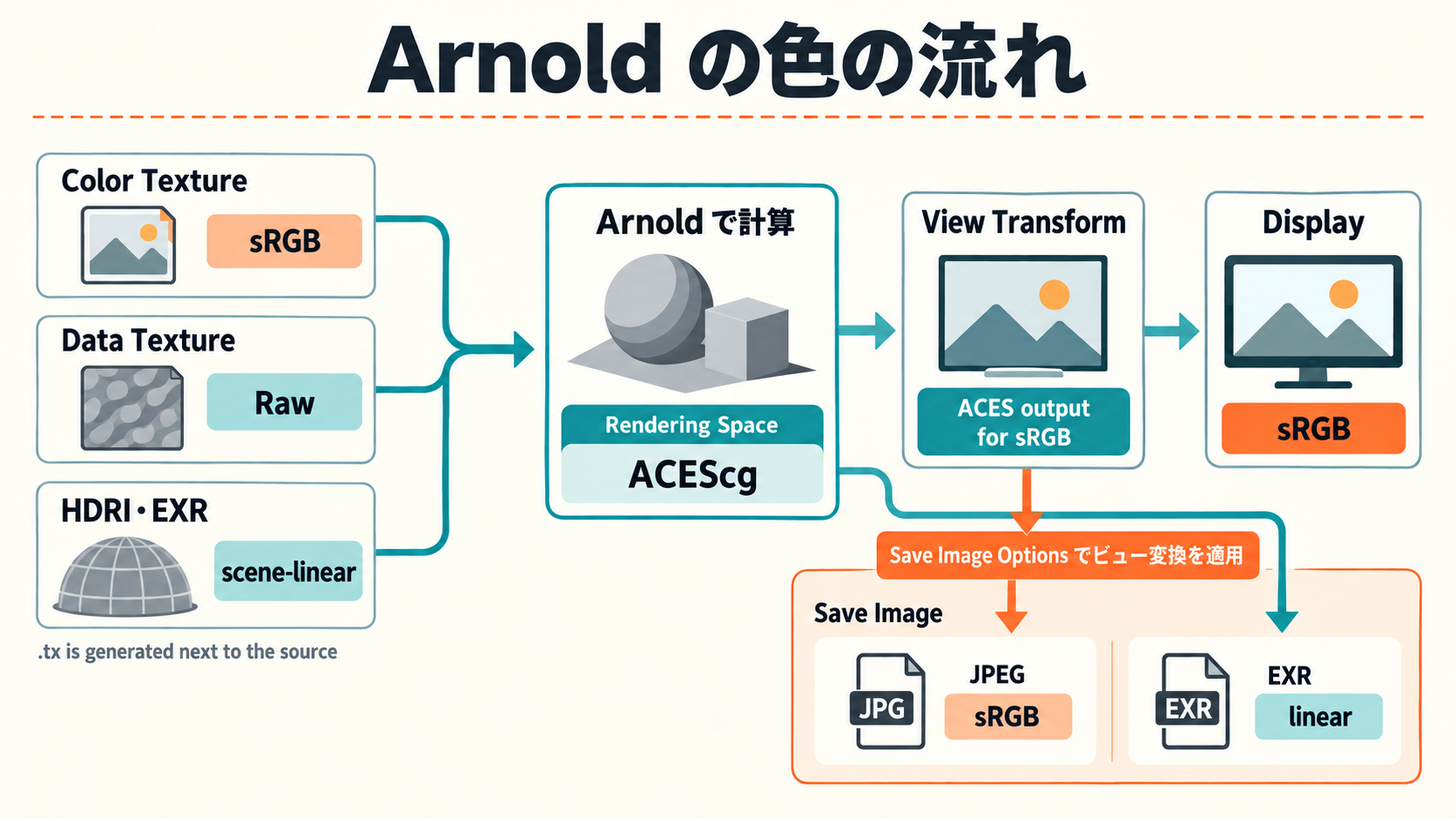
RenderView の表示と、画像の保存
Arnold RenderView は、Maya のカラーマネジメントの設定に合わせてビュー変換をかけて表示します。RenderView だけ表示を変えたいときは、Window > Display Settings の View Transform で上書きできます。
画像は File > Save Image で保存します。JPEG などは sRGB、EXR はリニアで書き出されるので、見たままの色で共有したいときは File > Save Image Options でカラーマネジメントとビュー変換を適用する設定にします。エンジンの画面と見比べるときは、親記事の順序(色空間 → ライト構成 → トーンマッピング → ポストプロセス)で差を切り分けます。
 夕宮たいだ
夕宮たいだぁぅ……HDRI を sRGB のまま読み込むと、光の強さや色合いがおかしくなるんだぁ。レンダーが変だなって思ったら、まず Color Space を見てねぇ。
よくある失敗と対処
ひとことで:明るさ・映り込み・ざらつき・形の食い違い、の4つが定番です。
全体が暗い・明るすぎる・HDRI の色がおかしい
- 原因:HDRI の Color Space が sRGB になっている、または Skydome Light とキーライトの明るさの配分が崩れている
- 対処:Color Space を scene-linear 系に直し、明るさは Exposure を1段ずつ動かして合わせる
映り込みの HDRI がぼやける・崩れる
- 原因:Skydome Light の Resolution が HDRI の解像度より低い(既定は 1000)
- 対処:Resolution を HDRI の横幅に近づける。Specular Roughness を上げて映り込みをぼかすのも手
ざらつき(ノイズ)が消えない
- 原因:試写用のサンプル数のまま書き出している、または特定のライトのサンプルが足りない
- 対処:Camera (AA) を上げる。特定のライトの影だけがざらつくなら、そのライトの Samples を上げる
形がビューポートの印象と違う・陰影に筋が出る
- 原因:スムーズメッシュプレビューやサブディビジョンの設定がレンダーに反映されている、またはモデルの法線・スムージングが乱れている
- 対処:表示とサブディビジョンの設定を確認したい形にそろえる。陰影の筋は Mayaのスムージングと頂点法線 の手順で法線を見直す
チェックリスト
ひとことで:確認画像を共有する前に見直す項目です。
- [ ] モデルは確認用シーンにリファレンスで読み込み、モデルのファイルにライトや床を足していない
- [ ] スムーズメッシュプレビューとサブディビジョンの状態が、確認したい形と一致している
- [ ] クレイ材質(R・G・B が同じグレー、ハイライトは控えめ)を、マテリアルオーバーライドで当てている
- [ ] HDRI の Color Space が scene-linear 系で、Skydome Light の Format が HDRI の形式と一致している
- [ ] 斜めのキーライトで、面のうねりが見える角度を探した
- [ ] 同じカメラ・同じ光・同じ材質で撮り、スナップショットで修正前後を比べた
- [ ] レンダリング空間とビュー変換を、チームで統一している
次に読む記事
- ライティング基礎|DCCとエンジンの差を切り分ける実践ガイド:本記事の土台になる光の3要素と切り分け手順
- DCC→エンジンの色合わせ|リニア・sRGB・色空間の実務:色空間とトーンマッピングの理屈
- Mayaのスムージングと頂点法線:見つけた陰影の乱れを直す
- Mayaのシーン保存と命名規則:確認用シーンを支えるリファレンス
- PBRの理論|物理ベースの3原則とマップの値域・典型的な誤値を解説:aiStandardSurface の値の意味
夕宮たいだふぁ……グレーにして、光をそろえて、並べて比べる。形のチェックはこれでだいたい OK……かなぁ。見つけた陰影の乱れは、法線の記事で直していこうねぇ。