

「どこに保存したのかわからない」「どれが最新版かわからない」「開いたらリファレンスが切れていた」──Maya のシーン管理で起きる事故は、保存の手順と名前の付け方がその場しのぎになっていることから始まります。
命名とバージョン管理の考え方は アセット命名・バージョン規則|チームで事故らないルール作り で整理しました。本記事はその Maya 実装編として、プロジェクトの設定、保存コマンドの使い分け、.ma と .mb の選び方、Outliner での命名、ネームスペースとリファレンスを、実際の操作手順で説明します。
対象は執筆時点(2026年9月)の最新版 Autodesk Maya 2027(2027.2 アップデート)です。メニュー名は英語 UI の表記で書いています。メニューの位置や名前は、バージョンによって表記が異なります。
 夕宮たいだ
夕宮たいだふぁ……みんな〜、今日は Maya の「保存」と「名前」のおはなしだよぉ。地味だけど、ここが整ってるとチーム作業がすごく楽になるんだぁ。一緒に見ていこ〜。
最初にプロジェクトを設定する
ひとことで:シーンやテクスチャの置き場所の基準を、Maya に教える作業です。
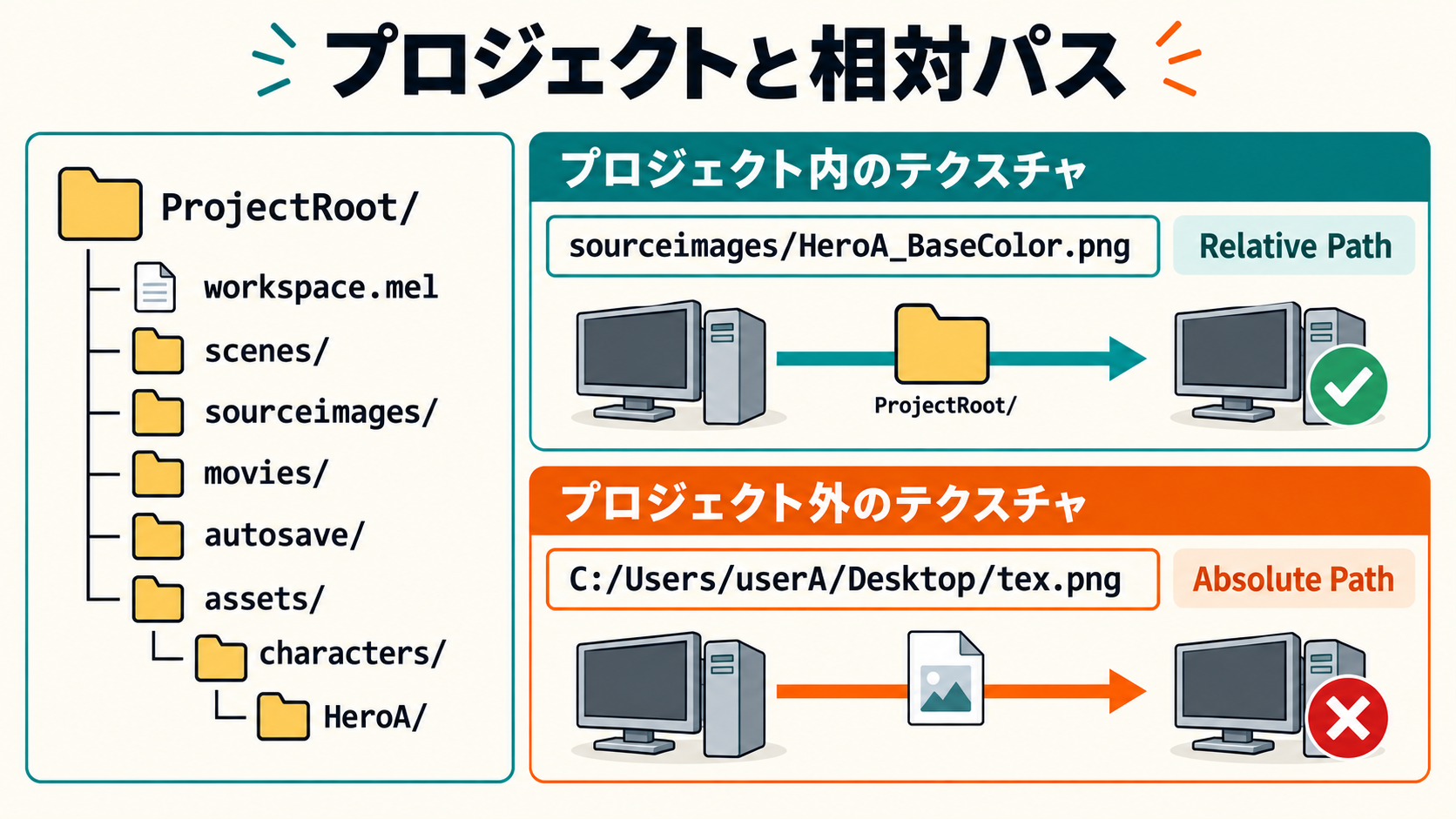
Maya の「プロジェクト」は、シーンやテクスチャを種類ごとに置くフォルダのまとまりです。ルートフォルダにある workspace.mel に、「シーンはこのフォルダ」「テクスチャはこのフォルダ」という対応(ファイルルール)が記録されています。プロジェクトを設定しておくと、次の2つが効いてきます。
- シーンを開くとき・保存するとき、Maya は現在のプロジェクトの
scenesフォルダを起点に探します - プロジェクトの中から読み込んだテクスチャは
sourceimagesフォルダからの相対パスで記録されます(プロジェクトの外から読み込むと絶対パスになります)
相対パスなら、プロジェクトのフォルダごと別の PC へ移しても参照が保たれます。絶対パスは C:\Users\自分の名前\... のように特定の PC の場所に縛られるため、他の人の環境ではテクスチャが見つからなくなります。
新しく作る・切り替える
- 新規作成:File > Project Window で New を押し、プロジェクト名(Current Project)と場所(Location)を入力して Accept を押します
- 切り替え:File > Set Project でプロジェクトのルートフォルダを選び、Set を押します
新規作成すると scenes・sourceimages・movies・autosave などのフォルダが作られ、それぞれの場所は Project Window で変更できます。workspace.mel はプロジェクトを更新するたびに上書きされるので、直接書き換えず Project Window から変更します。
親記事で紹介したアセット単位のフォルダ構成(/assets/{種別}/{固有名}/…)とも両立します。制作全体のルートを Maya のプロジェクトのルートにして、その下にアセットのフォルダを置けば、テクスチャの相対パスも効きます。
 夕宮たいだ
夕宮たいだプロジェクトを決めてから作業を始めるだけで、テクスチャのパスが相対になるんだぁ。PC を移るときや、人にデータを渡すときに効いてくるよぉ。
保存コマンドを使い分ける
ひとことで:版を作る3つの保存と、保険になる2つのバックアップを役割で分けます。
Maya には似た名前の保存機能が5つあります。
| 機能 | 場所 | 何が起きるか |
|---|---|---|
| Save Scene | File > Save Scene(Ctrl+S) | 今のファイルに上書きする |
| Save Scene As | File > Save Scene As(Ctrl+Shift+S) | 別名で保存し、以後はそのファイルで作業する |
| Increment & Save | File > Increment & Save(Ctrl+Alt+S) | 番号を1つ上げた新しいファイルを同じフォルダに保存し、以後はそのファイルで作業する |
| Incremental Save | Save Scene Options の設定 | 保存するたびにバックアップを別フォルダへ残す |
| Autosave | Preferences の Files/Projects | 一定の間隔で自動保存する |
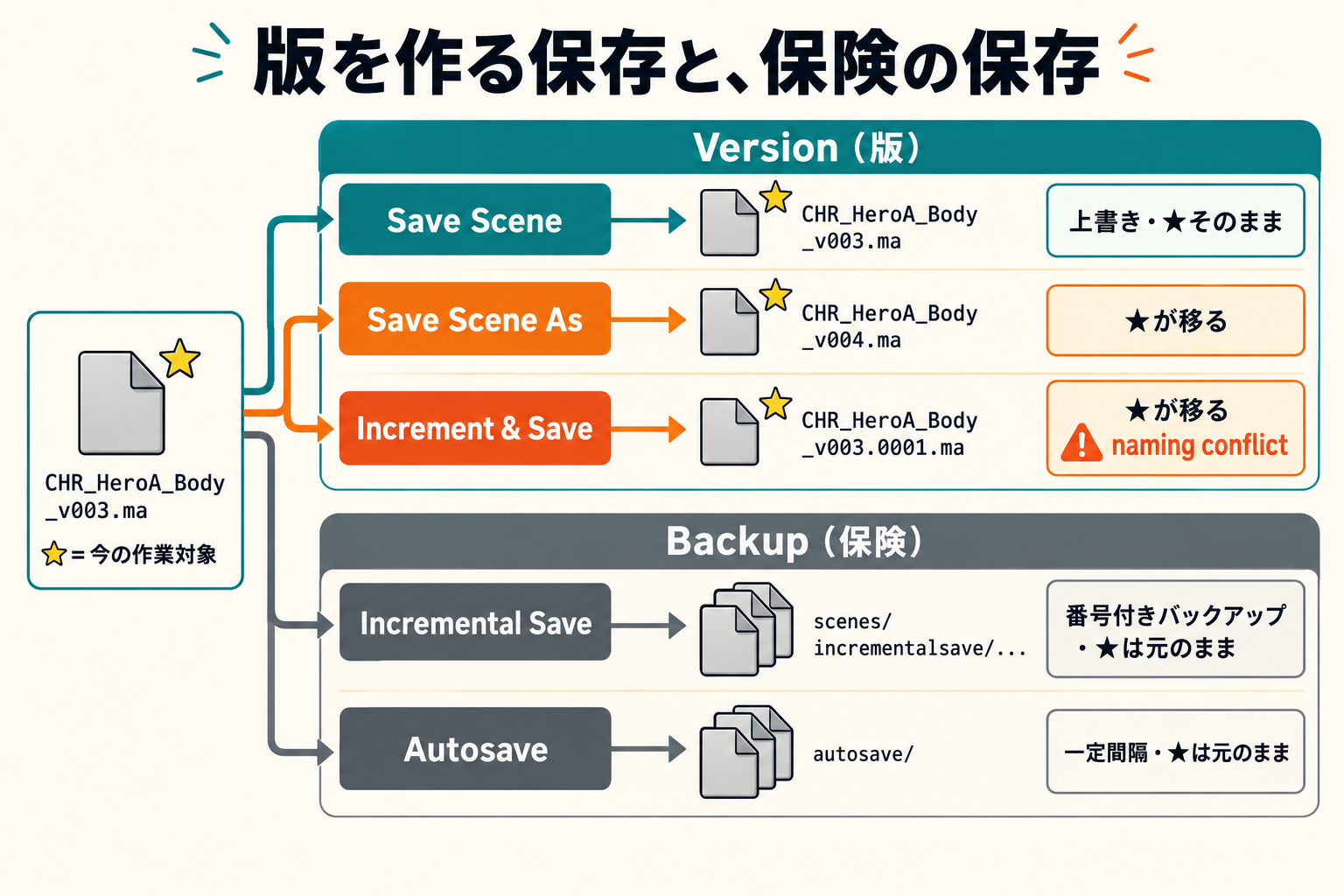
Save Scene・Save Scene As・Increment & Save は「版」を作る保存、Incremental Save と Autosave は「保険」です。レビューに出す版や人に渡す版は、保険に頼らず意図して作ります。
Increment & Save の番号ルールに注意する
Increment & Save は、ファイル名の末尾が「ピリオド+数字」になっているかどうかを見ます。あればその数字を1つ上げ、なければ末尾に .0001 を付けます。公式ヘルプ(Save versions of a file)の例では、MyFile.mb の次は MyFile.0001.mb、MyFile.01.mb の次は MyFile.02.mb です。
そのため、CHR_HeroA_Body_v003.ma のように「_v+数字」で版を表す命名規則とは衝突し、CHR_HeroA_Body_v003.0001.ma というファイルができてしまいます。版を上げるときは Save Scene As で v の番号を手で上げるか、Increment & Save に合わせて番号の形式を決め直すか。チームでどちらかに決め、命名規則のドキュメントに書いておきます。
Incremental Save とオートセーブを設定する
File > Save Scene のオプション(Save Scene Options)で Incremental Save をオンにすると、保存するたびに scenes フォルダ内の incrementalsave フォルダへ番号付きのバックアップが溜まります。既定では数に上限がないため、Limit Incremental Saves をオンにして残す数を決めます。上限の既定値は 20 で、上限に達すると最も古いバックアップから置き換えられます。
オートセーブは Windows > Settings/Preferences > Preferences の Files/Projects カテゴリにある Autosave で設定し、Enable がオンのときだけ働きます。間隔は Interval(既定は10分)、保存先は Autosave destination で決め、Project を選ぶと現在のプロジェクトの autosave フォルダに入ります。変更したら Preferences ウィンドウの Save で確定します。
 夕宮たいだ
夕宮たいだぁぅ……クラッシュのあとにオートセーブのファイルを開いて、そのまま作業を続けると、そのファイルはもう自動保存されないんだって。開いたらすぐ、別名で scenes に保存し直してねぇ。
.ma と .mb の選び方
ひとことで:中身を読める .ma か、小さい .mb か。チームで1つに決めます。
Maya のシーンファイルには Maya ASCII(.ma)と Maya Binary(.mb)の2つの形式があり、公式ヘルプによると、シーンの情報をすべて保持できるのはこの2つだけです(FBX などとの使い分けは FBX/glTF/USD/Alembic|3Dデータ形式の使い分け早見表 を参照してください)。
| 観点 | Maya ASCII(.ma) | Maya Binary(.mb) |
|---|---|---|
| 中身 | テキスト。テキストエディタで開いて読める | バイナリ。テキストとしては読めない |
| ファイルサイズ | 大きくなりやすい | 小さい |
| 変更点の確認 | バージョン管理ツールでテキストの差分を見られる | 差分は見られない |
| 注意点 | 日本語などの文字を含むと、OS 間で文字コードの変換が必要になる場合がある | Maya 2014 以降の .mb は、それより古いバージョンでは開けない |
保存形式は、File > Save Scene As のオプション(Save Scene As Options)の File type で選べます。公式ヘルプでは、既定値は mayaAscii と記載されています。どちらが正解ということはないので、プロジェクトの最初に1つに決め、混在させないことが大切です。
Outliner でノード名を整える
ひとことで:ノード名は FBX を通ってエンジンやベイクまで届くので、人に渡す前に整えます。
ノード名は FBX に書き出したあとも残り、エンジン上のオブジェクト名になります。Substance 3D Painter のベイクで High と Low を名前で対応づける仕組み(ベイク全体論|MayaとPainterの責任分界とエラー対処 で解説)にも使われるので、pCube1 のような初期名のままでは渡せません。
使える文字と、重複のルール
公式ヘルプでは、正しいノード名は英字(a〜z、A〜Z)かアンダースコアで始まり、英字・数字・アンダースコアが続くもの、とされています。ハイフン・スペース・日本語はノード名に使えません。区切り方は、親記事で紹介したとおりチームで1つに決めます(ファイル名と同じ snake_case にそろえる方法と、camelCase にする方法があります)。
また、同じ親の下にある兄弟ノードには同じ名前を付けられませんが、親が違えば付けられます。Maya ではエラーにならなくても、FBX を受け取ったエンジンやスクリプトでは取り違えの原因になるので、書き出すメッシュはシーン全体で名前が重ならないようにします。
 夕宮たいだ
夕宮たいだほよ? ハイフンもスペースもノード名には使えないんだぁ。ファイル名とノード名の区切り方、最初にそろえておくと迷わないねぇ。
名前を変える4つの方法
- 1つずつ:Outliner でノードをダブルクリックするか、Attribute Editor 上部の名前欄を書き換えます
- まとめて連番に:ステータスラインの入力欄を Rename に切り替えて基本の名前を入力すると、選択したノードが「基本の名前+連番」になります
- 文字列の置き換え:Modify > Search and Replace Names で、Search For の文字列を Replace With の文字列に置き換えます。対象は階層・選択中のノード・シーン全体から選べます
- 接頭辞の追加:親ノードを選んで Modify > Prefix Hierarchy Names を使うと、親と子のすべてに同じ接頭辞が付きます
Outliner 上部の検索欄では、*(任意の文字列)と ?(任意の1文字)のワイルドカードが使えます。pCube* や polySurface* で名前の付け忘れを、*_low でベイク用のローポリを絞り込めるので、人に渡す前の確認に使います。
ネームスペースとリファレンスを使う
ひとことで:リファレンスは「元ファイルへのリンク」、ネームスペースは「名前の衝突よけ」です。
親記事で触れたとおり、何度も更新されるアセットはインポートではなくリファレンスで扱います。Maya では File > Create Reference(Ctrl+R)でリファレンスを作り、File > Reference Editor で管理します。
ネームスペースを付けて読み込む
Create Reference のオプション(Namespace Options)では、ネームスペースを付けて読み込めます。ネームスペースは、HeroA:Body のようにコロンで区切ってノード名の前に付く「所属の札」で、同じ Body が別々のファイルから入ってきても衝突しなくなります。Use selected namespace as parent and add new namespace (file name) を選ぶと、ファイル名をもとにしたネームスペースが付きます。
ネームスペースは Outliner の Display > Show Namespace で表示でき、Windows > General Editors > Namespace Editor で作成・名前の変更・削除ができます。ただし、リファレンスに使われているネームスペースは削除してはいけません(参照オブジェクトが正しく動かなくなると公式ヘルプで注意されています)。
Reference Editor でよく使う操作
| Reference Editor のメニュー | 使う場面 |
|---|---|
| Reference > Reload Reference | 元ファイルの更新を反映したいとき |
| Reference > Unload Reference | 重いアセットを一時的に外して作業したいとき |
| Reference > Replace Reference | 参照先を別のファイルに差し替えるとき |
| File > Import Objects from Reference | リンクを切ってシーンの一部にするとき |
| Reference > Remove Reference | リファレンスが不要になったとき |
参照される側の名前は、参照される前に決める
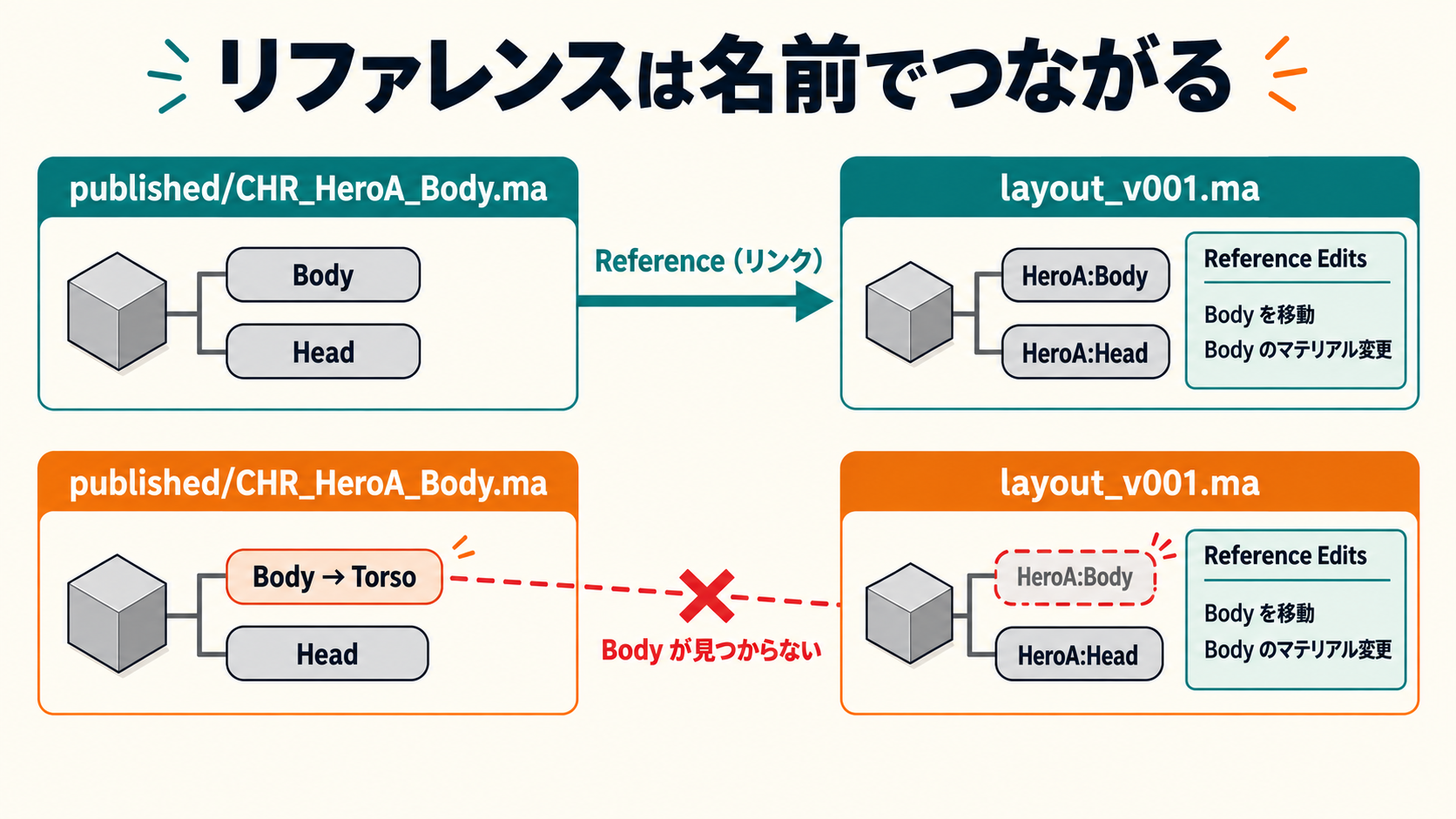
リファレンスしたオブジェクトを親シーン側で動かしたり、マテリアルを変えたりすると、その変更は「リファレンス編集」として親シーン側に記録され、ノード名と階層を手がかりに適用されます。そのため、参照される側のファイルであとからノード名や階層を変えると、親シーン側の変更を適用できなくなります(公式ヘルプの Best practices for reference edits より)。命名規則は、他の人に参照される前に守られていなければ意味がありません。
 夕宮たいだ
夕宮たいだリファレンスされたあとで、元のファイル側のノード名を変えるのは絶対ダメだよ! 親シーンでした変更が、まとめて当たらなくなっちゃうんだぁ。
リファレンスのパスは「絶対パスか環境変数」
公式ヘルプの Managing files for file referencing によると、ファイルリファレンスがサポートするのは絶対パスと環境変数を含むパスで、相対パスはサポートされていません。チームで同じシーンを開くなら、全員が同じドライブ・同じフォルダ構成にするか、Maya.env などで環境変数を定義してパスを $変数名/… の形にします。切れたパスは Windows > General Editors > File Path Editor で一覧し、付け替えられます。
作業ファイルと公開ファイルを分ける
親記事の「published ディレクトリに最新版を置く」方式は、リファレンスと組み合わせると効きます。作業は work フォルダの版付きファイルで行い、レビューを通った版を published フォルダへ版番号なしで書き出し、レイアウトなどのシーンはそちらをリファレンスします。書き出しに File > Export All を使えば、開いているシーンは作業ファイルのまま残ります(Save Scene As で保存すると、以後の作業対象が公開ファイルに切り替わります)。
よくある失敗と対処
ひとことで:版の番号・オートセーブ・パス・参照後の名前変更、の4つが定番です。
ファイル名が CHR_HeroA_Body_v003.0001.ma になった
- 原因:「_v+数字」の命名規則のまま Increment & Save を使った
- 対処:版を上げるときは Save Scene As を使うか、番号の形式をチームで決め直す
オートセーブのファイルで作業を続けていた
- 原因:クラッシュ後に開いたオートセーブのファイルは、以後は自動保存されない
- 対処:開いた直後に別名で
scenesフォルダへ保存し直してから作業する
テクスチャやリファレンスが見つからない
- 原因:プロジェクト未設定のまま作業して絶対パスになった、または参照先のファイルを移動・改名した
- 対処:File > Set Project を確認し、File Path Editor や Replace Reference でパスを直す
親シーンでした変更が当たらない
- 原因:参照される側のファイルで、ノード名や階層を変えた
- 対処:名前と階層を元に戻すのが最も確実。以後は、参照される前に確定させる
チェックリスト
ひとことで:作業を始めるときと、人に渡す前に確認する項目です。
- [ ] File > Set Project で正しいプロジェクトを設定してから作業を始めた
- [ ] テクスチャのパスがプロジェクト内の相対パスになっている
- [ ] .ma と .mb のどちらを使うかをチームで決め、その形式で保存している
- [ ] 版の上げ方と番号の形式が、命名規則と一致している
- [ ] Incremental Save とオートセーブを保険として設定し、残す数を決めている
- [ ] 書き出すノードに初期名が残っておらず、シーン全体で名前が重複していない
- [ ] リファレンスにネームスペースが付いていて、そのネームスペースを削除していない
- [ ] 他の人に参照される前に、ノード名と階層を確定させた
次に読む記事
- アセット命名・バージョン規則|チームで事故らないルール作り:本記事の土台になる命名と版管理の考え方
- MayaのFBXエクスポートと座標系トラブル:整えたシーンをエンジンへ書き出す次の工程
- Pythonで横断パイプライン|Maya/Houdini/Painterを繋ぐ設計:命名チェックや版上げの自動化
- レビュー・QAの設計|人と自動の役割分担を決めるガイド:命名違反を見つける仕組みづくり
- Maya×Arnoldで形状確認レンダリング:モデルをリファレンスした確認用シーンで形をチェックする
夕宮たいだふぁ……保存と名前、これで Maya 側の土台はだいたい OK……かなぁ。次は、整えたシーンを FBX で外に出すところを見ていこうねぇ。