Claude Code ベストプラクティス完全集|プロが実践する10の使いこなしテクニック

 夕宮たいだ
夕宮たいだふぁ……みんな〜、いよいよシリーズ最終章だよぉ。これまで学んできた知識を実戦で活かすためのプロのノウハウ集だよぉ。
本記事は、Claude Code を業務レベルで使いこなすためのベストプラクティス完全集です。Anthropic 社の公式推奨と、シリーズで解説してきた具体的なテクニックを統合し、「明日からの作業をどう変えるか」に焦点を当てて整理しました。
📌 この記事で身につくこと
- すべてのプラクティスの根底にある「コンテキストウィンドウ」の考え方
- Anthropic公式が「最も効果が大きい」とする自己検証パターン
- 7つの実践プラクティス(探索→計画→実装→コミット、具体的指示、環境整備、セッション管理、インタビュー、自動化、Writer/Reviewer)
- 避けるべき5つの失敗パターン
- プロが必ずやっている10の習慣
🧭 大前提:すべての出発点は「コンテキストウィンドウ」
Claude Code のベストプラクティスのほぼすべては、「コンテキスト管理」を中心に組み立てられています。これを理解しておくと、なぜ各プラクティスが推奨されるのかが腑に落ちます。
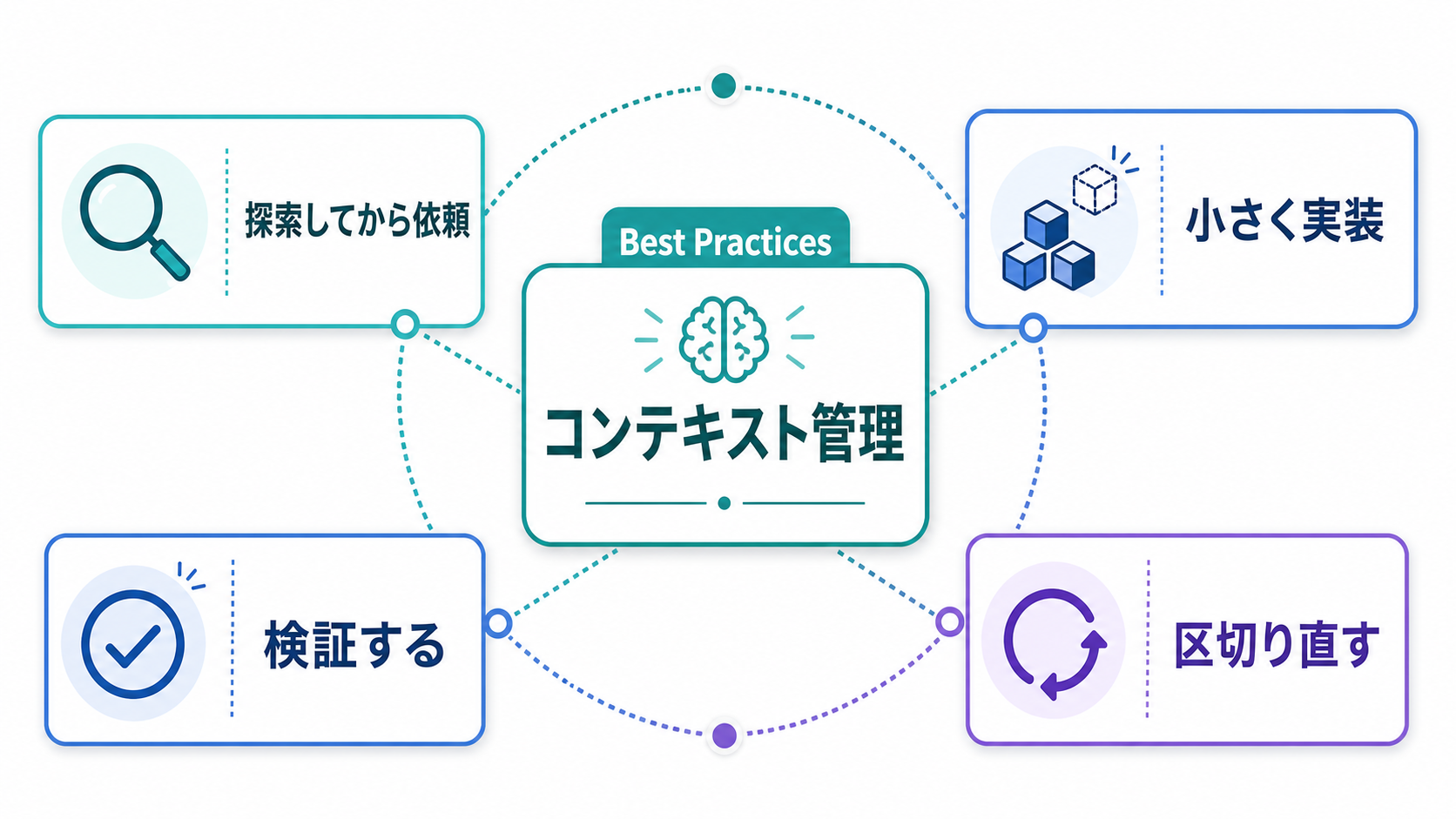
Claude のコンテキストウィンドウには、会話のすべてが入ります。あなたの質問、Claude の回答、読み込んだファイル、実行コマンドの出力……これらがすべて積み重なり、すぐに膨らみます。
そして大事なのは、コンテキストが満杯に近づくほど Claude のパフォーマンスが下がるということです。指示を忘れたり、ミスが増えたりします。だからこそ「コンテキストをきれいに保つ」ことが、すべての技の基礎になります。
 夕宮たいだ
夕宮たいだほよ?「コンテキストは有限の資源」って覚えておくとぉ、ぜんぶのプラクティスが「なるほど、そういう理由か」って繋がってくるよぉ。
🥇 最重要原則:Claude に「自己検証の手段」を与える
Anthropic 公式が「もっとも効果が大きい」と明言するプラクティスです。Claude が自分の出力を検証できる材料(テスト、スクリーンショット、期待出力)を与えると、品質が劇的に向上します。
Before / After 比較
| ❌ 悪い例 | ✅ 良い例 |
|---|---|
| メールアドレス検証関数を実装して | validateEmail 関数を実装して。テストケース:user@example.com は true、invalid は false、user@.com は false。実装後にテスト実行して |
| ダッシュボードを綺麗にして | [スクショ貼付] このデザインを実装して。完成後にスクショを撮り、元のデザインと比較。違いをリストアップして修正して |
| ビルドが失敗する | ビルドがこのエラーで失敗:[エラー貼付]。修正してビルド成功を確認して。根本原因に対処、エラーを握りつぶさないこと |
「なぜ失敗したか自分で確認できる仕組み」を渡せば、Claude は何度もイテレーション(試行錯誤の反復)して自分で品質を上げてくれます。検証手段はテスト・リンタ(コード品質チェッカー)・スクショ・期待値出力・Bash コマンドなど、何でも構いません。
 夕宮たいだ
夕宮たいだこれがいちばん効くんだよぉ。「自分で確認できないことは Claude もできない」って思っておくと、Anthropic公式の意図がよく分かるねぇ。
🎯 プラクティス1:「探索→計画→実装→コミット」の4段階を守る
「いきなり実装」は失敗の元です。4フェーズに分けるのが鉄則です。
フェーズ1:探索(プランモードで)
> /src/auth を読んで、セッションとログインの処理方法を理解して。
  あと、シークレットの環境変数管理も見て。
フェーズ2:計画(プランモードのまま)
> Google OAuth(ユーザーに代わって他サービスへのアクセス権限を安全に委任する標準仕組み。
  「Google で続ける」のような他社アカウントログインの裏側で動く) を追加したい。
  どのファイルを変更する必要がある?セッションフローはどうなる?計画を立てて。
Ctrl+G で外部エディタが開き、計画を直接編集できます。
フェーズ3:実装(通常モードに戻して)
> 計画通りに OAuth フローを実装して。コールバックハンドラのテストも書いて、
  テストスイートを実行して失敗があれば修正して。
フェーズ4:コミット
> わかりやすいメッセージでコミットして、PRを開いて。⚠ 例外もある
ただし、すべての作業に4段階が必要なわけではありません。「タイポ修正」「ログ追加」「変数名変更」のような1文で説明できる変更には、プランは不要です。「差分を一文で描けるなら、プランをスキップする」のが目安です。
プランが特に価値を発揮するのは、以下の場面です。
- 複数ファイルに影響する変更
- 不慣れなコードを触るとき
- アプローチに自信がないとき
💎 プラクティス2:曖昧な指示はやめて、具体的に書く
これも効果絶大です。プロンプトの精度がそのまま結果の精度になります。
パターン1:スコープを絞る
- ❌
foo.pyにテストを追加して - ✅
foo.pyのテストを書いて。ユーザーがログアウトした状態のエッジケース(特殊な境界条件)をカバー。モック(外部サービスを偽の応答に置き換えるテスト用ダミー)は使わない
パターン2:情報源を指定する
- ❌
ExecutionFactoryのAPIがなんで変なの? - ✅
ExecutionFactoryの git history を見て、現在のAPIがどう進化してきたか要約して
パターン3:既存パターンを参照させる
- ❌ カレンダーウィジェットを追加して
- ✅ ホームページの既存ウィジェット実装パターンを確認して。
HotDogWidget.phpがいい例。同じパターンで月選択と年ページネーション付きのカレンダーウィジェットを新規作成。新しいライブラリは使わず、既存ライブラリだけで
パターン4:症状ベースで書く
- ❌ ログインバグを直して
- ✅ セッションタイムアウト後のログインが失敗するとユーザー報告あり。
src/auth/の認証フロー、特にトークンリフレッシュを確認して。再現する失敗テストを書いてから修正して
⚠ 例外:「曖昧」が役立つときもある
「このファイルで改善できる点は?」のような探索的なプロンプトは、自分が気づいていなかった視点を引き出すのに有効です。あえて曖昧にする使い方もあると覚えておいてください。
🛠️ プラクティス3:豊かなコンテキストを与える
Claude に情報を渡す方法は、文章だけではありません。5つの方法を使い分けるのが上級者です。
@filenameでファイルを直接参照:説明するより速いし正確(例:@src/auth/login.tsのロジックを説明して)- 画像を直接貼る:エラー画面・デザインモック・図表など、コピペやドラッグ&ドロップでOK
- URLを渡す:APIドキュメント等。よく使うドメインは
/permissionsで許可リストに追加すると便利 - パイプで送る:
cat error.log | claude -p "原因を説明して"でファイル内容を直接渡せる - Claude に自分で取らせる:「Bash の
df -hを実行して結果を見て」のように、必要な情報を Claude 自身に取得させる
🔧 プラクティス4:環境を整備する(基盤づくり)
セッションごとに毎回セットアップする必要はありません。一度しっかり環境を整えれば、以降のすべてのセッションで効果を発揮します。Anthropic 公式が推奨する8つの整備項目を紹介します。
1. CLAUDE.md を効果的に書く
プロジェクトのコーディング規約・ビルドコマンド・アーキテクチャ方針を、CLAUDE.md に書いておきます。/init で初版を生成してから、足りない部分を加筆していくのが定石です。
CLAUDE.md は毎セッション読み込まれるため、長すぎると重要なルールが埋もれます。「このルールがなかったら Claude はミスする?」と自問し、ミスしないなら削るくらいのプルーニングが効きます。
2. パーミッションを設定する
確認ダイアログの煩わしさを減らすには、3つの方法があります。
- auto モード:分類器が自動で承認・拒否を判定
- パーミッション allowlist:
npm run lint・git commitなど安全なコマンドだけ許可 - サンドボックス:OS レベルでファイルシステム・ネットワークアクセスを制限
3. CLI ツールを活用する
外部サービスとやりとりするときは、CLI ツールが最もコンテキスト効率がよい方法です。GitHub なら gh、AWS なら aws、GCPなら gcloud、Sentry なら sentry-cli など。Claude はこれらの使い方を知っています。
Claude が知らない CLI ツールも、「foo --help で使い方を学んでから、A・B・C を解決して」のように依頼すれば、自分で学習して使ってくれます。
4. MCP サーバーを接続する
claude mcp add で外部ツールを接続します。Notion・Figma・データベース・Sentry などを繋げば、Issue → 実装 → PR まで一気通貫で完結できるようになります。
5. Hooks を設定する
「絶対に毎回起こしたい処理」は Hooks に。CLAUDE.md の指示はあくまでガイドラインで、Claude が忘れる可能性がありますが、Hooks は決定論的に必ず実行されます。
例:「eslint を編集後に必ず実行する Hook を書いて」「migrations フォルダへの書き込みをブロックする Hook を書いて」と Claude に頼めば、自動で書いてくれます。
6. Skills を作る
プロジェクト固有の知識・繰り返しワークフローは Skills に。.claude/skills/ に SKILL.md を配置すると、Claude が自動で適用します。
7. サブエージェントを作る
独立した文脈で動かしたいタスクは、専用サブエージェントに分離します。「サブエージェントでこのコードのセキュリティをレビューして」のように明示的に指示することで、メイン会話のコンテキストを汚さずに専門タスクを実行できます。
8. プラグインを導入する
/plugin でマーケットプレイスを開き、Skills・Hooks・サブエージェント・MCP サーバーをまとめてインストールできます。型付き言語を使うなら「コードインテリジェンス系プラグイン」を入れると、シンボル参照や編集後のエラー検知が自動化され、生産性が大きく上がります。
夕宮たいだ環境整備は最初は面倒だけどぉ、一度しっかりやれば毎日効いてくるからねぇ。テンプレートを作って次のプロジェクトでも使い回すと、もっとラクになるよぉ。
🧹 プラクティス5:セッション管理の達人になる
会話は永続的かつ巻き戻し可能です。これを使いこなせるかどうかで、効率が大きく変わります。
「早く・頻繁に」軌道修正する
Claude が変な方向に進み始めたら、完成を待たずに即座に止めるのが鉄則です。
Esc:Claude の動作を止める(コンテキストは保持される)Esc + Escまたは/rewind:チェックポイント機能で過去の状態に戻れる- “Undo that”:Claude に直近の変更を取り消させる
/clear:コンテキストを完全にリセット
⭐ 黄金律:同じ修正を2回繰り返したら /clear
これは絶対に覚えてほしい黄金律です。2回連続で同じ問題を直そうとしているなら、コンテキストが汚れている証拠です。一度 /clear し、学んだことを盛り込んだ具体的なプロンプトで再開するほうが、長い苦しい修正の連続より圧倒的に早いです。
コンテキストは積極的に管理する
- タスク間で
/clearを頻繁に使う - 長くなったら
/compactで要約 /compact API変更にフォーカスしてのように要約方針を指示することもできるEsc + Escで会話の途中から要約を始められる- CLAUDE.md に「
要約時は変更ファイルリストとテストコマンドを必ず保持」のような指示を書くと、要約後も重要情報が消えない
⭐ 軽い質問は /btw を使う
会話履歴に残らない一時的な質問専用のコマンドです。「ちょっと確認したいだけ」のときに、コンテキストを汚さずに質問できます。
/btw この関数の戻り値の型は何?回答は閉じられるオーバーレイで表示され、メイン会話の履歴には入りません。
夕宮たいだほよ?/btw 知らなかった人多いかもぉ。「ちょっとだけ聞きたい」を履歴に残さずできるって、地味だけどすごく便利な機能だねぇ。
サブエージェントで調査を委譲する
「コンテキストが最大の制約」だからこそ、サブエージェントが最強の武器になります。
> サブエージェントを使って、認証システムのトークンリフレッシュ処理と
既存のOAuthユーティリティを調査してサブエージェントは別ウィンドウで作業し、結果サマリーだけ返してくれます。メイン会話のコンテキストを汚さないのが最大のメリットです。実装後の検証にも使えます。
セッション再開を活用する
claude --continue           # 直前のセッションを継続
claude --resume             # 一覧から選択
claude --resume oauth       # 名前で再開
/rename oauth-migration のようにわかりやすい名前をつけると、後で見つけやすくなります。セッションを Git ブランチのように扱う意識が大事です。
🚀 プラクティス6:要件定義を Claude に「インタビュー」させる
大きな機能を実装するとき、自分で要件を整理してから渡す必要はありません。Claude にインタビューさせ、自分でも気づいていなかった論点を炙り出すのが効率的です。
> [簡単な機能の説明] を作りたい。AskUserQuestion ツールを使って詳細にインタビューして。

  技術実装、UI/UX、エッジケース、懸念、トレードオフについて聞いて。
  当たり前のことは聞かないで、自分が考えてなかった難しい部分を深掘りして。

全部カバーできるまでインタビューを続けて、完成したら SPEC.md に完全な仕様を書いて。インタビューが終わったら、新しいセッションを開始して SPEC.md を渡し、実装させます。これで「クリーンなコンテキストで実装に集中できる」かつ「ドキュメントも自動生成される」一石二鳥です。
🤖 プラクティス7:自動化と並列化でスケールする
ここからは生産性を倍化させる領域です。
非対話モードで自動化
# ワンショット実行
claude -p "このプロジェクトが何をするか説明して"

# JSON 出力でスクリプト連携
claude -p "全 API エンドポイントをリストアップ" --output-format json

# ストリーミングでリアルタイム処理
tail -f app.log | claude -p "異常があれば通知" --output-format stream-json
CI/CDパイプライン、pre-commit hook、cron ジョブなどに組み込めます。
⭐ Writer/Reviewer パターン(並列セッション)
これは強力です。コードレビューを「書いた Claude とは別の Claude」にやらせると、自分の書いたコードへの愛着バイアスがかからず、容赦ないレビューが返ってきます。
| セッションA(Writer) | セッションB(Reviewer) |
|---|---|
| 「APIエンドポイント用のレートリミッターを実装して」 | |
「@src/middleware/rateLimiter.ts のレートリミッター実装をレビュー。エッジケース、競合状態、既存ミドルウェアパターンとの整合性を確認」 | |
| 「レビュー結果:[Bの出力]。これらの問題に対処して」 |
テストでも同じ手法が使えます。「A がテストを書く → B がそれを通す実装を書く」も有効です。
ファン・アウト(多数の Claude に分散)
大規模マイグレーションでは、何百ものファイルにそれぞれ Claude を走らせることができます。
for file in $(cat files.txt); do
  claude -p "$file を React から Vue に移行。OK か FAIL を返して。" \
    --allowedTools "Edit,Bash(git commit *)"
done最初の2〜3ファイルでプロンプトを調整してから、全件に走らせるのがコツです。--allowedTools で権限を絞ることで、無人実行時の安全性を保てます。
Auto モードで長時間実行
claude --permission-mode auto -p "すべての lint エラーを修正"別の分類器モデルが裏で安全性を判定し、リスクのあるコマンドだけブロックしてくれます。深夜や離席中に長時間タスクを走らせるのに向きます。
🚨 よくある失敗パターン5選(避けるべき)
これらは経験者なら誰でも踏んでいる失敗です。先回りして知っておけば回避できます。
失敗1:キッチンシンク・セッション
最初のタスクをやっていたところに、無関係な質問を挟み、また元のタスクに戻る……コンテキストが無関係な情報で散らかります。
→ 修正:無関係なタスク間では必ず /clear。
失敗2:修正の繰り返し沼
Claude がミスする → 直す → まだダメ → また直す。失敗した試行でコンテキストが汚染されます。
→ 修正:2回連続で失敗したら /clear。学んだことを盛り込んだ強いプロンプトで再開する。
失敗3:肥大化した CLAUDE.md
CLAUDE.md が長すぎて、重要なルールがノイズに埋もれて Claude に無視されるようになります。
→ 修正:容赦なく削る。Claude が指示なしでもできることは消す、または Hook に変換する。
失敗4:「信じて検証せず」ギャップ
Claude がそれっぽい実装を返すが、エッジケースで壊れるものを出してくることがあります。
→ 修正:必ず検証手段(テスト、スクリプト、スクショ)を渡す。検証できないなら出荷しない。
失敗5:無限探索
「Xを調査して」とスコープなしで頼むと、Claude が100ファイル読み込んでコンテキストが破滅します。
→ 修正:調査範囲を狭く指定するか、サブエージェントに委譲してメインコンテキストを守る。
 夕宮たいだ
夕宮たいだ失敗4と5は本当によくあるんだぁ……。「Claudeがやってくれた、信用しよう」「とりあえず広く調べてもらおう」って、つい思っちゃうよねぇ。
🎁 プロが必ずやってる10の習慣
ここまでの内容を、毎日の習慣として実践しやすい形に圧縮しました。
- 新しいプロジェクトではまず
/initで CLAUDE.md を生成する。これがすべての始まり - 4フェーズワークフロー(探索→計画→実装→コミット)を意識する。プランモードを習慣化する
- プロンプトにはファイル名・テストケース・期待出力のいずれかを必ず含める。曖昧さは敵
- スクショは積極的に貼る。UIの修正やデザイン照合は、言葉より画像が10倍速い
- コードレビューは別セッションの Claude にやらせる(バイアス回避)
- 長時間タスクはサブエージェントへ。テスト実行・ログ解析・大規模調査は隔離する
/clearを怖がらない。コンテキストはコスト。無関係な作業の前にリセット- よく使うコマンドは allow リストに、危険なコマンドは deny リストに早めに登録
- 繰り返すプロンプトは必ずスキル化。3回使ったら作り時
- 毎週末に自分の CLAUDE.md と Skills を見直す。要らないルールは削除し、新しい気づきは追加
 夕宮たいだ
夕宮たいだ10個もあるけどぉ、全部いっぺんに身につけなくて大丈夫だよぉ。1〜2個ずつ、自分の作業にフィットするものから取り入れていけばいいんだぁ。
🧘 最後に:自分の直感を育てる
ここまでいっぱいルールを紹介してきましたが、最後に大事なことを。
これらはすべて「出発点」であって、絶対ではありません。
- ときには、コンテキストをあえて溜めるべき場面もある(複雑な問題に深く取り組んでいて、履歴に価値がある場合)
- ときには、計画をスキップして探索的にやらせるべきこともある
- ときには、曖昧なプロンプトが最適なこともある(先入観を与えずに Claude の解釈を見たいとき)
大切なのは、「何が効いたか観察すること」です。
Claude が素晴らしいアウトプットを出したとき、何が良かったか思い出してください。プロンプトの構造か、与えたコンテキストか、モードか。逆にうまくいかなかったときは、なぜか考えてみてください。コンテキストにノイズが多かった?プロンプトが曖昧だった?タスクが大きすぎた?
これを繰り返すうちに、ガイドでは捕まえきれない直感が身についてきます。「ここは具体的に書くべき」「ここはあえてオープンに」「ここは /clear のタイミング」が、無意識にわかるようになります。
🎓 全9章の総まとめ
これで Claude Code の体系的な学習は完了です。振り返ると、こんな旅路でした。
- 第1章で用語を学び
- 第2章でインストールして動かし
- 第3章でCLAUDE.md でプロジェクトを覚えさせ
- 第4章で実践ワークフローを身につけ
- 第5章で安全に使う設定を整え
- 第6章でスラッシュコマンド・スキルで自分用にカスタマイズし
- 第7章でMCP・Hooks で外部連携と自動化を
- 第8章でサブエージェントで大規模作業を
- そして本章でプロのコツを吸収しました
これらすべてが繋がり、Claude Code はあなたの開発の中心ツールになります。
ここから先は、実際に毎日使ってみることです。最初は小さく、徐々に大きく。失敗から学び、成功パターンを真似し、自分のワークフローを育てていってください。
📘 公式ドキュメント:Best Practices for Claude Code
夕宮たいだまぁ、そういうことなんだよぉ……ふぁ、長い長い旅、ほんとにおつかれさまだったねぇ。ここまで読んでくれてありがとぉ……みんな〜、Claude Code と一緒に楽しい開発ライフを送ってねぇ……おやすみぃ……。
🎮 Claude Code 解説シリーズ・全記事一覧
シリーズの他の記事もどうぞぉ……気になるところから読んでねぇ。
📘 01. Claude Code 用語集(初学者向け・全23語)
🚀 02. インストールと初回起動ガイド
📝 03. CLAUDE.md 完全ガイド
🛠️ 04. 実践ワークフロー集
🛡️ 05. パーミッションと安全設定ガイド
⚡ 06. スラッシュコマンド & スキル完全ガイド
🔌 07. MCP・Hooks活用ガイド
🎭 08. サブエージェント・並列作業ガイド
🏆 09. プロのベストプラクティス完全集
🎨 10. Claude Code × 3DCG活用ガイド
🧊 11. Claude Code × Blender 導入ガイド
- Claude Code サブエージェント・並列作業ガイド|複数Claudeで作業を分担する方法
- Claude Code × 3DCG活用ガイド|Blender・Maya・Houdini・Substance連携
この記事を書いた人

関連記事
-
 Claude Code 自動化|Routines・GitHub Actions・スケジュール実行ガイド
 -
Claude Code プロンプト設計|Goal・Context・Done when 4要素の書き方
-
Claude Code 最初の使い方|初プロンプト・安全な進め方とおすすめタスク5選
-
Claude Codeとは?できること・始め方・他ツールとの違いを初心者向けに解説
-
Claude Code × Blender 導入ガイド|初心者向けセットアップ手順と活用事例7選
-
Claude Code × 3DCG活用ガイド|Blender・Maya・Houdini・Substance連携
-
Claude Code サブエージェント・並列作業ガイド|複数Claudeで作業を分担する方法
-
Claude Code MCP・Hooks活用ガイド|外部ツール連携と自動化を実現する方法