背景と文字を、ガチャで並べて選ぶだけ。
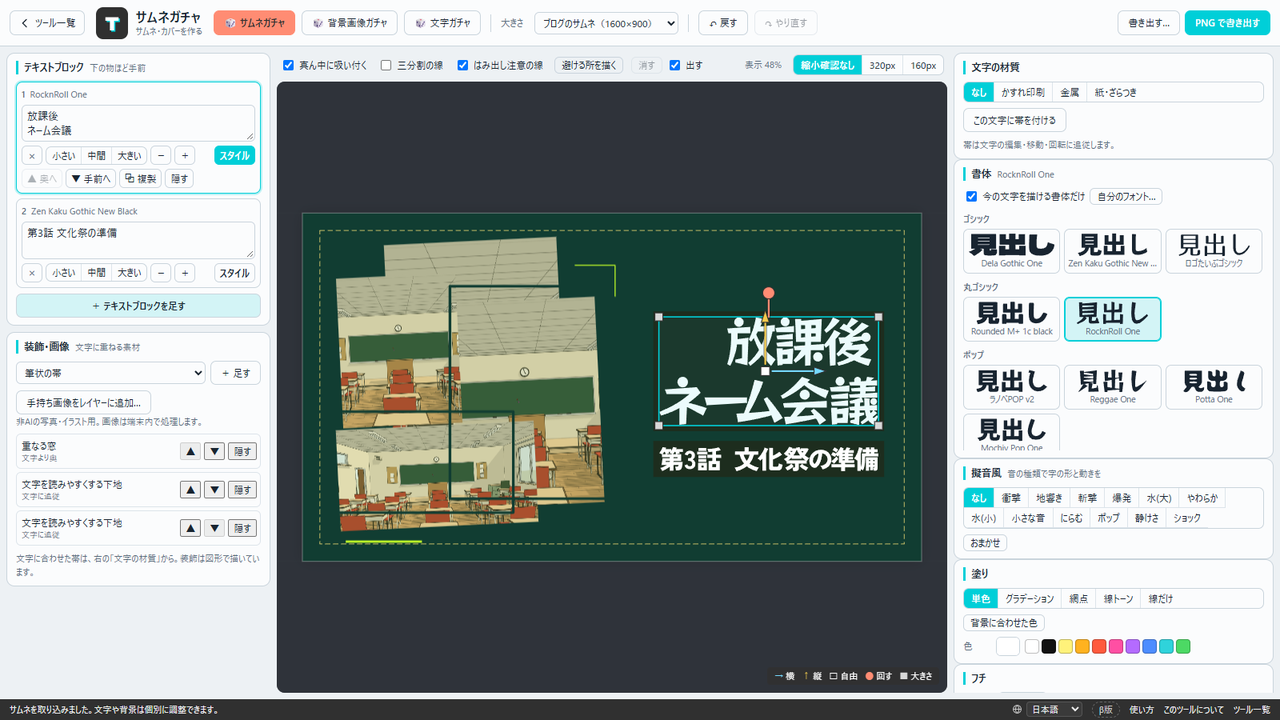
サムネガチャは、ブログや動画のサムネイル、ゲームや同人誌のストアのカバー画像を作るブラウザ用のツールです。打った題名を使って、背景と文字の書体・色・配置を組み合わせた案をまとめて並べるので、気に入った1枚を選ぶだけで形になります。手持ちの写真やイラストを活かす構図もあり、取り込んだ後は文字も背景も1つずつ直せます。
無料・登録不要。いまも機能を足しているβ版のツールです。ブラウザだけで動き、読み込んだ画像や打った文字がどこかへ送信されることはありません。作った画像は、商用・非商用を問わず自由に使えます(クレジットは任意)。
- 料金
- 無料(登録不要)
- 動作環境
- PC・スマホのブラウザ
- ガチャ
- サムネガチャ(背景+文字)・背景画像ガチャ・文字ガチャ(6〜48案を並べて見比べる)
- 背景
- 図形・模様18種類/写真やイラストを活かす構図23種類/色・グラデーション・画像
- 配色
- カラーパレット100種(10系統)/パレットを使わない配色も選べる
- 大きさ
- ブログ(1600×900)・動画(1280×720)・正方形・縦長・Steam の画像6種・DLsite・FANZA(560×420)・自由な大きさ
- 書体
- 漢字の入った日本語の書体19種+擬音ジェネレーターと同じ書体83種(英語・韓国語・中国語・ヒンディー語・タイ語など)
- 書き出し
- PNG(等倍・2倍)・JPEG・コピー・文字だけの透過 PNG・背景だけの PNG・PSD・作業ファイル
- 画面の言語
- 日本語・英語・中国語(簡体字・繁体字)・韓国語・ヒンディー語・タイ語・スペイン語・フランス語・ベトナム語
- 制作
- MIYADAIKU
 夕宮たいだ
ふぁ……みんな〜、今日はサムネを作る道具の話だよぉ。
記事や動画の顔になる1枚、毎回いちから作るのは大変だよねぇ。
サムネガチャでできること
題名を打って、ガチャで案を並べ、選んで直して、書き出すまでが1つの画面で済みます。
ブログの記事や動画、ゲームのストアに出すサムネイル・カバーの画像を作るツールです。背景の模様と文字は、画像生成 AI ではなく、図形と決めた規則と乱数で描いています。姉妹ツールの擬音ジェネレーターと同じ部品で文字を描くので、マンガの描き文字のような題名も作れます。
背景と文字をまとめて引く
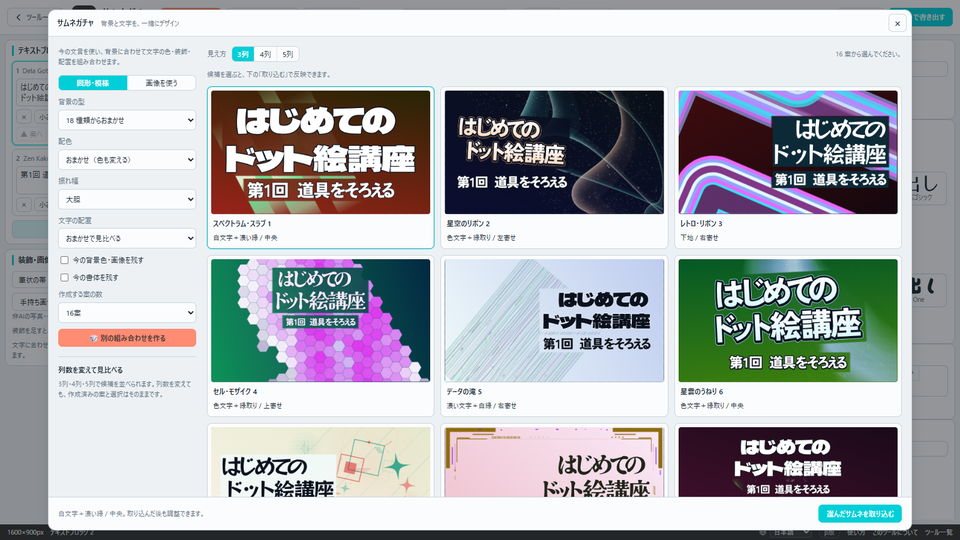
今の題名で、背景の模様・配色と、文字の書体・色・フチ・配置を組み合わせた案を6〜48案並べます。押して選び、そのまま取り込めます。
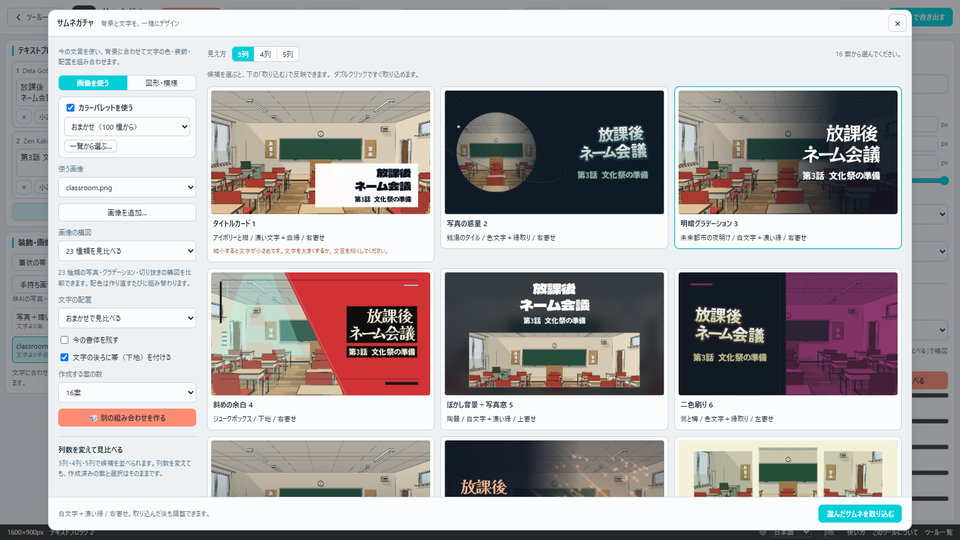
手持ちの写真やイラストで作る
「画像を使う」で、読み込んだ画像を「タイトルカード」「明暗グラデーション」「重なる窓」など23種類の構図にして、文字と組み合わせます。
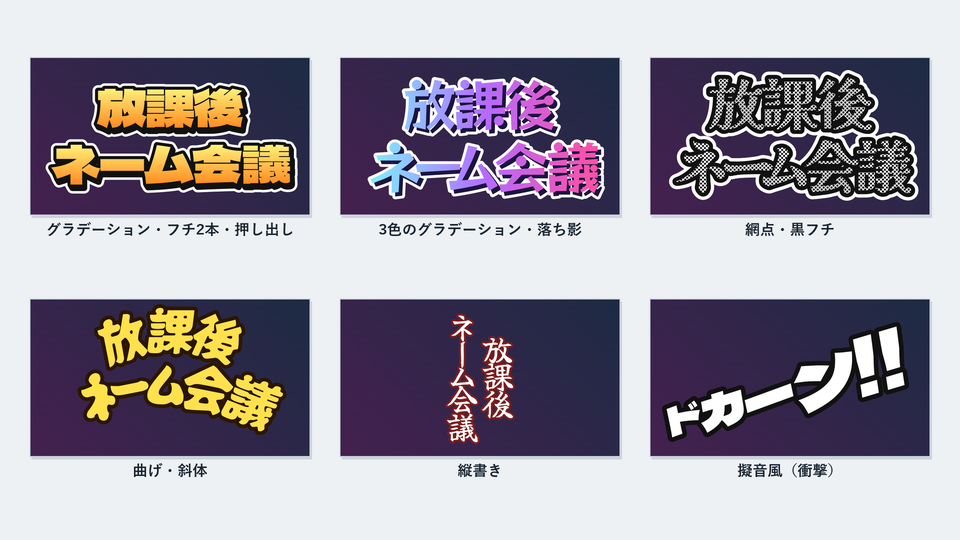
文字を1かたまりずつ直す
書体・グラデーション・フチ(3本まで)・影・縦書き・曲げを、文字のかたまり(テキストブロック)ごとに変えられます。擬音風の文字も作れます。
使い方
大きさを選んで題名を打ち、ガチャで選んで、直して書き出すだけです。
- 「サムネガチャを開く」でツールを開きます。初めて開いた時は、星空のテスト画像を使った作例から始まります。
- 上の「大きさ」で、作る画像の大きさを選びます。ブログのサムネ(1600×900)のほか、動画のサムネ・正方形・Steam・DLsite などがあります。
- 左の「テキストブロック」の欄に、題名や副題を打ちます。改行で行を分けられ、「+ テキストブロックを足す」で、別の書体や色の文字を増やせます。
- 上の「🎲 サムネガチャ」を押すと、今の文字で、背景と文字を組み合わせた案が並びます。最初は「画像を使う」になっていて、星空のテスト画像を使った案が出ます。手持ちの写真やイラストは「画像を追加…」から読み込みます。図形や模様の背景にする時は、窓の左上で「図形・模様」に切り替えます。配色は、最初は100のカラーパレットから選びます(下の「カラーパレット」)。
- 気に入った案を押して、「選んだサムネを取り込む」を押します。案をダブルクリックしても、すぐ取り込めます。
- プレビューの文字や背景を押すと、右の欄で書体・塗り・フチ・影・位置を直せます。文字はドラッグで動かし、取っ手で回したり大きさを変えたりできます。
- 右上の「PNG で書き出す」で保存します。JPEG・PSD などは「書き出す…」から選びます。
作業はブラウザの中に自動で保存され、次に開いたときに続きから使えます。Ctrl+Z で元に戻す、Ctrl+Y でやり直しもできます。ガチャで取り込んだ案も、「戻す」で取り込む前に戻せます。
 夕宮たいだ
題名を打ってガチャを押すと、背景も文字もいっぺんに変わった案がずらっと並ぶんだぁ。
見比べて選ぶだけなの、楽ちんでしょ?
サムネガチャ(背景と文字をまとめて引く)
今の題名のまま、背景と文字の組み合わせを何十案も見比べられます。
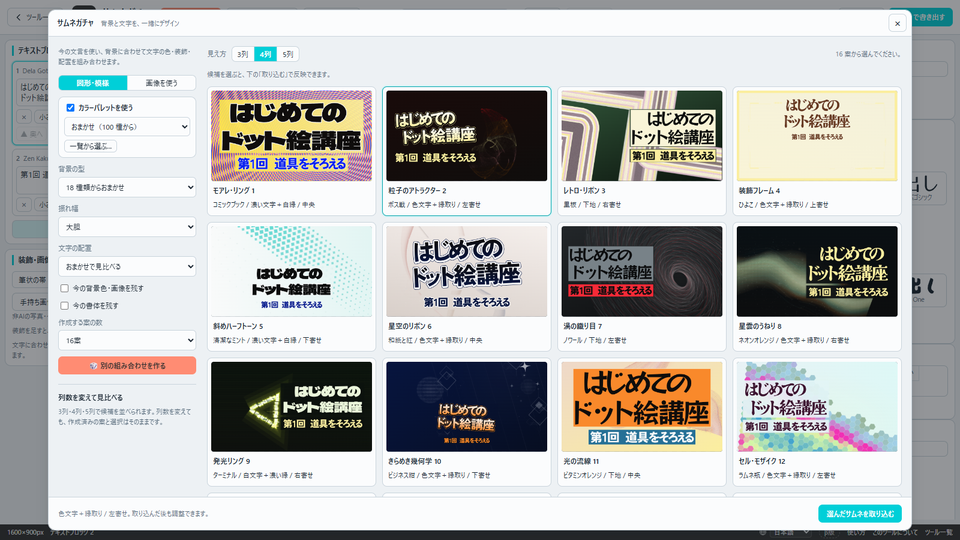
上の「🎲 サムネガチャ」で窓を開くと、今の文字を使った案が並びます。窓の左上で、写真やイラストを使う「画像を使う」と、図形や模様で背景を描く「図形・模様」を切り替えます(最初は「画像を使う」です)。案の数は6〜48案から選べ、3列・4列・5列で見比べられます(列を変えても案は作り直されません)。「別の組み合わせを作る」を押すと、新しい案に引き直します。
図形・模様の背景(18種類)
背景は、「幾何学テック」「きらめき幾何学」「斜めハーフトーン」「グリッチ」「発光リング」「装飾フレーム」の6系統と、「データの滝」「星雲のうねり」「星空のリボン」「光の流線」「粒子のアトラクター」「渦の織り目」「モアレ・リング」「セル・モザイク」「グレイン・フィールド」「スペクトラム・スラブ」「レトロ・リボン」「ドット・ウェーブ」の12系統、合わせて18種類から選びます。「18種類からおまかせ」なら、毎回違う型を組み合わせて並べます。
配色・振れ幅(控えめ・大胆・極端)・文字の配置も選べます。「今の背景色・画像を残す」「今の書体を残す」をオンにすると、決まっている所はそのままにして、ほかだけを引き直せます。
読みやすさの確かめ
文字の下の背景の明るさを見て、読みにくい所には文字の後ろに帯(下地)を敷きます。一覧に小さく出た時に文字が小さすぎる案や、「避ける所」に重なる案には、注意の一言が出ます(文字を勝手に省くことはしません)。
帯を付けたくない時は、窓の「文字の後ろに帯(下地)を付ける」をオフにしてください。同じ案のまま帯だけを外し、代わりに太いフチと影で文字を読みやすくします。取り込んだ後の帯は、左のテキストブロックの下にある「文字の後ろの帯(下地)を出す」で、まとめて消したり出したりできます。
顔など、文字を重ねたくない所があるときは、プレビューの上の「避ける所を描く」を押して、ドラッグで囲んでください。ガチャの配置が、その所をよけます。
写真やイラストを活かす構図(23種類)
手持ちの画像を、定番の形から雑誌の表紙のような切り抜きまで、23種類の構図で組み合わせます。
サムネガチャか背景画像ガチャの窓で「画像を使う」を選ぶと(最初はこちらです)、読み込んだ写真やイラストを使った案が並びます。構図は、次の23種類です。
- 定番の形:「写真のみ」「写真+暗いグラデーション」「写真+明るいグラデーション」「明暗グラデーション」「写真と余白」「タイトルカード」「ぼかし背景+写真窓」
- 切り抜きと光:「斜めの余白」「ジグザグ・リボン」「重なる窓」「三連パネル」「ダイヤモンド」「円形の風景」「フォーカス」「浮かぶ写真」「フィルム・ストリップ」「二色刷り」「写真のタイポグラフィ」「都市の設計図」「ネオン・フレーム」「流星のレイヤー」「写真の惑星」「スピード・スリット」
定番の形は、写真を大きく見せたまま、グラデーションやカードで文字の場所を作ります。グラデーションの明暗と向き、カードの位置・大きさ・透明度も、取り込んだ後に変えられます。配色は、鮮やかな色と落ち着いた色を混ぜる「いろいろな配色」などから選べます。
取り込んだ後は、左の「装飾・画像」の一覧で画像を選ぶと、右の「画像を活かす構図」で、写真の広さ・切り抜き・角度・色などを直せます。元の画像はそのまま残るので、切り抜く位置もあとから変えられます。
その下の「構図の部品を編集」では、写真の窓・カード・図形・装飾を1つずつ選んで、動かす・回す・大きさを変える・隠すことができます。選んだ部品は、プレビューの取っ手でも動かせます。構図や配置、光や色の強さを変えると、部品の調整は解除されます。
画像をまだ読み込んでいない時は、星空のテスト画像で試せます。窓の「使う画像」で、「TEST」の文字を並べた仮の画像にも切り替えられます。
この説明の見本に使った教室の絵は、姉妹ツールの背景ガチャで描いたものです。星空のテスト画像も、画像生成 AI は使わず、天文学の法則で星空を計算する自作のツールで描いています。
 夕宮たいだ
ほよ? 自分で描いたイラストを入れると、雑誌の表紙みたいな構図がいっぱい出てくるんだぁ。
切り抜く位置も、あとから直せるんだねぇ。
背景画像ガチャ
文字はそのままで、背景だけを引き直せます。
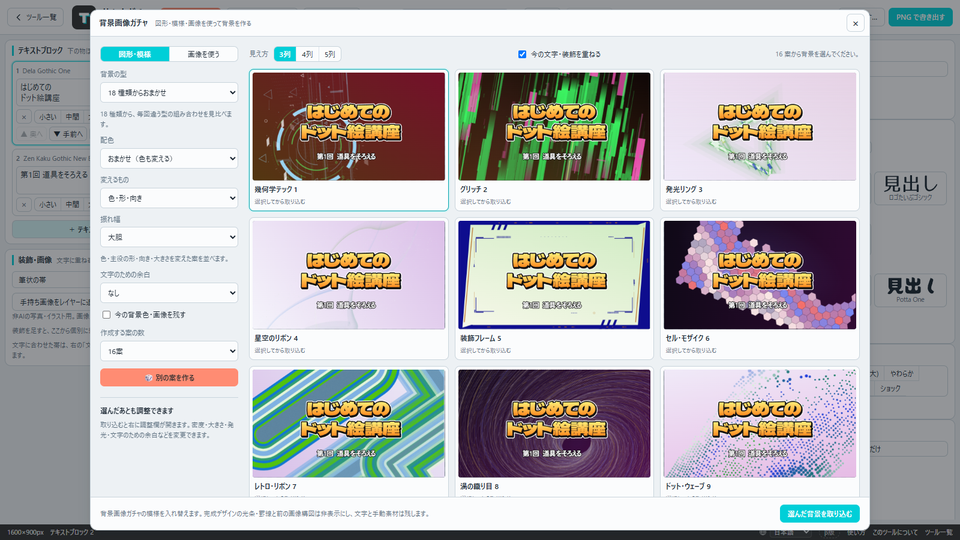
上の「🎲 背景画像ガチャ」は、文字の置き場所とスタイルを残したまま、背景だけの案を並べます。最初は背景だけが並び、「今の文字・装飾を重ねる」をオンにすると、仕上がりの形で見比べられます。案をダブルクリックすると、すぐ取り込めます。
- 画像を使う:サムネガチャと同じ23種類の構図で、写真やイラストの背景を作れます。窓を開いた時は、こちらになっています。
- 図形・模様:窓の左上で切り替えると、図形や模様の背景を並べます。
- 変えるもの:図形・模様では、色・形・向きをまとめて変えるか、配色だけ・形と向きだけ・細かな模様だけを変えるかを選べます。
- 文字のための余白:図形・模様では、左・中央・右・今の文字の位置を選ぶと、文字の後ろの模様を薄くします。
取り込んだ後も、左の一覧で背景の模様を選ぶと、右の欄で密度・角度・大きさ・発光・配色などを直せます。
文字ガチャ
背景はそのままで、書体・色・フチと影・配置の案を並べます。
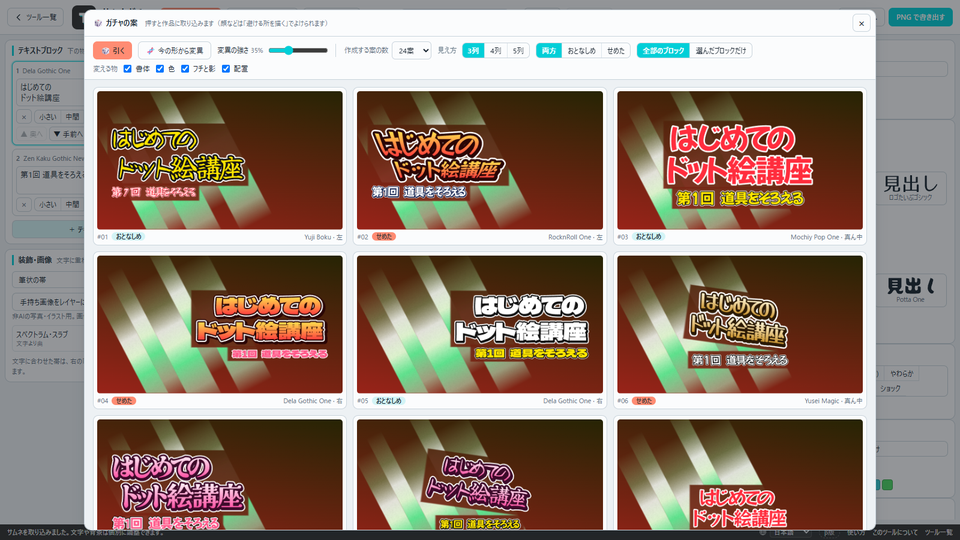
上の「🎲 文字ガチャ」で「🎲 引く」を押すと、今の文字と背景のまま、書体・色・フチと影・配置を変えた案を並べます。
- おとなしめ・せめた:「おとなしめ」は読みやすく整えた案、「せめた」は思い切った飾りや配置の案です。「両方」なら交互に並びます。
- 🧬 今の形から変異:今の形を少しずつ変えた案を並べます。「変異の強さ」で変え方の大きさを決めます。
- 変える物:書体・色・フチと影・配置のうち、変える物だけを選べます。「選んだブロックだけ」なら、副題だけを変えることもできます。
色は、文字の下の背景の明るさに合わせて、読みやすい組み合わせから選びます。案を押すと作品に取り込み、Ctrl+Z で戻せます。
カラーパレット(100の配色)
色の組み合わせの考え方で組み立てた100の配色から、背景と文字の色をそろえて案を作ります。
3つのガチャの窓にある「カラーパレットを使う」をオンにすると(最初はオンです)、背景の模様・画像の構図・文字の色・文字の下地を、1つのパレットの色だけで組み立てます。パレットは、ポップ・元気、クール・テック、上品・高級、やさしい・ナチュラル、レトロ、和・伝統、ダーク・ミステリー、ゲーム・ネオン、解説・すっきり、かわいい・パステルの10系統に10ずつ、合わせて100あります。
- 選び方:「おまかせ(100種から)」なら案ごとに違うパレットを、「系統で」ならその系統の10の中から使います。「一覧から選ぶ…」で、1つに決めることもできます。
- 背景画像ガチャ:「形・向きだけ」「細かな模様だけ」を変える時は、今のパレットのままにします。「配色だけ」なら、同じ形のままパレット違いの案が並びます。
- 文字ガチャ:おまかせの時は、今の作品のパレットの色で文字を作ります。
- パレットを使わない:オフにすると、今までどおりの配色(おまかせ・型の定番色など)で作ります。
パレットで塗り直す
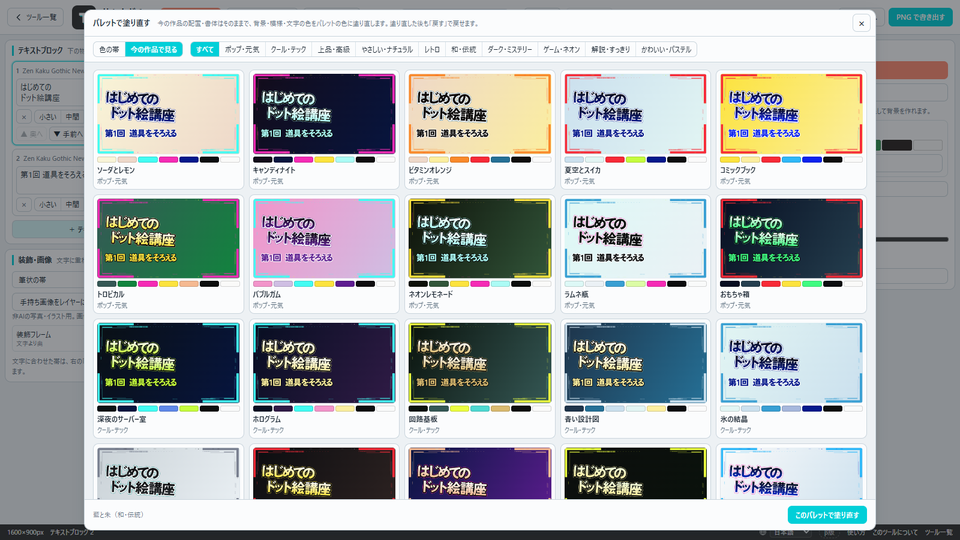
右の「背景」の欄の「🎨 パレットで塗り直す…」を押すと、今の作品を100のパレットで塗り直した見本が並びます。選んで「このパレットで塗り直す」を押すと、配置や書体はそのままで、背景・模様・文字の色だけが変わります。塗り直した後も「戻す」で戻せます。
パレットを使った作品では、塗り・フチ・影・背景・装飾の色の欄の下に、そのパレットの7色が出ます。押すだけで、同じパレットの色に直せます。
夕宮たいだ色選びって、いちばん迷うところだよねぇ。
パレットにまかせると、背景と文字の色がちゃんとそろうんだぁ。
文字の書体と飾り
題名・副題などの文字のかたまりごとに、書体と飾りを変えられます。
書体
漢字の入った日本語の書体を19種入れました。ゴシック・丸ゴシック・ポップ・手書き・筆・明朝・ドットの書体があり、どれも JIS 第一・第二水準の漢字を描けます(Rounded M+ 1c black とラノベPOP v2 は、その一部)。さらに、擬音ジェネレーターと同じ英語・韓国語・中国語・ヒンディー語・タイ語などの書体も選べます。
書体の一覧には、今の文字で描いた見本が並びます。「今の文字を描ける書体だけ」をオンにすると、描けない書体を隠します。手持ちのフォントファイルも「自分のフォント…」から読み込めます(読み込んだフォントは、そのブラウザの中だけに残ります)。
塗り・フチ・影・並び
- 塗り:単色・グラデーション(3色まで・行ごとにもかけられる)・網点・線トーン・線だけ。「背景に合わせた色」を押すと、文字の下の背景を見て、読みやすい色の組にします。
- フチ:3本まで重ねられます。字どうしをつなげて囲むか1字ずつ囲むか、角を丸くするか尖らせるかも選べます。
- 影:落ち影と押し出し(立体)。色・向き・長さを変えられます。
- 並び:横書き・縦書き、揃え、字間・行間、斜体、曲げ、遠近(上下・左右)。
- 文字の材質:かすれ印刷・金属・紙のざらつき。「この文字に帯を付ける」で、文字に合わせて動く帯も付けられます。
- 擬音風:音の種類(衝撃・地響き・斬撃など12種類)を選ぶと、字の形と動きが擬音ジェネレーターの描き文字になります。
装飾と画像
左の「装飾・画像」から、筆状の帯・飛沫・光条・霧・粒の質感・球の群れ・立体リング・四角・円や、背景の模様を足して重ねられます。「手持ち画像をレイヤーに追加…」で、写真やイラストを重ねることもできます。どれも、右の欄で位置・大きさ・色・重ね順を直せます。
大きさ(ブログ・動画・Steam・DLsite)
よく使う大きさを選ぶだけで、ガチャがその形に合わせて組み直します。
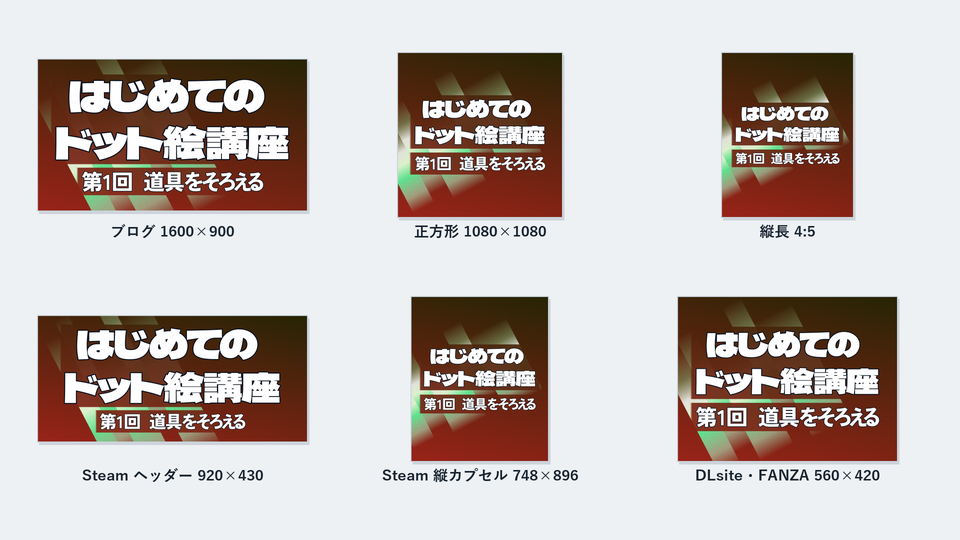
| 分け方 | 大きさ |
|---|---|
| 一般 | ブログのサムネ 1600×900・16:9 大 1920×1080・動画のサムネ 1280×720・リンクの絵 1200×630・正方形 1080×1080・縦長 4:5(1080×1350)・縦長 9:16(1080×1920) |
| Steam | ヘッダー 920×430・小カプセル 462×174・メインカプセル 1232×706・縦カプセル 748×896・ライブラリ 600×900・ライブラリのロゴ(透過)1280×720 |
| DLsite・FANZA | メイン画像 560×420 |
| 自由な大きさ | 64〜4096px |
Steam や DLsite・FANZA の大きさを選ぶと、ストアの決まりの一言がプレビューの上に出ます(Steam のカプセルに入れてよい文字は作品名と公式の副題だけ、など)。ストアの決まりは変わることがあるので、登録の前に、ストアの最新の案内も確かめてください。Steam のライブラリのロゴは、「書き出す…」の「文字だけ(透過 PNG)」で、幅1280か高さ720に合わせて書き出せます。
プレビューの黄色い点線は、端で切れやすい所の目安です。動画のサムネでは、右下の再生時間が重なる所の目安も出ます(どちらも書き出しには入りません)。
書き出し
PNG・JPEG のほか、レイヤー付きの PSD や、文字だけの透過 PNG でも保存できます。
- PNG で書き出す(右上):今の大きさのまま保存します。「書き出す…」では、等倍と2倍を選べます。
- JPEG:軽い画像で保存します(質を選べます)。
- 画像をコピー:そのまま、ほかのソフトに貼り付けられます。
- 背景と模様だけ(PNG):文字や装飾を入れずに、背景だけを書き出します。
- 文字だけ(透過 PNG):背景を入れずに、文字だけを書き出します。ロゴや、ほかのソフトで重ねる時に使えます。
- PSD:背景・暗くする幕・文字・装飾・画像をレイヤーに分けて保存します。画像の構図は1つのフォルダにまとめて、「構図の背景」「画像」「装飾」のレイヤーに分けます(画像は切り抜く前のまま入れて、切り抜いた形はレイヤーマスクにします)。CLIP STUDIO PAINT(クリスタ)や Photoshop で開けます(文字は絵として入ります)。
- 作業ファイル(.json):文字・装飾・読み込んだ画像を1つのファイルに入れます。あとで開くと、続きから直せます。別の端末に持っていく時にも使います。
 夕宮たいだ
PSD の文字は、絵として入ってるんだよぉ。
あとで言葉を直したくなったら、作業ファイルを開いてサムネガチャで直してねぇ。
仕組み(作った人のメモ)
背景も文字も、画像ではなく「描き方の設定」として持ち、毎回描き直しています。
背景の模様・図形と文字は、画像生成 AI ではなく、図形と決めた規則と乱数で描いています。ガチャの案も、乱数の種と設定の組み合わせなので、同じ種と設定なら同じ絵を作り直せます。写真を使う構図は、読み込んだ画像を切り抜いたり色を変えたりして重ねるだけで、画像はブラウザの外に出ません。
文字を描く部品は、擬音ジェネレーターと同じです。書体の字の形(輪郭)から描いて、フチや影を付けています。
100のカラーパレットは、色相の調和やトーン(明るさと鮮やかさの組み合わせ)の考え方で組み立て、文字と背景の明るさの差が十分か、色の見え方が違う人にも読みやすいかを確かめて選んでいます。
ツールのプログラムは、AI エージェントの Claude Code と Codex と相談しながら作りました。
内蔵フォントのライセンス
内蔵の書体は、どれも無料で商用にも使えて、ツールに組み込んで配ることも認められたライセンスのフォントだけです。
サムネガチャが内蔵している、漢字の入った日本語の書体は19種です。SIL Open Font License 1.1(OFL)の16種(Google Fonts で配られている書体)と、M+ FONTS LICENSE の3種(フォントなさんの「ロゴたいぷゴシック」、自家製フォント工房さんの「Rounded M+ 1c black」、フロップデザインさんの「ラノベPOP v2」)です。元のフォントのファイルは改変せず、圧縮してツールの中に入れています(書体の名前も元のままです)。英語・韓国語・中国語などの書体は、擬音ジェネレーターの内蔵フォント(OFL と M+ FONTS LICENSE)を使っています。
なお、これらのフォントは「著作権が無い」わけではありません。著作権はそれぞれの作者にあり、作者が決めたライセンスの範囲で使わせていただいています。
OFL の条件と、このツールでの守り方
- フォントだけを単体で売らない:フォントはサムネガチャの部品として使っているだけで、フォント単体での販売や配布はしていません(ツール自体も無料です)。
- 著作権表示とライセンスの全文を一緒に配る:19種すべての著作権表示と、OFL・M+ のライセンスの全文を1つのファイルにまとめ、ツールの「このツールについて」から読めるようにしています。
- 予約フォント名に気をつける:内蔵の19種には、予約フォント名のある書体は入れていません。
- 作者の名前を宣伝に使わない:作者の名前は、著作権表示と元のフォントの紹介にだけ載せています。
作った画像を使える範囲
作った画像(PNG・JPEG・PSD)は、商用・非商用を問わず自由に使えます。ブログ・動画・ゲームのストア・同人誌や作品の告知などにも、そのまま使えます。クレジットの表記は任意です。
- OFL では、フォントで作った画像や文書は OFL の対象になりません。作ったものの著作権は作った人にあります(OFL の公式 FAQ 1.1・1.1.1・1.13)。
- M+ FONTS LICENSE は、使い道を制限していません。
- 読み込んだ写真やイラスト、自分のフォントで作った物は、その素材やフォントの決まりに従ってください。
19種すべての書体名・配布元・ライセンス・著作権表示は、ライセンスの一覧に載せています。英語などの書体は、擬音ジェネレーターのライセンスの一覧にあります。
よくある質問
料金・使える範囲・送信の有無・スマホでの使い方などをまとめました。
無料で使えますか?
無料です。登録やログインも要りません。
作った画像は自由に使えますか?
はい。書き出した画像は、商用・非商用を問わず自由に使えます(書体のくわしい決まりは、上の「内蔵フォントのライセンス」)。クレジットの表記は任意です(漫画・イラストなどは、書かなくて大丈夫です)。ゲームや動画に使う時は、エンドロールや概要欄などにツールの名前を書いていただけるとうれしいです(例:「使用ツール:サムネガチャ(MIYADAIKU)」)。読み込んだ写真やイラスト、自分のフォントで作った物は、その素材やフォントの決まりに従ってください。
読み込んだ画像や打った文字は、どこかに送られますか?
送られません。案を作るのも書き出しも、すべてブラウザの中で行っています。作業は、そのブラウザの中だけに保存されます。
絵を描くのに、画像生成 AI は使っていますか?
使っていません。背景の模様と文字は、図形と決めた規則と乱数で描いています。写真を使う構図も、読み込んだ画像を切り抜いて重ねているだけです。
Steam のストアの画像にも使えますか?
使えます。上の「大きさ」で、Steam のヘッダー・カプセル・ライブラリの大きさを選べます。ストアには、入れてよい文字などの決まりがあるので、プレビューの上の一言と、Steam の最新の案内を確かめてから登録してください。
パレットを使わずに作れますか?
作れます。ガチャの窓の「カラーパレットを使う」をオフにすると、今までどおりの配色(おまかせ・型の定番色・名前の付いた配色)で案を作ります。選んだ設定は、そのブラウザに残ります。
文字の後ろの帯(下地)を消せますか?
消せます。サムネガチャの窓の「文字の後ろに帯(下地)を付ける」をオフにすると、同じ案のまま帯を外し、太いフチと影で文字を読みやすくします。取り込んだ後なら、左の「文字の後ろの帯(下地)を出す」をオフにすると、帯をまとめて消せます。この時は文字の色が帯に合わせたままなので、読みにくい時は、ガチャの窓で帯をオフにして作り直してください。
スマホでも使えますか?
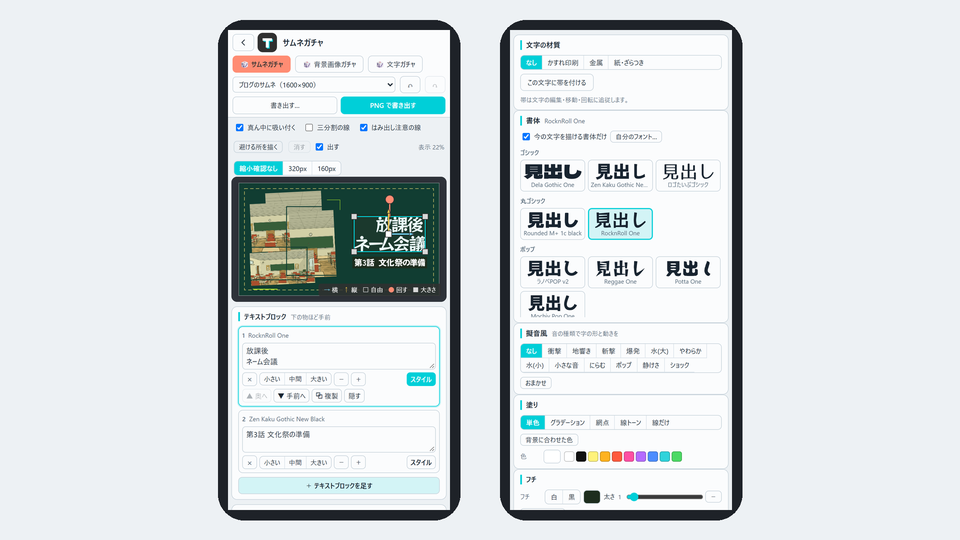
使えます。スマホでは、上にボタンとプレビュー、その下に文字の欄と、書体・塗りなどの欄が縦に並びます。
日本語以外の画面でも使えますか?
使えます。下の 🌐 で、英語・中国語(簡体字・繁体字)・韓国語・ヒンディー語・タイ語・スペイン語・フランス語・ベトナム語に切り替えられます。最初は、ブラウザの言語設定に合わせて選びます。
夕宮たいだふぁ……サムネが決まると、記事を書く元気も出てくるよねぇ。
作ったサムネ、こっそり見せてくれるとうれしいなぁ。