
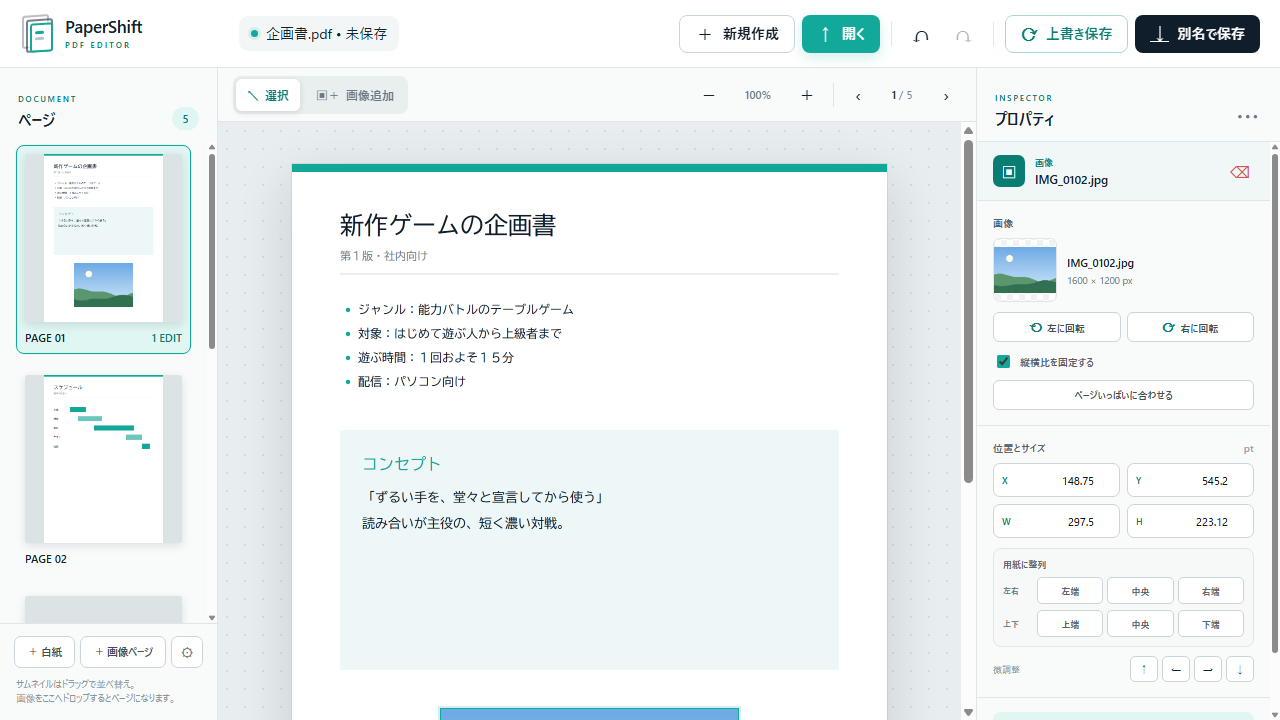
写真もPDFも、ブラウザの中で整える。
PaperShift(ペーパーシフト)は、ブラウザだけで動くPDF編集ツールです。PDFのページの並べ替え・削除・白紙の追加、画像の挿入ができ、iPhoneの写真(HEIC)やJPG・PNGをドロップするだけでPDFにもなります。開いたファイルは、どこにも送信されません。
無料・登録不要。PC・スマホのブラウザで使えます。開いたファイルは、このブラウザの中だけで処理します。
- 料金
- 無料(登録不要)
- 動作環境
- PC・スマホのブラウザ
- 開けるファイル
- PDF・JPG・PNG・HEIC・WebP・AVIF・GIF・BMP
- ページの操作
- 並べ替え・削除・白紙と画像ページの追加
- 画像
- 配置・回転・大きさの調整
- 制作
- MIYADAIKU
 夕宮たいだ
夕宮たいだふぁ……みんな〜、今日はPDFを整える道具の話だよぉ。
スマホの写真をPDFにして出すとき、地味に困るよねぇ。
PaperShift でできること
ひとことで:PDFのページを並べ替えたり、画像を足したり、写真をそのままPDFにしたりできます。
もともとは手元のPCで動かしていた自作のツールを、ブラウザだけで動くように作り直したものです。作り直しは、AI エージェントの Claude Code と一緒に行いました。
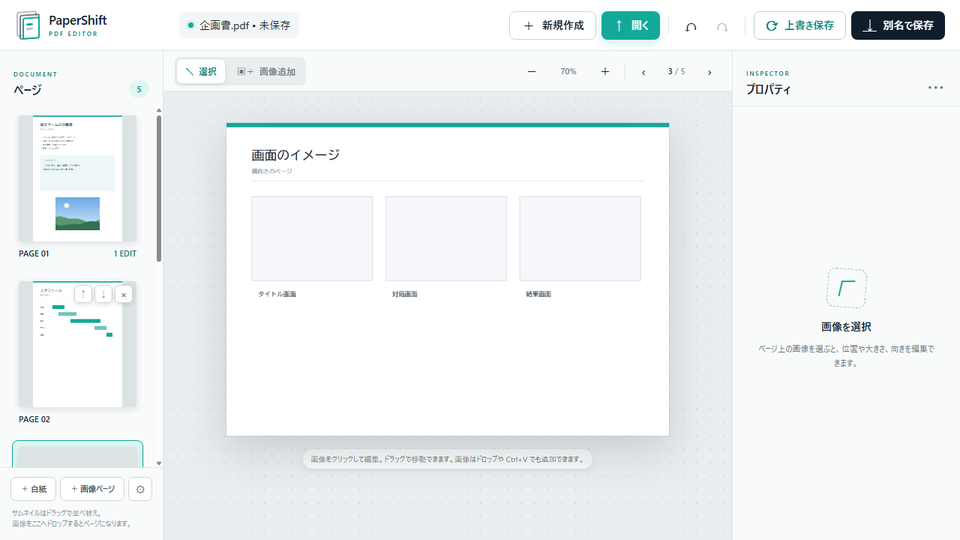
ページを並べ替える・消す
左のページ一覧でサムネイルをドラッグすると並べ替えられます。↑↓で1つずつ動かしたり、×で削除したり、白紙のページを足したりもできます。
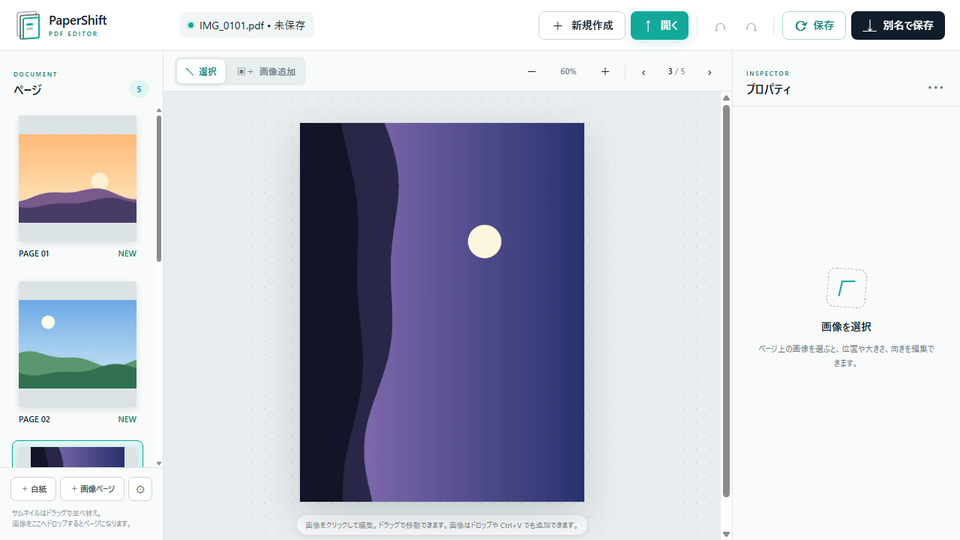
写真をそのままPDFに
何も開いていない画面に写真をドロップすると、1枚1ページのPDFになります。iPhoneのHEICや、縦向きに撮った写真の向きもそのまま反映されます。
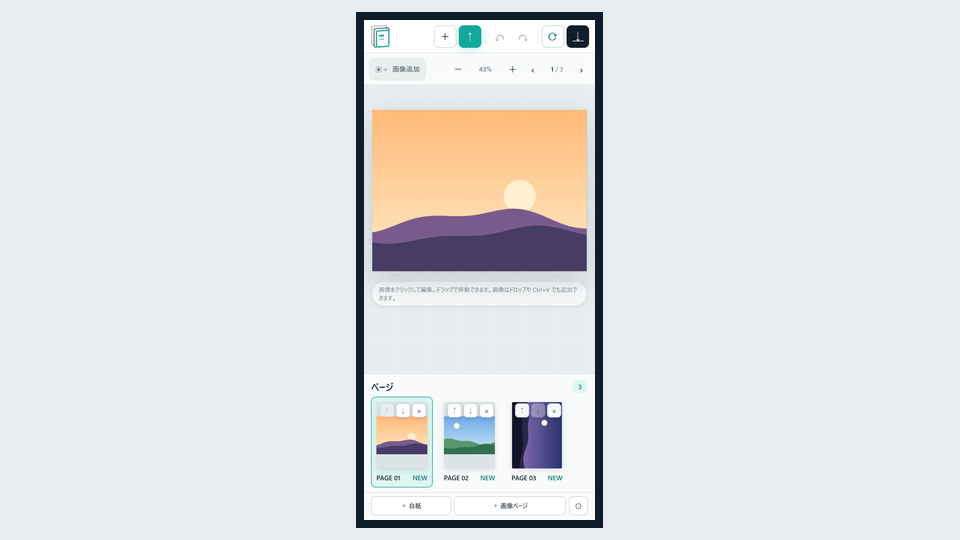
スマホでも使える
スマホでは、ページの一覧が画面の下に横並びで出ます。写真を選んでPDFにするところまで、スマホだけで完結します。
使い方
ひとことで:PDFや画像を開いて、整えたら「別名で保存」で書き出すだけです。
PDFを整える
- 「PaperShift を開く」でツールを開きます。
- 編集したいPDFを画面にドロップします。「開く」ボタンからも選べます。
- 左のページ一覧で、ドラッグで並べ替え、↑↓で移動、×で削除します。「+ 白紙」で白紙のページを足せます。
- 画像を入れたいページを表示して、画像をページの上にドロップします。「画像追加」ボタンや Ctrl+V の貼り付けでも入れられます。ドラッグで動かし、右下の角で大きさを変えます。
- 「別名で保存」でPDFとして書き出します。
元のPDFは変更されません。Chrome・Edge では「上書き保存」で保存先を選び、元のファイルに上書きすることもできます。
写真からPDFを作る
- 何も開いていない画面に、写真をまとめてドロップします。スマホでは、画面をタップして写真を選びます。
- 写真はファイル名の順に、1枚1ページで並びます。
- 初期設定では、できたPDFがすぐに保存(ダウンロード)されます。保存した後も、続けて並べ替えや写真の追加ができます。
 夕宮たいだ
夕宮たいだ写真をまとめて落とすだけでPDFになるんだぁ。
ほら、楽ちんでしょ?
写真をPDFにするときの設定
ひとことで:用紙の大きさ・向き・余白と、すぐに保存するかどうかを選べます。
最初の画面の「設定を変更」か、ページ一覧の ⚙ から開きます。
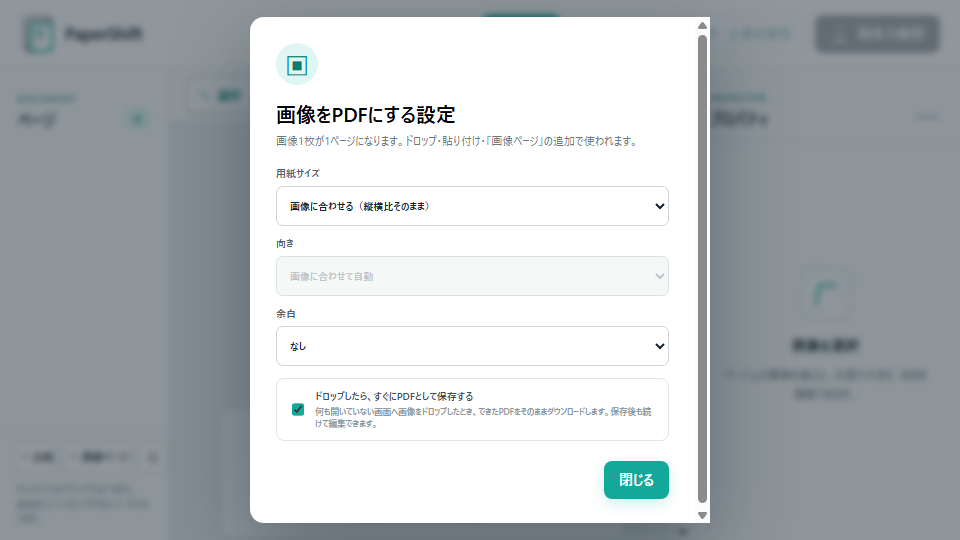
- 用紙サイズ:「画像に合わせる」(縦横比はそのままで、長い辺がA4と同じ長さ)か、A4・A3・A5・B4・B5・はがき・レター
- 向き:用紙サイズを選んだときに、画像に合わせて自動・縦・横から選べます
- 余白:なし・5mm・10mm・20mm
- ドロップしたら、すぐにPDFとして保存する(初期設定はオン)
設定はブラウザに記憶されるので、次に開いたときも同じ設定で使えます。
写真の扱い
ひとことで:画質を落とさず、位置情報などの余計な情報はPDFに入れません。
- JPGの写真は再圧縮せず、そのままPDFに入れます。画質は落ちません。
- 写真に記録された位置情報(GPS)や撮影の情報(EXIF)は、PDFに入れません。
- 縦向きに撮った写真の向き(EXIFの回転情報)は反映します。
- HEIC(iPhoneの写真)は高画質のJPGに変換して入れます。PNGの透明な部分は透明のままです。
 夕宮たいだ
夕宮たいだほよ? 位置情報まで取り除いてくれるんだぁ。
人に送る書類にはうれしいねぇ。
安全のための工夫
ひとことで:ファイルはブラウザの外に出さず、消したページの中身もファイルに残しません。
- PDFも画像も、読み込みから保存まで、すべてブラウザの中で処理します。ファイルがサーバーに送られることはありません。
- ページを削除して保存すると、残したページだけで新しいPDFを組み立てます。消したページの中身はファイルに残りません。このとき、しおり(目次)とフォームの入力欄は引き継がれません。
- ツールは、このブログとは別のアドレス(tools.oyasumi-gamedev.com)で動かしています。
対応していないこと
ひとことで:文字の書き換えや、保護されたPDFの編集には対応していません。
- PDFの中の文字を書き換えたり、文字を書き足したりすることはできません。
- パスワード付きのPDFや、保護(暗号化)されたPDFは開けません。保護を解除してから開いてください。
- TIFF画像は、Safari以外のブラウザでは読み込めません。
- PDFは1つ200MBまで、画像は1枚100MBまでです。
 夕宮たいだ
夕宮たいだ文字の書き換えはできないから、そこは気をつけてねぇ。
よくある質問
ひとことで:料金・データの扱い・保存先などをまとめました。
無料で使えますか?
無料です。登録やログインも要りません。
ファイルはどこかに送られますか?
送られません。読み込みも保存も、すべてブラウザの中で行っています。
保存したPDFはどこにありますか?
「別名で保存」は、ブラウザのダウンロードと同じ場所(ふつうは「ダウンロード」フォルダ)に保存されます。
編集を元に戻せますか?
Ctrl+Z で元に戻し、Ctrl+Y でやり直せます。画面上の ↶ ↷ のボタンでも同じことができます。
使っているライブラリ
ひとことで:PDFの表示と書き出しに、次のオープンソースのライブラリを使っています。
夕宮たいだふぁ……書類のPDF、これでちょっと楽になるといいなぁ。