Claude Code パーミッションと安全設定ガイド|初学者がまず設定すべき権限ルール

 夕宮たいだ
夕宮たいだふぁ……みんな〜、今度はパーミッションと安全設定のお話だよぉ。便利だからこそ、最初にちゃんと押さえておきたい話だねぇ。
Claude Code は、ファイル変更・コマンド実行・Git 操作・外部 API 呼び出しなど、強力な操作を自動でこなしてくれる便利なツールです。しかし、設定を誤ると「気づいたら大事なファイルが消えていた」「うっかり本番ブランチに push されていた」といった事故にもつながります。
本記事では、Claude Code を安全に使いこなすためのパーミッション設定を、6つのモード・allow/ask/deny ルール・推奨初期設定(コピペで使える)まで、初学者向けに体系的に解説します。
📌 この記事で身につくこと
- 6つのパーミッションモードの特徴と使い分け
- allow / ask / deny ルールの書き方
- 絶対に避けるべき4つのアンチパターン
- 初学者向け推奨初期設定(コピペで使えるテンプレート)
🚨 なぜ安全設定が「最重要」なのか
Claude Code は人間の代わりにコマンドを実行する「エージェント」です。設定を誤ると、以下のような事故が起こり得ます。
- うっかり
rm -rf(ファイルやフォルダを再帰的に強制削除する Unix コマンド。間違えると取り返しがつかない)で大事なファイルが消える - レビューなしで
mainブランチ(プロジェクトの本流。本番に近い、最も大事なブランチ)に直接 push(ローカルの変更をリモートサーバへ送る操作)されてしまう .envのシークレット(API キーやパスワードなど、外部に漏れてはいけない秘匿情報)が外部 API に送信されてしまう- 他人のリポジトリ(コードの保管庫)に勝手に変更が加わってしまう
逆に言えば、これらは適切なパーミッション設定で防げます。Claude Code には、こうした事故を防ぐための仕組みが何重にも用意されており、それを正しく使いこなすのがこの章のゴールです。
 夕宮たいだ
夕宮たいだ「便利だからって何でもかんでも許可」しちゃうと、あとで「えぇ、消えちゃった……」ってなる可能性があるんだぁ。最初にちゃんと設定しておけば後悔しないからねぇ。
🏚️ パーミッションシステムの全体像
個別のモードや設定の話に入る前に、Claude Code のパーミッションがどう動いているのか、全体像を理解しておきましょう。
Claude Code はツールの種類ごとに承認方針が異なる「ティア型」のシステムを採用しています。
| ツール種別 | 例 | 承認 | 「常に許可」した時の挙動 |
|---|---|---|---|
| 読み取り専用 | ファイル読み取り、Grep | 不要 | — |
| Bashコマンド | シェルコマンド実行 | 必要 | そのプロジェクト・コマンド単位で永続的に許可 |
| ファイル変更 | Edit/Write | 必要 | そのセッション中のみ許可 |
つまり「読み取りはノーチェック、書き込みや実行は必ず承認が必要」が基本動作です。これに加えて、後述するモードやルールで動作をカスタマイズできます。
🎚️ STEP 1:6つのパーミッションモード
Claude Code には、「どこまで自分で判断して動いていいか」を決める 6段階のパーミッションモードがあります。これがもっとも重要な概念です。
6モード早見表
| モード | 確認なしでできること | 主な用途 |
|---|---|---|
default | ファイル読み取りのみ | 初学者、機密プロジェクト(推奨) |
acceptEdits | ファイル編集 + 一部の FS(File System=ファイル操作系)コマンド(mkdir=フォルダ作成/touch=空ファイル作成/mv=移動・改名/cp=コピー 等) | レビューしながら開発するとき |
plan | ファイル読み取りのみ(編集禁止) | 計画立案・コードベース探索 |
auto | ほぼ全部(裏で安全チェック付き) | 長時間タスク(research preview) |
dontAsk | 事前に許可した操作のみ | CIパイプライン、固い環境 |
bypassPermissions | ほぼ全部(チェック無し)⚠️ | 隔離環境(VM/コンテナ)専用 |
各モードを詳しく
default モード(初学者はまずこれ)
もっとも慎重なモードです。ファイル編集やコマンド実行の前に、毎回「やっていいですか?」と確認してきます。Claude が予期しない動きをしたときも、必ず人間が止められる安心感があります。
初学者は最初の1〜2週間、必ずこのモードに固定してください。
acceptEdits モード(コーディングが中心の作業向け)
ファイル編集と mkdir・touch・mv・cp などの基本的なファイルシステムコマンドは確認をスキップし、それ以外のコマンド(ネットワーク・パッケージインストール等)は確認するモードです。
「コードを書いてもらう作業」が中心のとき、確認の煩わしさが減って効率が上がります。ただし慣れてからの利用を推奨します。
plan モード(読み取り専用・計画立案向け)
ファイルを絶対に編集しないモードです。「実装する前に計画を立てたい」「既存コードを安全に調査したい」といった場面で、間違ってファイルを書き換える事故を防げます。
新機能の設計・リファクタリング前の調査・コードレビュー時に重宝します。詳しくは実践ワークフロー集をご覧ください。
auto モード(research preview)
ツール呼び出しを自動で承認しつつ、裏で別のAIが安全性をチェックしてくれるモードです。「ユーザーの依頼内容と矛盾しないか」を判定してくれるため、長時間タスクを任せやすくなります。
現在は research preview(リサーチプレビュー:研究段階の試験的提供。仕様や提供条件が変わる可能性があります)としての提供のため、利用条件は変動する可能性があります。詳細は 公式ドキュメントを確認してください。
dontAsk モード(CI・固い環境向け)
事前に /permissions や permissions.allow で許可した操作以外は、すべて自動で拒否するモードです。CI/CD パイプラインや、決まった作業しかさせたくない環境で使われます。
bypassPermissions モード(隔離環境専用)
ほぼすべての確認をスキップする「最強モード」です。ただし、.git・.claude・.vscode・.idea・.husky ディレクトリへの書き込みのみは確認を求めます(リポジトリ破損やエディタ設定破壊を防ぐため)。
このモードは、必ず VM(Virtual Machine=仮想マシン。1台の PC の中に独立した別の PC を作る技術)やコンテナ(Docker などで作る、ホストから隔離された軽量なアプリ実行環境)などの隔離環境でのみ使用してください。普段の作業マシンで使うと、Claude が予想外の操作をしたときに被害が広がります。
 夕宮たいだ
夕宮たいだ普段使いのマシンで bypassPermissions モードはぁ、絶対ダメだよぉ!本当にダメだからねぇ。慣れてきても、これだけは VM やコンテナでしか使わないって覚えておいてねぇ。
⌨️ STEP 2:モードの切り替え方
パーミッションモードは、状況に応じて柔軟に切り替えられます。切り替え方は3通りあります。
A. セッション中に切り替える(もっともよく使う)
セッション中に Shift+Tab を押すと、以下の順番で切り替わります。
default → acceptEdits → plan → (auto)画面下部に現在のモードが表示されます。
⏵⏵ accept edits on→ acceptEdits モード⏸ plan mode on→ plan モード
B. 起動時に指定する
claude --permission-mode planC. 永続的に設定する(毎回このモードで起動したい)
.claude/settings.json に以下を記述します。
{
  "permissions": {
    "defaultMode": "default"
  }
}
💡 注意:チャット内で「もう確認しないで」と Claude に頼んでも、モードは変わりません。必ず UI または設定ファイルで変更してください。
🛡️ STEP 3:allow / ask / deny ルール
モードに加えて、個別の操作(コマンド・ファイル・URL等)に対してルールを設定できます。これがパーミッション設定の本体とも言える機能です。
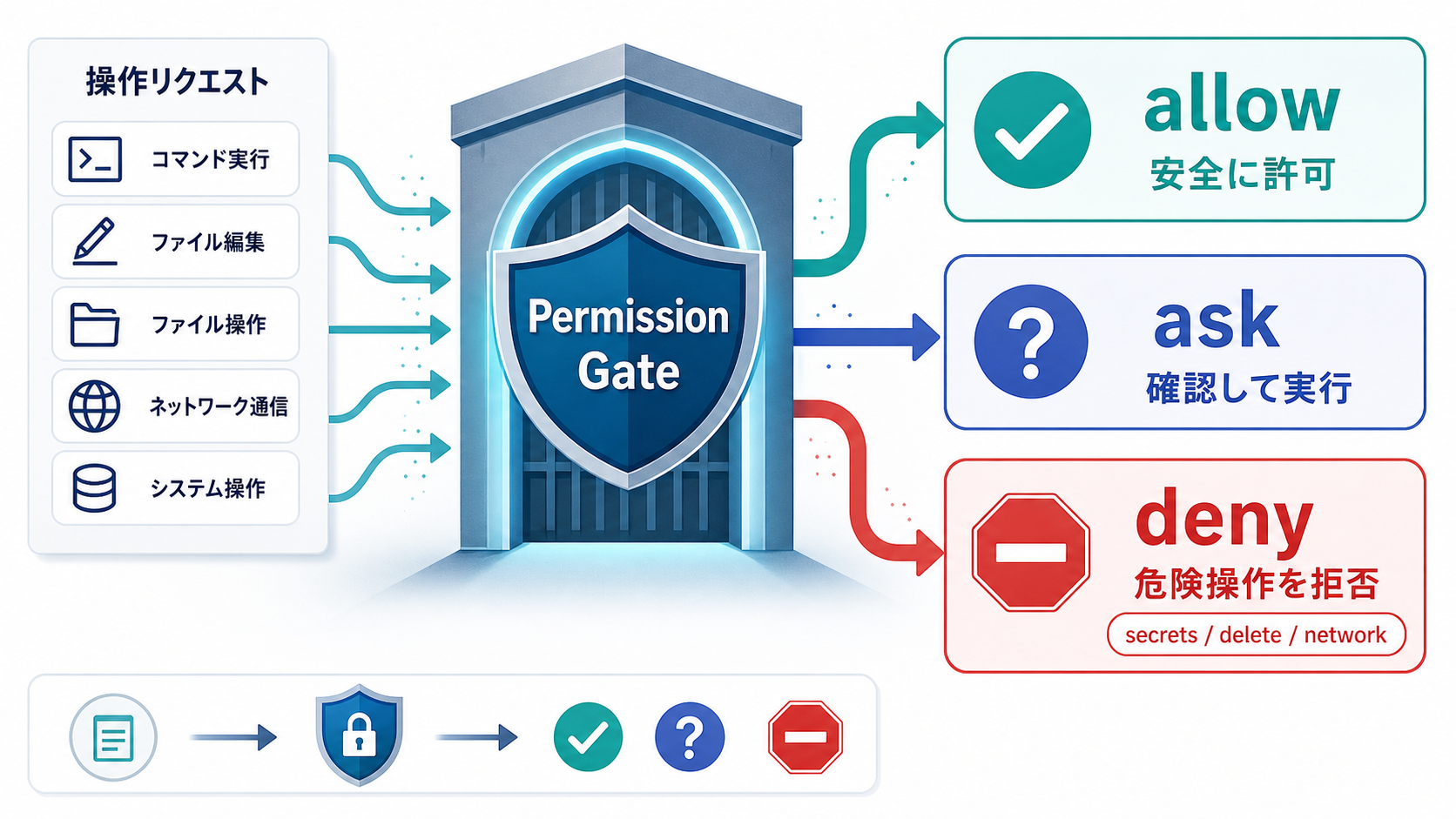
3つのルール種別
allow:そのツールを確認なしで使えるask:そのツールを使う前に必ず確認を求めるdeny:そのツールの使用を絶対に拒否する
評価の優先順位
ルールは「deny → ask → allow」の順で評価され、最初にマッチしたルールが勝ちます。つまり、deny ルールは常に最強で、他のすべての設定を上書きします。
基本のルール構文
ルールは Tool または Tool(specifier) の形式で書きます。
| ルール | 意味 |
|---|---|
Bash | すべての Bash コマンドにマッチ |
Bash(npm run build) | npm run build という完全一致のコマンドだけ |
Bash(npm run *) | npm run で始まる任意のコマンド |
Bash(git push *) | git push で始まる任意のコマンド |
Read(./.env) | カレントディレクトリの .env ファイル読み取り |
WebFetch(domain:example.com) | example.com への fetch リクエスト |
実際の設定例
.claude/settings.json に以下のように記述します。
{
  "permissions": {
    "allow": [
      "Bash(npm test)",
      "Bash(npm run lint)",
      "Bash(git status)",
      "Bash(git diff *)"
    ],
    "ask": [
      "Bash(git push *)"
    ],
    "deny": [
      "Bash(rm -rf *)",
      "Bash(sudo *)",
      "Read(./.env)",
      "Read(./.env.*)",
      "Bash(git push --force *)",
      "Bash(git push origin main)"
    ]
  }
}この設定は、「npm test や git status は確認なしで実行 OK、git push は毎回確認、rm -rf や sudo、.env の読み取りは絶対禁止」という意味です。
ファイルパスの書き方(4種類)
Read/Edit ルールでは、パスの書き方によって解釈が変わります。
| パターン | 意味 | 例 |
|---|---|---|
//path | 絶対パス(ファイルシステムのルート起点) | Read(//Users/alice/secrets/**) |
~/path | ホームディレクトリ起点 | Read(~/Documents/*.pdf) |
/path | プロジェクトルート起点 | Edit(/src/**/*.ts) |
path または ./path | カレントディレクトリ起点 | Read(*.env) |
⚠️ よくある誤解:
/Users/alice/fileは絶対パスではなく、プロジェクトルート起点です。絶対パスを表したいときは//Users/alice/fileと書きます。
セッション中にルールを管理する
セッション中に /permissions コマンドを打つと、現在のルールを確認・編集できます。「これからは npm test を毎回許可してOK」のように、その場で allow ルールを追加できます。
 夕宮たいだ
夕宮たいだ「最初の1〜2週間はぜんぶ確認、安全な操作だけ徐々に allow に追加」っていう運用がいちばん安心だよぉ。慣れてくると自然にルールが育っていくんだぁ。
⚠ 重要な仕様:deny ルールの限界
Read/Edit の deny ルールは、Claude Code 内蔵のファイルツールにしか効きません。Bash サブプロセス(Claude が裏で起動する別の Bash 実行環境)には適用されないため、Read(./.env) deny を設定していても、Bash で cat .env(ファイルの中身を表示するコマンド)は実行できてしまいます。
OS レベルで完全にブロックしたい場合は、Sandboxing 機能(サンドボックス:「砂場」の名のとおり、外に影響が出ない隔離空間でプロセスを動かす仕組み)を有効化するか、Bash 側でも Bash(cat .env) や Bash(cat .env*) を deny する必要があります。
 夕宮たいだ
夕宮たいだうぐぅ……ここは罠だよぉ。Read(./.env) deny だけ書いて安心してたらぁ、Bash の cat で読まれちゃうんだぁ……。Bash 側にも deny を書くって覚えておいてねぇ。
📁 STEP 4:設定ファイルの場所と優先順位
設定ファイルはいくつかの場所に置けます。より具体的な場所が優先されるのがルールです。
| 場所 | 役割 | Gitに含める? |
|---|---|---|
.claude/settings.json | プロジェクト共有設定 | ✅ 含める |
.claude/settings.local.json | 個人専用のプロジェクト設定 | ❌ .gitignore |
~/.claude/settings.json | 全プロジェクト共通の個人設定 | — |
役割分担のコツ
- チームで共有したいルール(
rm -rf禁止、npm test自動許可など)→.claude/settings.json - 自分だけの好み(個人ツールへのパス許可など)→
.claude/settings.local.json+.gitignore - すべてのプロジェクトに適用したい個人ルール(自分のシェル設定の場所許可など)→
~/.claude/settings.json
優先順位(より具体的なものが勝つ)
- Managed settings(組織ポリシー、最強・上書き不可)
- コマンドライン引数(一時的な上書き)
- Local project settings(
.claude/settings.local.json) - Project settings(
.claude/settings.json) - User settings(
~/.claude/settings.json)
どの階層であれ、deny で拒否されたものは他階層で許可しても通りません。これが「deny は最強」の所以です。
🚨 STEP 5:絶対に避けるべき4つのアンチパターン
これらはすべて「事故が起こる典型的な使い方」です。先に知っておくだけで、回避できます。
❌ アンチパターン1:本番マシンで --dangerously-skip-permissions
# 絶対にダメ
claude --dangerously-skip-permissions
これは bypassPermissions モードの別名で、ほぼすべての安全チェックを無効化します。隔離コンテナ・VM 以外では絶対に使わないでください。普段の開発マシンで使うと、Claude が予期せぬ操作をしたときに被害がローカル環境全体に及びます。
❌ アンチパターン2:本番DBの認証情報が読める状態で auto や acceptEdits モード
.env.production や credentials.csv が Claude Code から読める場所にある状態で、確認なしで動くモードを使うのは危険です。Claude が「データ確認のため」と判断して認証情報を読み取り、外部 API に送信してしまうリスクがあります。
.env* 系のファイルは、必ず deny リストに入れるのが基本です(前述の通り、Read/Edit と Bash の両方に deny を設定)。
❌ アンチパターン3:「確認がめんどくさいから」と早々に acceptEdits モードへ
Claude Code に慣れる前に確認をスキップしてしまうと、Claude が予想外のファイルを編集していたことに後で気づく、ということが起こりがちです。最低でも1〜2週間は default モードで運用し、Claude の挙動を観察してから判断してください。
❌ アンチパターン4:プロジェクト直下に機密ファイルがある状態で起動
secrets.json・credentials.csv・id_rsa などの機密ファイルをプロジェクト直下に置いたまま Claude Code を起動すると、コンテキストとして読まれてしまう可能性があります。機密ファイルは別ディレクトリに分離し、必要に応じて deny リストにも入れてください。
✅ STEP 6:初学者におすすめの安全な始め方(段階的アプローチ)
いきなり完璧な設定をする必要はありません。以下の段階的なアプローチで、自然にルールを育てていくのが現実的です。
第1〜2週:default モードで観察期間
default モードのまま使い、毎回の確認に慣れます。Claude が何を編集しようとしているかをしっかり目で見る練習期間です。
第3〜4週:信頼できるコマンドを allow に追加
よく使うコマンド(npm test、npm run build、git status など)を allow リストに追加していきます。確認回数を減らして快適な作業環境を構築します。
1ヶ月後:作業内容に応じてモードを切り替える運用に
「コードを書く時間は acceptEdits、設計するときは plan、それ以外は default」のような切り替え運用が定着します。Shift+Tab で簡単に切り替えられるので、状況に応じて使い分けましょう。
plan モードは積極的に活用
新機能の設計やリファクタリングの前に必ず plan モードを通すと、思わぬミスを防げます。「読み取り専用」なので、安心して Claude にコードベースを調査させられます。
🎯 推奨の初期設定(コピペで使えます)
以下を .claude/settings.json としてプロジェクト直下に配置すると、安全と利便性のバランスが取れた状態でスタートできます。
{
  "permissions": {
    "defaultMode": "default",
    "allow": [
      "Bash(npm test *)",
      "Bash(npm run lint *)",
      "Bash(npm run build)",
      "Bash(npm run dev)",
      "Bash(git status)",
      "Bash(git diff *)",
      "Bash(git log *)",
      "Bash(ls *)",
      "Bash(cat *)",
      "Bash(grep *)"
    ],
    "ask": [
      "Bash(git push *)",
      "Bash(npm install *)",
      "Bash(npm uninstall *)"
    ],
    "deny": [
      "Bash(rm -rf *)",
      "Bash(sudo *)",
      "Bash(git push --force *)",
      "Bash(git push origin main)",
      "Bash(git push origin master)",
      "Bash(cat .env*)",
      "Read(.env)",
      "Read(.env.local)",
      "Read(.env.production)",
      "Read(.env.*)",
      "Read(**/secrets.*)",
      "Read(**/credentials.*)"
    ]
  }
}
このファイルをプロジェクトに置いて Claude Code を再起動すれば、すぐに反映されます。プロジェクトの状況に応じて、中身を調整してください。
 夕宮たいだ
夕宮たいだこれだけ設定しておけばぁ、「うっかり大事故」のリスクがほぼゼロになるよぉ。あとは使いながらプロジェクトに合わせてカスタマイズしていけば OK だねぇ。
🐳 STEP 7:自由に使いたいなら「隔離環境」を用意する
「いちいち確認するのが煩わしい」「auto や bypassPermissions を試したい」という方には、Devcontainer(VS Code がコンテナの中で開発できるようにする公式機能。「使い捨ての開発環境」をすぐ立てられる)や VM での運用が最適です。
ホストマシンと隔離されたコンテナの中なら、bypassPermissions モードで動かしても被害が箱の中に閉じ込められます。Anthropic 公式が devcontainer のリファレンス実装を提供しているため、それを使うのが一番確実で早い方法です。
OS レベルでさらに強固に隔離したい場合は、Sandboxing 機能を併用すると、Bash の挙動も含めて制限できます。
🧠 まとめ:3つの安全原則
- 最初は
defaultモードを徹底する。確認の手間は、慣れるための授業料と考える .env系と破壊的コマンドは必ず deny リストに入れる。これだけで重大事故の8割は防げるShift+Tabで柔軟にモードを切り替える習慣をつける。コードを書く時間はacceptEdits、設計するときはplan……のように使い分けると、安全と効率を両立できる
📘 公式ドキュメント:Configure permissions
夕宮たいだまぁ、そういうことなんだよぉ……ふぁ、最初は面倒に感じるかもしれないけどぉ、ちゃんと設定しておけば後で「やっといてよかった」ってなるからねぇ。安全第一でいこ〜。
🎮 Claude Code 解説シリーズ・全記事一覧
シリーズの他の記事もどうぞぉ……気になるところから読んでねぇ。
📘 01. Claude Code 用語集(初学者向け・全23語)
🚀 02. インストールと初回起動ガイド
📝 03. CLAUDE.md 完全ガイド
🛠️ 04. 実践ワークフロー集
🛡️ 05. パーミッションと安全設定ガイド
⚡ 06. スラッシュコマンド & スキル完全ガイド
🔌 07. MCP・Hooks活用ガイド
🎭 08. サブエージェント・並列作業ガイド
🏆 09. プロのベストプラクティス完全集
🎨 10. Claude Code × 3DCG活用ガイド
🧊 11. Claude Code × Blender 導入ガイド
この記事を書いた人

関連記事
-
 Claude Code 自動化|Routines・GitHub Actions・スケジュール実行ガイド
 -
Claude Code プロンプト設計|Goal・Context・Done when 4要素の書き方
-
Claude Code 最初の使い方|初プロンプト・安全な進め方とおすすめタスク5選
-
Claude Codeとは?できること・始め方・他ツールとの違いを初心者向けに解説
-
Claude Code × Blender 導入ガイド|初心者向けセットアップ手順と活用事例7選
-
Claude Code × 3DCG活用ガイド|Blender・Maya・Houdini・Substance連携
-
Claude Code ベストプラクティス完全集|プロが実践する10の使いこなしテクニック
-
Claude Code サブエージェント・並列作業ガイド|複数Claudeで作業を分担する方法