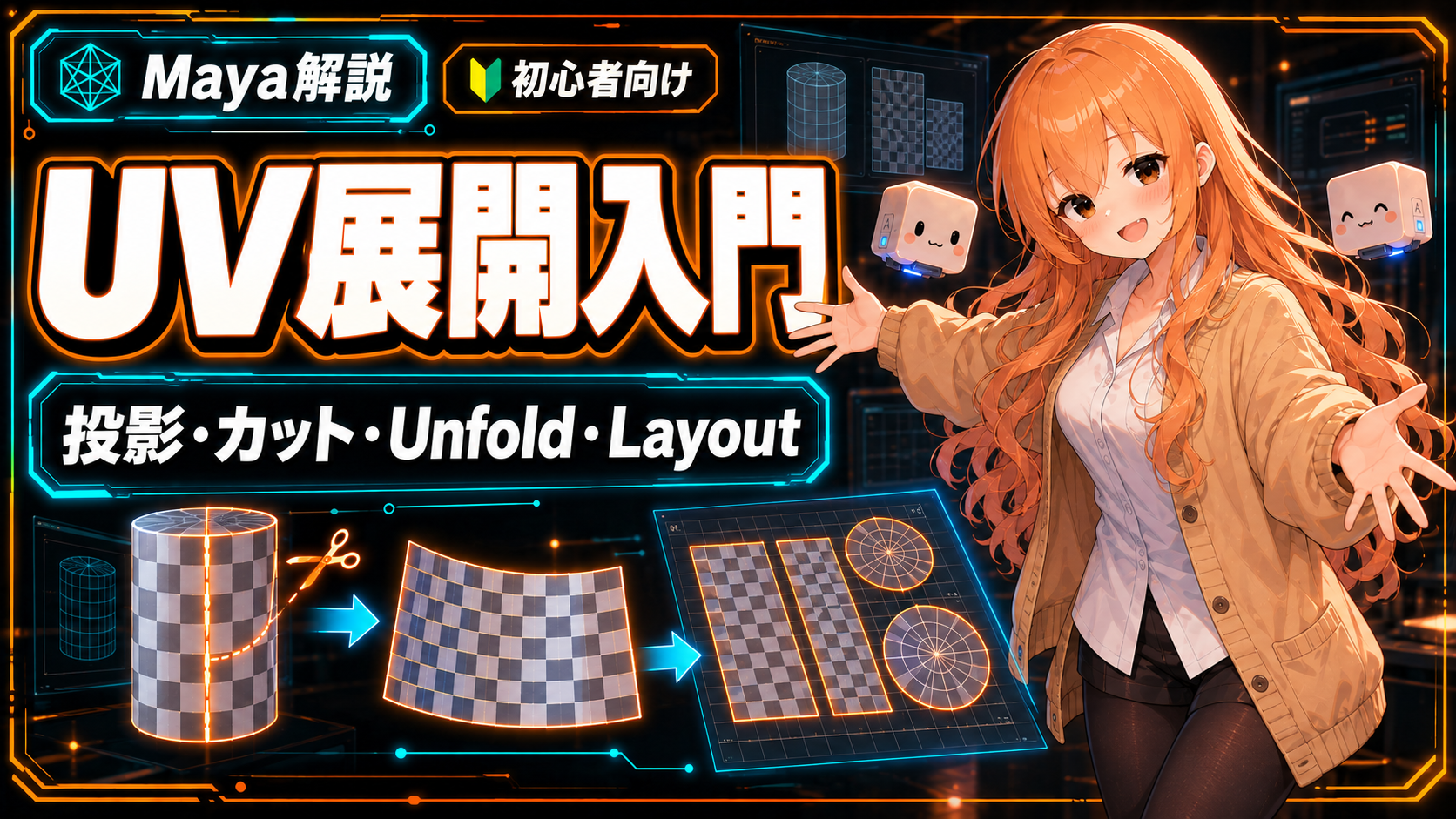
Maya で UV を展開しようとして、「投影したら UV が重なった」「Unfold をかけたのに伸びが残る」「どのボタンから触ればいいのかわからない」と手が止まったことはないでしょうか。本記事では、UV Editor と UV Toolkit を使い、投影 → カット → Unfold → Layout → チェッカー確認 の5つの工程を、実際の操作手順として解説します。
シームの置き方やテクセル密度の決め方といった考え方は、UVとテクセル密度の設計|チームで品質を揃える数値基準 で整理しています。本記事はその Maya での実践編として、ツールの操作に集中します。
対象バージョンは、執筆時点(2026年9月)の最新版 Autodesk Maya 2027(2027.2 アップデート)です。メニュー名とオプション名は Maya 2027 の公式ヘルプ「UV エディタ(UV Editor)の概要」 などで確認しています。古いバージョンでは表記が異なる場合があります。メニュー名は英語 UI の表記で書いています。
 夕宮たいだ
夕宮たいだふぁ……みんな〜、今日は Maya で UV を開くおはなしだよぉ。ボタンが多くてこわく見えるけど、やることは5つだけなんだぁ。一緒に一周してみよ〜。
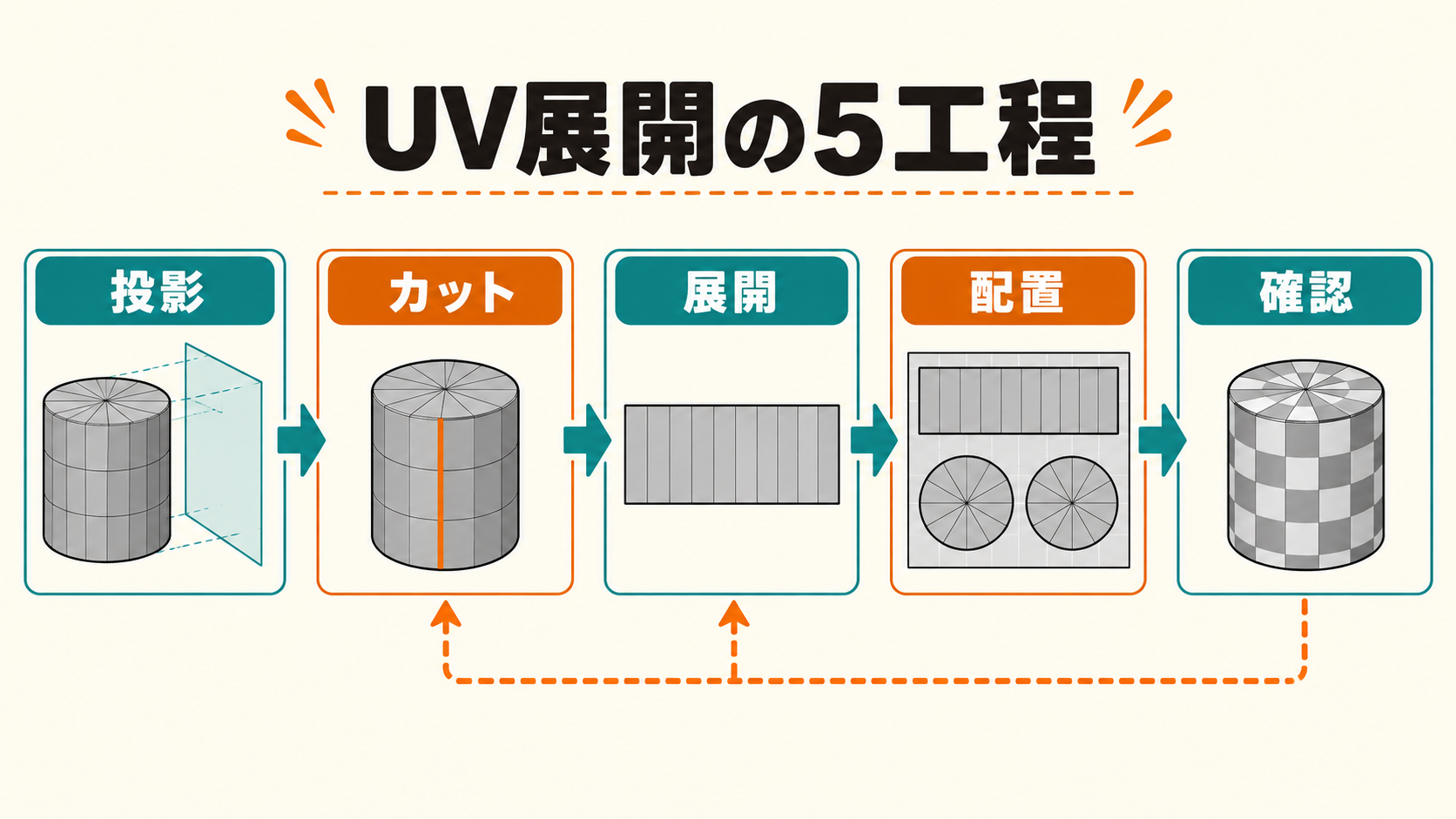
Maya の UV 展開は5つの工程で進める
ひとことで:投影で下地を作り、切って、開いて、並べて、確かめる、の順に進めます。
- 投影(Create):形に近い投影で、編集の出発点になる UV を作る
- カット(Cut and Sew):UV を切り開く線(シーム)を入れる
- 展開(Unfold):切り開いた UV を、歪みが少なくなるよう平らに開く
- 配置(Arrange and Layout):UV を 0〜1 の範囲へ、重ならないように並べる
- 確認(チェッカー表示):市松模様を貼り、伸び縮みや大きさのばらつきを確かめる
UV シェル(UV Shell) は、UV 上でひと続きになっている UV のかたまりです。シームで切ると、シェルが分かれます。5つの工程は一方通行ではなく、チェッカーで伸びが見つかれば、カットや Unfold に戻って直します。
UV Editor と UV Toolkit を開く
ひとことで:UV の作業は、UV Editor の右側にある UV Toolkit でほぼ完結します。
UV Editor は、選択したオブジェクトの UV を2Dで表示・編集するウィンドウです。次のどちらかで開きます。
- Windows > Modeling Editors > UV Editor
- Modeling メニューセット(F2)で UV > UV Editor
UV Editor の右側のパネルが UV Toolkit です。Transform・Create・Cut and Sew・Unfold・Arrange and Layout などのセクションに分かれていて、本記事では主に Create・Cut and Sew・Unfold・Arrange and Layout の4つを使います。覚えておくと便利な操作は次の3つです。
- ボタンを Shift + クリック すると、オプションウィンドウが開きます
- シェル単位で選ぶときは、選択マスクで UV Shell を選びます。フェースの選択中にフェースをダブルクリックしても、そのシェル全体を選べます
- UV Toolkit が見当たらないときは、UV Editor のメニューの Tools > Hide / Show UV Toolkit で表示します
日本語 UI の場合は、次のように読み替えてください(日本語版の公式ヘルプでの表記です)。
| 英語 UI | 日本語 UI |
|---|---|
| UV Editor/UV Toolkit | UV エディタ/UV ツールキット |
| Create/Cut and Sew/Unfold | 作成/カットと縫合/展開 |
| Arrange and Layout | 配置とレイアウト |
| Auto Seams | 自動継ぎ目 |
| 3D Cut and Sew UV Tool | 3D カットと UV 縫合ツール |
 夕宮たいだ
夕宮たいだほよ? 右側のパネルに、投影から並べるところまで全部そろってるんだねぇ。Shift + クリックでオプション、は覚えとくと得だよぉ。
手順1:投影で UV の下地を作る
ひとことで:形に近い投影を選び、あとで切って開きやすい下地を作ります。
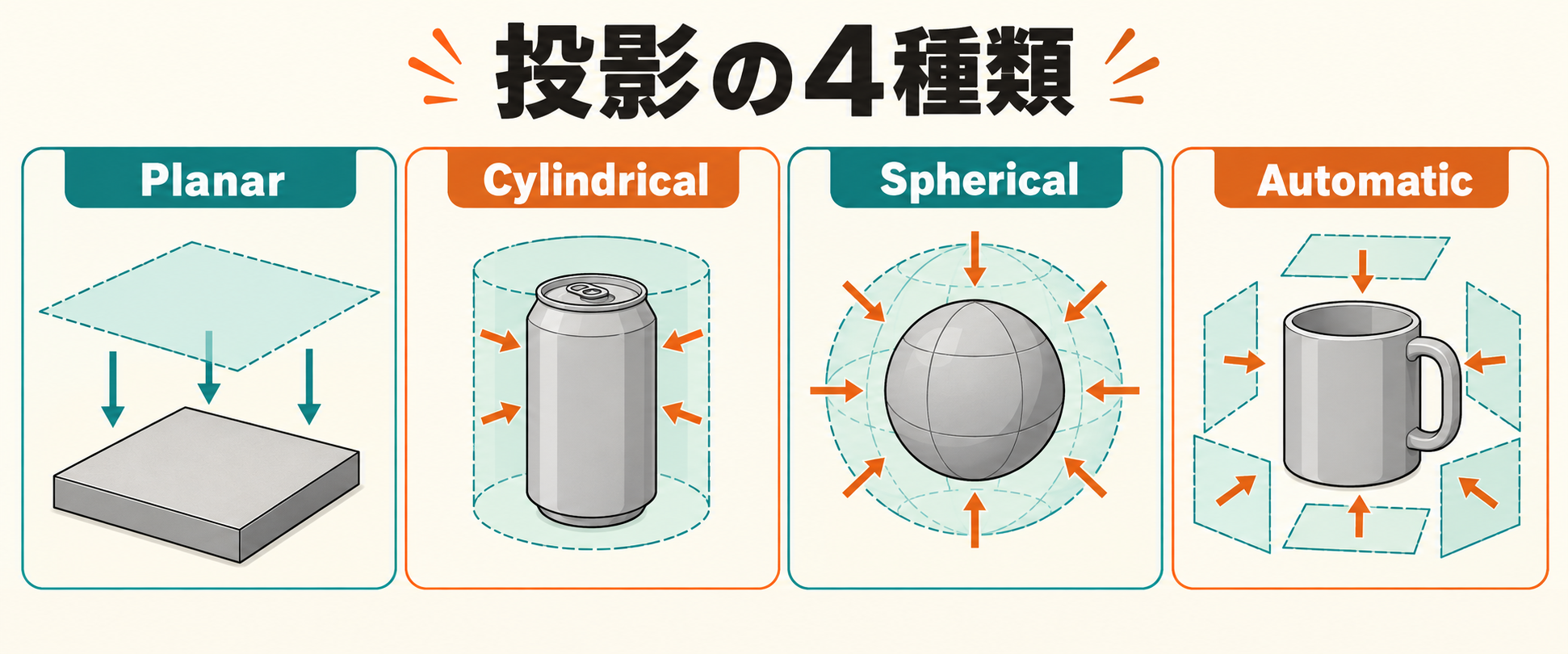
投影(プロジェクション)は、想像上の平面・円柱・球などから、モデルに UV を写し取る操作です。投影したままで完成することは少なく、次の工程で切って開くための下地と考えます。オブジェクト(または投影したいフェース)を選び、UV Toolkit の Create セクションで投影の種類をクリックします。
| 投影 | 向いている形 | 気をつけること |
|---|---|---|
| Planar | 比較的平らな物、1方向から全体が見える物 | 表と裏の UV が重なりやすい |
| Cylindrical | 円柱にすっぽり収まり、突起や空洞のない形 | マニピュレーターで位置と大きさを合わせる |
| Spherical | 球にすっぽり収まり、突起や空洞のない形 | マニピュレーターで位置と大きさを合わせる |
| Automatic | 突起や空洞があり、単純な投影ではうまくいかない形 | 投影面(Planes)を増やすほど歪みは減るが、シェルが増える |
気をつけたい点が2つあります。
- 投影は1つのオブジェクトずつ行います。 公式ヘルプでも、投影は一度に1つのオブジェクトでしか正しく動かないとされています。まとめて投影したいときは、いったん結合して投影し、あとで分離します
- 投影のオプションで Create new UV Set がオンだと、UV は新しい UV セット(1つのメッシュに複数の UV を持たせる仕組み)に作られます。意図がなければオフにします
手順2:シームを切る
ひとことで:UV を切り開く線(シーム)を、目立たない場所に入れます。
シームは「見えない・自然・誤魔化せる」の順で場所を決めるのが基本です(考え方は UVとテクセル密度の設計|チームで品質を揃える数値基準 を参照)。Maya で切る方法は3つあります。
自動で切る:Auto Seams
UV Toolkit の Cut and Sew > Auto-Seams(Modeling メニューセットでは UV > Auto Seams)は、シームに向いたエッジを Maya が自動で探します。オプションの Seams で、見つけたエッジを切る(Cut、既定)か選ぶだけ(Select)かを選べます。Method では、すべてのハードエッジに沿ってシームを置く方法も選べます。ハードエッジとシームの位置をそろえる理由は ノーマルマップとタンジェント空間|DCCとエンジンで一致させる で解説しています。まず自動で切り、気になる場所だけ手で直すと手早く進みます。
エッジを選んで切る:Cut と Sew
UV Editor で切りたいエッジを選び、UV Toolkit の Cut and Sew > Cut(Shift + X)で切ります。つなぎ直すときは、エッジを選んで Sew(Shift + S)です。Sew はシェルを動かさずにつなぐので、離れたシェルを寄せてつなぎたいときは Stitch Together を使います。
3Dビューで直接切る:3D Cut and Sew UV Tool
UV > 3D Cut and Sew UV Tool を選ぶと、3Dビューのモデルの上でエッジをなぞって切ったり縫ったりできます。形を見ながらシームを入れられるので、慣れないうちは特に便利です。主な操作は次のとおりです(公式ヘルプのショートカット一覧 から抜粋)。
| 操作 | 結果 |
|---|---|
| ドラッグ | なぞったエッジを切る |
| Shift + ドラッグ | エッジループに沿って切る |
| ダブルクリック | エッジループをまとめて切る |
| Ctrl + クリック | エッジを縫う(つなぎ直す) |
| D | ハイライトされたシェルを Unfold し、続けて Layout する |
ツールのオプションボックスで Show checker map や Show texture borders をオンにすると、切りながらチェッカーやシェルの境界を確認できます。
 夕宮たいだ
夕宮たいだぁぅ……シームをどこに入れるかで、いちばん迷うんだよねぇ。見えにくい場所、素材の切れ目、ごまかしやすい場所、の順で探すといいよぉ。
手順3:Unfold で平らに開く
ひとことで:シームを入れたシェルを選び、Unfold で歪みの少ない形に自動で開きます。
UV Editor でシェルを選び、UV Toolkit の Unfold > Unfold をクリックします。オプション(Unfold UVs Options)の Method は既定の Unfold3D のままで構いません。Room space(シェル内の部分どうしの間隔)は、既定値の 2 ピクセルより大きくしないよう公式ヘルプで案内されています。
Unfold で覚えておきたい挙動が2つあります。
- Unfold3D では、選んでいない UV は自動的にピン留め(固定)されます。シェルの一部だけを選んで実行すると、選ばなかった部分は動きません。シェル全体を開くときは、シェルごと選んでから実行します
- 計算を途中で止めたいときは Esc を押します
開いたあとは、UV Editor の表示バーにある Distortion Shader のボタン(または View > UV Distortion)で歪みを確認します。赤は伸びている面、青は縮んでいる面、白は歪みの少ない面です。赤や青が広く残る場合は、シームを足すか位置を見直して、Unfold し直します。
手順4:Layout で 0〜1 に並べる
ひとことで:シェルを重ならないように、0〜1 の範囲へ自動で詰めます。
UV Editor ですべてのシェルを選び、UV Toolkit の Arrange and Layout > Layout をクリックします(UV Editor の Modify > Layout でも同じです)。選択マスクの UV Shell のアイコンをダブルクリックすると、表示中のシェルをまとめて選べます。並べる前に Arrange and Layout > Orient Shells でシェルを U・V の軸に沿わせておくと、並びが整います。
Layout のオプション(Shift + クリック)で、最初に確認したい項目は次のとおりです。
| 項目 | 意味 | 設定の目安 |
|---|---|---|
| Texture Map Size | UV の範囲を何ピクセルとして扱うか | 実際に貼るテクスチャの解像度にする |
| Padding Units | 間隔をピクセルと UV のどちらで指定するか | Pixels にすると考えやすい |
| Shell Padding | シェルどうしの間隔 | チームの基準値に合わせる |
| Tile Padding | シェルと 0〜1 の枠との間隔 | チームの基準値に合わせる |
| Scale Mode | 並べたあとに全体を拡大・縮小するか | 既定は Uniform(枠に合わせて拡大・縮小) |
パディング(シェルの周りの余白)について、公式ヘルプの UV マッピングのヒント は、仕上がりのテクスチャで枠との間に 2 ピクセル、シェルどうしの間に 4 ピクセルを基本とし、エンジン側で縮小される場合はさらに広げるよう案内しています。UVとテクセル密度の設計の記事で推奨している 8〜16px も、縮小を見込んだ値です。Shell Padding の効果が見えないときは、オプションの Translate shells がオンかを確認します。
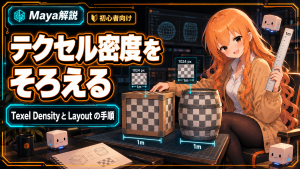
Scale Mode の Uniform は 0〜1 を使い切るには便利ですが、テクセル密度の数値は変わります。密度を保ったまま並べる設定は、続編の Mayaでテクセル密度をそろえる|Texel DensityとLayoutの手順 で解説します。0〜1 の外に出たシェルは、Arrange and Layout > Gather Shells で範囲内に戻せます。
 夕宮たいだ
夕宮たいだシェルを手で並べるより、Layout に任せたほうがずっと速いでしょ? Padding をピクセルで決めておくと、あとで困らないんだよぉ。
手順5:チェッカーで確かめる
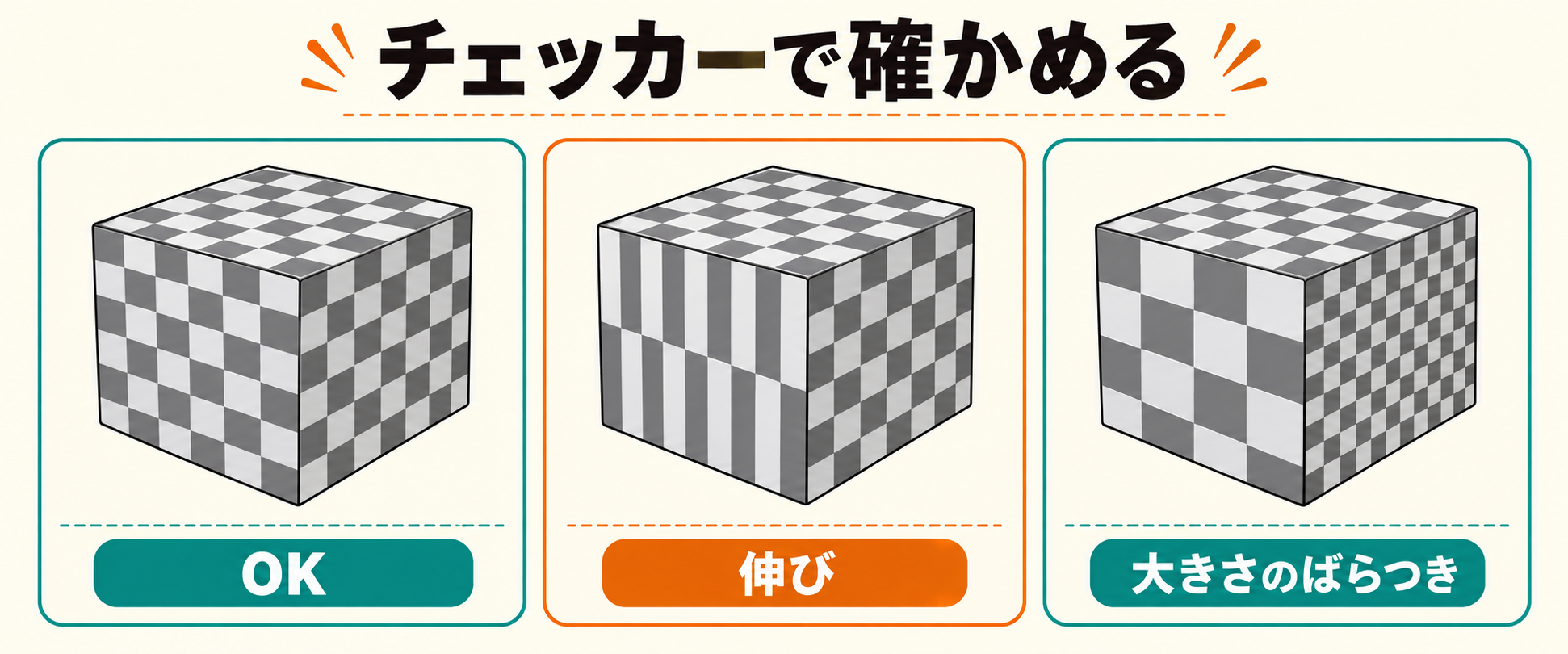
ひとことで:市松模様のマスが正方形のまま、同じくらいの大きさで並んでいれば合格です。
UV Editor のツールバーにあるチェッカーのボタンを押すか、Textures > Checker Map を選ぶと、モデルと UV Editor に市松模様が表示されます。この表示は、割り当てたマテリアルやテクスチャを変更しません。もう一度ボタンを押すか、UV Editor を閉じると元に戻ります。確認するポイントは3つです。
- マスが正方形か:縦長や横長につぶれていたら、その部分の UV が伸び縮みしています
- マスの大きさがそろっているか:シェルによってマスの大きさが違うと、テクスチャの解像感がばらつきます
- シームの位置:模様が途切れる線が、目立つ場所に来ていないか
マスの細かさは Checker Map の Size で変えられ、チェッカーの表示中は Ctrl + ↑/↓ でも調整できます。3Dビューにチェッカーが出ないときは、パネルメニューの Renderer で Viewport 2.0 が選ばれているかを確認してください。
 夕宮たいだ
夕宮たいだチェッカーを見ないで次の工程に渡すの、ほんとダメだよ。伸びも継ぎ目も、ベイクしてから気づくと全部やり直しなんだぁ。
練習:円柱で5つの工程を一周する
ひとことで:シンプルな円柱で、投影からチェッカー確認までを通して体験します。
- Create > Polygon Primitives > Cylinder で円柱を作ります
- 円柱を選んで UV Editor を開き、UV Toolkit の Create > Planar をクリックします。最初からある UV を作り直し、自分でシームを入れる練習の下地にします
- UV > 3D Cut and Sew UV Tool を選び、上面と底面のフチのエッジをダブルクリックして、エッジループごと切ります(ループにならない場合は、フチに沿ってドラッグします)
- 側面の縦のエッジを1列、上のフチから下のフチまでドラッグして切ります。これで側面・上面・底面の3つのシェルに分かれます
- 3つのシェルを選び、Unfold > Unfold、続けて Arrange and Layout > Layout を実行します(ツールを使っている間なら、シェルにカーソルを合わせて D キーでも実行できます)
- チェッカーを表示し、側面が長方形に近い形に、上面と底面が円に開き、マスが正方形にそろっていれば完成です
よくある失敗と対処
ひとことで:重なり・非多様体・ピン留め・UV セットの4つを疑うと、たいていの症状は説明がつきます。
- 投影したら UV が1枚に重なって見える:Planar 投影では表と裏の UV が重なりがちです。公式ヘルプも、投影のあとに Layout で分けるよう案内しています。重なった UV は UV Toolkit の Select By Type > Overlapping でまとめて選べます
- Unfold・Layout・Auto Seams がエラーになる:非多様体(1本のエッジを3枚以上の面が共有しているなど、面のつながりが不正な状態)のメッシュでは、Unfold3D や Auto Seams は実行されません。オプションの Fix non-manifold geometry をオンにするか、Mesh > Cleanup で Nonmanifold geometry をオンにして修正してから実行します
- Unfold したのに一部が動かない:選んでいない UV は自動でピン留めされます。シェル全体を選び直して実行します。Pinning で固定した UV(既定で青く表示)が残っていれば、Unpin All で解除します
- エッジを1本だけ選んで Cut しても切れない:公式ヘルプのとおり、境界に接していない単独のエッジは切れません。境界からつながる一続きの線として切ります
- UV を直したのにテクスチャの貼られ方が変わらない:別の UV セットを編集している可能性があります。UV Toolkit の UV Sets のリストで、表示中の UV セットを確認します
チェックリスト
- シームは、見えにくい場所や自然な切れ目に入っている
- Unfold のあと、UV Distortion で赤や青が広く残っていない
- シェルどうしが重なっていない(意図して重ねたシェルを除く)
- すべてのシェルが 0〜1 の範囲に収まっている
- Layout の Texture Map Size をテクスチャの解像度に合わせ、パディングをピクセルで指定した
- チェッカーのマスが正方形で、シェルによる大きさのばらつきが目立たない
- 意図しない UV セットが増えていない
次に読む記事
- Mayaでテクセル密度をそろえる|Texel DensityとLayoutの手順:本記事の続き。展開した UV の大きさを数値でそろえます
- UVとテクセル密度の設計|チームで品質を揃える数値基準:シームの置き方と、テクセル密度の基準値の考え方
- Mayaのスムージングと頂点法線:UV シームとハードエッジの位置をそろえる
- Substance 3D Painterのメッシュマップとベイク入門:展開した UV にメッシュマップを焼く
- ベイク全体論|MayaとPainterの責任分界とエラー対処:Maya の準備から Painter で焼くまでの全体の流れ
夕宮たいだふぁ……これで UV を一周開けたねぇ。次は、マスの大きさを数字でそろえる、テクセル密度のおはなしだよぉ。