Claude Code インストールガイド|初心者向けアプリ版〜上級者向けCLIまで完全解説

 夕宮たいだ
夕宮たいだふぁ……みんな〜、今度はインストールガイドだよぉ。あなたのレベルに合わせてぇ、一番ラクな入り方を選べるようにまとめたよぉ。
本記事では、Claude Codeの導入方法をレベル別に3段階に分けて解説します。ターミナル操作の経験や普段使っている開発環境に合わせて、もっとも相性の良い方法を選んでください。
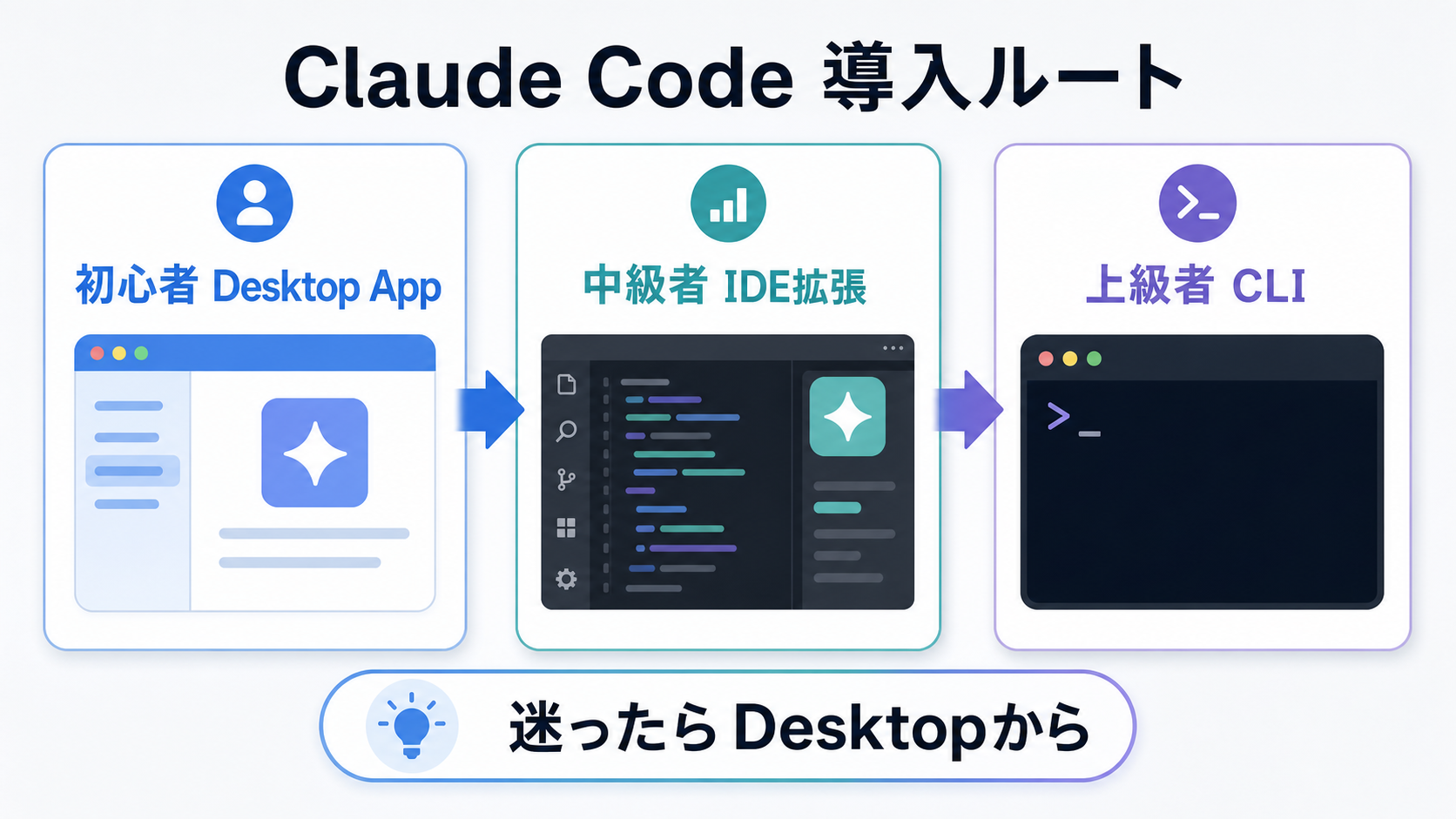
📊 自分のレベルに合った導入方法を選ぼう
| レベル | 導入方法 | こんな人におすすめ |
|---|---|---|
| 🟢 初心者 | デスクトップアプリ | ターミナルが苦手/初めてClaude Codeを触る |
| 🟡 中級者 | VS Code / Cursor / JetBrains 拡張 | 普段エディタで開発/差分を見ながら作業したい |
| 🟠 上級者 | ターミナル CLI | 自動化・パイプ連携・CI/CD で使いたい |
 夕宮たいだ
夕宮たいだ全部使えるようになる必要はないよぉ。最初はぁ、デスクトップアプリだけで十分。慣れてきたら次のレベルに進めばいいんだぁ。
🌐 もう一つの選択肢:Web版(インストール不要)
「インストール前にちょっと触ってみたい」「自分のPCに何も入れたくない」という方には、Web版(claude.ai/code)が選択肢になります。ブラウザだけで Claude Code に近い体験が得られます。
- ✅ インストール不要、ブラウザを開けばすぐ使える
- ✅ GitHub 連携で自分のリポジトリを読み込める
- ⚠️ ローカルファイルへの直接アクセスはできない(GitHub 経由のみ)
- ⚠️ ターミナル操作・パイプ連携は CLI 版より制限される
「お試し → 慣れたらアプリや CLI に進む」という流れも一般的です。本格運用の前に体験したい方はぜひ触ってみてください。
📋 STEP 0:その前に確認しておくこと(共通)
必要なアカウント
Claude Codeを使うには、以下のいずれかのアカウントが必要です。
- Claude Pro / Max(有料サブスクリプション):Anthropic(Claude を開発している AI 企業)が提供する月額固定制プラン。Claude.ai(ブラウザ版チャット)も一緒に使えるため、個人開発者には最もおすすめ
- Anthropic Console アカウント(API課金):API(Application Programming Interface=プログラムから機能を呼び出すための窓口)を使った量で課金される従量制で、軽く試したい方や法人利用に向いています
※ 無料の Claude.ai プランには Claude Code は含まれません。
 夕宮たいだ
夕宮たいだ初学者さんはぁ、Claude Pro(月20ドル)から始めるのが一番シンプルだよぉ。後悔しないからぁ。
動作環境
- macOS 13.0 以降(Intel = 旧世代の Mac に搭載されていた CPU/Apple Silicon = M1 以降の Mac 専用 CPU、両対応)
- Windows 10(バージョン 1809 以降)/ 11
- Linux(Ubuntu / Debian / Alpine などの無料OS。Web サーバや開発環境で広く使われる。バージョン目安:Ubuntu 20.04+ / Debian 10+ / Alpine 3.19+)
- RAM 4GB 以上、インターネット接続必須
🟢 初心者向け:デスクトップアプリ版
デスクトップアプリ版は、Claude Codeをもっとも視覚的・直感的に使える方法です。ターミナルを開く必要がなく、複数のセッションを並行して動かせるため、開発初心者の方や「まず試してみたい」方に最適です。
デスクトップアプリの特徴
- ✅ ダウンロードして起動するだけで使える(ターミナル操作不要)
- ✅ ファイルの変更差分が視覚的に確認できる
- ✅ 複数セッションを並行して動かせる
- ✅ 定期実行タスク(Routines:毎朝・毎週など決まった時刻に Claude を自動実行する仕組み)を設定できる
- ✅ Slack(チームのチャットツール)や iOSアプリとの連携も可能
STEP 1:インストール
公式ダウンロードページにアクセスし、お使いのOSに対応したバージョンをダウンロードします。
macOS の場合
- ダウンロードページで「Mac」のアイコンをクリック
- ダウンロードされた
Claude.dmgをダブルクリックで開く - 表示されるウィンドウで、Claude アイコンをアプリケーションフォルダにドラッグ&ドロップ
- アプリケーションフォルダから Claude を起動
Windows の場合
- ダウンロードページで「Windows」のアイコンをクリック(x64版=Intel/AMD 系の一般的な PC 用/ARM64版=Surface Pro X など ARM プロセッサ搭載 PC 用。普段使い PC は基本的に x64 です)
- ダウンロードされたインストーラを実行
- 画面の指示に従ってインストール(管理者権限不要)
- スタートメニューから Claude を起動
STEP 2:初回ログイン
- アプリ起動後、「Sign in」をクリック
- ブラウザが自動で開き、Claude.ai のログイン画面が表示される
- Claude アカウントでログイン
- アプリに自動的に戻り、ログイン完了
STEP 3:はじめてのタスクを実行
- アプリ画面上部の「Code」タブをクリック
- 「+」または「New Session」で新規セッションを開始
- 作業したいプロジェクトフォルダを選択(または新規フォルダを作成)
- プロンプト入力欄にタスクを入力(例:「
hello.py を作成して、Hello, Claude Code! と出力するコードを書いて」) - Enter で送信し、Claude が提案する変更内容を確認
- 「Accept」をクリックして変更を適用、または「Reject」で却下
 夕宮たいだ
夕宮たいだほよ?視覚的に差分が見られるからぁ、初めての人にもめちゃくちゃ分かりやすいんだぁ。AIが何を変更したのか一目瞭然だよぉ。
🟡 中級者向け:VS Code / Cursor / JetBrains 拡張版
普段からエディタや IDE で開発をしている方には、拡張機能版が最適です。エディタを切り替えることなく、書いているコードの近くで Claude Code を使えるため、開発フローを途切れさせません。
拡張機能版の特徴
- ✅ エディタ内でインラインに差分を表示
- ✅
@記法(プロンプト中に@ファイル名と書くだけで該当ファイルを Claude に読ませる入力補助)でファイルを直接 Claude Code に渡せる - ✅ プランの確認をエディタ内で実施
- ✅ 過去の会話履歴をエディタから参照可能
VS Code / Cursor の場合
インストール手順(マーケットプレイス経由)
- VS Code(または Cursor)を起動
- 拡張機能ビューを開く(
Cmd+Shift+X/Ctrl+Shift+X) - 検索バーに「Claude Code」と入力
- 発行元が「Anthropic」のものをインストール
コマンド一発でインストールしたい場合
code --install-extension anthropic.claude-code起動方法
- コマンドパレット(VS Code のあらゆる機能を文字検索で呼び出すウィンドウ)を開く(
Cmd+Shift+P/Ctrl+Shift+P) - 「Claude Code」と入力
- 「Open in New Tab」を選択
夕宮たいだコードを書きながら横で Claude が手伝ってくれるイメージだねぇ。エディタ派の人にはこれが一番気持ちいいかもぉ。
JetBrains(IntelliJ / PyCharm / WebStorm 等)の場合
- JetBrains IDE を起動
- 設定 → Plugins → Marketplace を開く
- 「Claude Code」を検索してインストール
- IDE を再起動
- メインメニューから Claude Code を起動
🟠 上級者向け:ターミナル CLI 版
ターミナル操作に慣れている方には、CLI 版が最も柔軟で強力です。Unix パイプ(| 記号で「あるコマンドの出力を次のコマンドに流し込む」仕組み)で他のツールと連携したり、CI/CD(コード変更時に自動テストやデプロイを走らせる仕組み)パイプラインに組み込んだり、自動化スクリプト(一連の処理をまとめた小さなプログラム)の一部として使ったりできます。
CLI 版の特徴
- ✅ Unix パイプで他コマンドの出力を直接渡せる
- ✅ GitHub Actions / GitLab CI/CD に組み込める
- ✅ ヘッドレスモードで対話なしの自動実行が可能
- ✅ シェルスクリプトと組み合わせて大量処理ができる
STEP 1:インストール
macOS / Linux / WSL(Windows Subsystem for Linux:Windows 上で Linux 環境を動かす公式機能)(推奨:Native Install=公式の自動アップデート対応インストーラ)
ターミナルで以下のコマンドを実行します。
curl -fsSL https://claude.ai/install.sh | bashこれでバックグラウンドの自動アップデート機能つきでインストールが完了します。
Windows(PowerShell)
irm https://claude.ai/install.ps1 | iex 夕宮たいだ
夕宮たいだぁぅ……PowerShell とコマンドプロンプト、見た目が似てて間違えやすいんだぁ。プロンプトが PS C: で始まってたら PowerShell、C: だけならコマンドプロンプトだよぉ。
Windows(コマンドプロンプト)
curl -fsSL https://claude.ai/install.cmd -o install.cmd && install.cmd && del install.cmdmacOS(Homebrew:Mac でコマンドラインツールをまとめて管理する人気のパッケージ管理ツール。事前に brew コマンドが使える状態であることが前提)
brew install --cask claude-code⚠️ Homebrew 版は自動アップデートされません。定期的に
brew upgrade claude-codeを実行してください。自動アップデートを希望する場合は Native Install を推奨します。
STEP 2:インストール確認
インストール後、ターミナルを一度閉じて開き直してから、以下を実行します。
claude --version2.x.x (Claude Code) のようなバージョン番号が表示されれば成功です。より詳しい診断を行いたい場合は、以下のコマンドが使えます。
claude doctorSTEP 3:初回起動とログイン
- 作業したいプロジェクトフォルダに移動:
cd ~/projects/my-app - Claude Code を起動:
claude - 初回起動時はターミナルに認証用 URL が表示される
- その URL をブラウザで開いて Claude アカウントにログイン
- ターミナルに戻ると「ログイン成功」と表示される
練習用にカラのフォルダを作って試したい場合は、以下のコマンドを実行してください。
mkdir claude-test && cd claude-test
claude
CLI 版ならではの強力な使い方
Unix パイプ連携
# ログから異常を検知
tail -200 app.log | claude -p "異常があれば説明して"

# ビルドエラーを解析
cat build-error.txt | claude -p "根本原因を簡潔に説明して"

# 変更ファイルをセキュリティレビュー
git diff main --name-only | claude -p "セキュリティ観点でレビュー"
-p フラグは対話なしで一発実行するモード(ヘッドレスモード)で、スクリプトや CI/CD から呼び出すときに使います。
夕宮たいだこれができるとぉ、開発フローが一段違うレベルにいけちゃうんだぁ。CLI 使えるようになったら一人前って感じだねぇ。
⌨️ 共通:覚えておくと便利な基本操作
スラッシュコマンド早見表
スラッシュコマンドは、セッション中に / から始まる特別なコマンドです。よく使うものを覚えておくと作業が格段に楽になります。
| コマンド | 機能 |
|---|---|
/help | ヘルプ一覧を表示 |
/status | 現在のモデル・モード・ディレクトリを確認 |
/clear | 会話履歴をクリア |
/init | プロジェクト用の CLAUDE.md を自動生成 |
/permissions | パーミッションルールの確認・編集 |
/memory | CLAUDE.md と Auto Memory の管理 |
/exit | セッション終了 |
パーミッション(権限承認)の仕組み
Claude Code はデフォルトで、ファイル変更やコマンド実行の前に必ず確認を求めます。これが「人間の監督下で動くエージェント」と呼ばれる理由です。慣れてきたら信頼できる操作だけを「常に許可」リストに登録できます。
詳しい設定方法はパーミッションと安全設定ガイドをご覧ください。
 夕宮たいだ
夕宮たいだ最初は全部確認するモードのままでねぇ。慣れる前に確認スキップは事故のもとだから……うぐぅ、こわいよぉ。
❓ よくあるつまずきポイント
「claude コマンドが見つからない」(CLI 版)
まずはターミナルを完全に閉じて、新しいウィンドウを開いてから再試行してください。それでも解決しない場合は、シェル設定ファイル(ターミナル起動時に自動で読み込まれる設定ファイル。.zshrc=macOS の標準シェル zsh 用、.bashrc=Linux で多用される bash 用)に以下を追加し、source ~/.zshrc(設定ファイルを再読み込みするコマンド)で再読み込みします。なお PATH は OS が「コマンドを探しに行くフォルダの一覧」を保持する環境変数で、ここに $HOME/.local/bin(Claude のインストール先)を加えることでコマンドが見つかるようになります。
export PATH="$HOME/.local/bin:$PATH"「ログインできない」
ブラウザで開く認証 URL は、Claude Code を起動した端末と同じネットワーク内のブラウザで開く必要があります。リモートサーバーで使う場合は手順が複雑になるため、最初はローカルマシンで試すことをおすすめします。
「許可を毎回聞かれてめんどくさい」
これは安全のための仕様です。慣れてきたら、信頼できる操作だけを「常に許可」リストに登録したり、Permission Modes で範囲を調整したりできます。ただし、最初の 1〜2 週間はそのまま使うほうが安全です。
「Windows で Bash ツールが動かない」(CLI 版)
Windows で Claude Code が Bash(バッシュ:Linux/macOS 標準のシェル=コマンド入力環境)ツールを使えるようにするには、Git for Windows(Windows 用 git のインストーラ。Bash 互換のターミナルも一緒に入る)のインストールが推奨されます。インストールされていない場合は PowerShell(Windows 標準のシェル)が代わりに使われます。
夕宮たいだまぁ、そういうことなんだよぉ……ふぁ、最初はデスクトップアプリから始めてぇ、慣れたら VS Code、もっと慣れたら CLI って感じで段階的にレベルアップしていけばいいよぉ。みんな〜、がんばってねぇ。
🎮 Claude Code 解説シリーズ・全記事一覧
シリーズの他の記事もどうぞぉ……気になるところから読んでねぇ。
📘 01. Claude Code 用語集(初学者向け・全23語)
🚀 02. インストールと初回起動ガイド
📝 03. CLAUDE.md 完全ガイド
🛠️ 04. 実践ワークフロー集
🛡️ 05. パーミッションと安全設定ガイド
⚡ 06. スラッシュコマンド & スキル完全ガイド
🔌 07. MCP・Hooks活用ガイド
🎭 08. サブエージェント・並列作業ガイド
🏆 09. プロのベストプラクティス完全集
🎨 10. Claude Code × 3DCG活用ガイド
🧊 11. Claude Code × Blender 導入ガイド
この記事を書いた人

関連記事
-
 Claude Code 自動化|Routines・GitHub Actions・スケジュール実行ガイド
 -
Claude Code プロンプト設計|Goal・Context・Done when 4要素の書き方
-
Claude Code 最初の使い方|初プロンプト・安全な進め方とおすすめタスク5選
-
Claude Codeとは?できること・始め方・他ツールとの違いを初心者向けに解説
-
Claude Code × Blender 導入ガイド|初心者向けセットアップ手順と活用事例7選
-
Claude Code × 3DCG活用ガイド|Blender・Maya・Houdini・Substance連携
-
Claude Code ベストプラクティス完全集|プロが実践する10の使いこなしテクニック
-
Claude Code サブエージェント・並列作業ガイド|複数Claudeで作業を分担する方法