Claude Code × Blender 導入ガイド|初心者向けセットアップ手順と活用事例7選

 夕宮たいだ
夕宮たいだふぁ……みんな〜、今日はBlender に Claude Code を導入する手順を、初心者さん向けにイチから解説していくよぉ。
Blender × Claude Code は、3DCGツール連携のなかでももっとも事例が多く、もっとも手軽に始められる組み合わせです。Anthropic公式のBlenderコネクタが2026年4月にリリースされたこともあり、現時点でClaude Code から3DCGに踏み込むなら最初の一歩はBlender一択と言ってよい状況になっています。
この記事ではぁ、Claude Code と Blender はすでにダウンロード済みという前提で、「2つのソフトを実際に喋らせる」までのセットアップ手順を、5ステップ+トラブルシューティングでまとめます。最後に活用事例を7パターン紹介します。
まだインストールが済んでいない方は、先に以下を済ませてから戻ってきてください。
- Claude Code 未導入の方:Claude Code インストールガイド
- Blender 未導入の方:Blender 公式サイト から最新版(4.2 LTS以上推奨)をダウンロード
そもそもBlender × Claude Code でできること
ひとことで:Claude Code がBlenderの「もう一人のオペレーター」として、シーンを直接操作できるようになります。
Blender は元々強力な Python API(bpy:Blender Python の意。シーンやオブジェクトを Python から操作する公式ライブラリ)を持っていますが、これまではPythonが書ける人しか自動化の恩恵を受けられないのが大きな壁でした。Claude Code × Blender 構成は、この壁を以下のように壊します。
- 自然言語でシーンを作る:「Low-Polyの森を作って、湖と岩を配置して」のような曖昧な指示から実際にメッシュを生成
- シーンを”読ませる”:複雑なジオメトリノードやモディファイアスタックの意図をAIに要約させる
- バッチ処理を即生成:「全Meshを自動スムーズ角30°に」「未使用マテリアルを全削除」を1コマンドで
- Blender拡張Pythonを書く:オリジナルのオペレータ・パネル・アドオンの雛形を生成
 夕宮たいだ
夕宮たいだほよ?「Blenderを開いたまま、Claude Codeで指示を出すだけでメッシュが増えていく」って体験、想像できないかも。やってみるとびっくりするよぉ。
導入ルートは3つ:どれを選べばいいか
ひとことで:Claude Code から使うなら「blender-mcp(コミュニティ製)」が最も実績があり、おすすめです。
2026年5月時点で、Blender と Claude を繋ぐ方法は大きく3つあります。
| 方法 | 対応クライアント | 特徴 | 初心者向き |
|---|---|---|---|
| Anthropic公式コネクタ | Claude Desktop アプリのみ | 2026/04/28発表。安定性◎、Blender 4.2以上必須 | ◎(Desktopユーザー) |
| blender-mcp(コミュニティ製) | Claude Code / Cursor / Claude Desktop | 事例多数、PolyHaven連携など先進機能、Blender 3.0以上 | ◎(Claude Codeユーザー) |
| HoudiniMCP系の自作実装 | すべて | カスタマイズ自由、自作必要 | △ |
本記事は Claude Code(CLI/IDE版) + blender-mcp の組み合わせで進めます。これは現状もっとも事例の多いルートで、Blender 3.0以上があれば動作する点も初心者向きです。
前提条件チェック(5分でできる事前準備)
ひとことで:Claude Code・Blender・Python 3.10以上 が動いていればOKです。
- Claude Code:CLIまたはIDE版がインストール済みでログイン完了していること
- Blender:3.0以上(4.2 LTS=Long Term Support=長期安定版 推奨)がインストール済みで起動できること
- Python:3.10以上(コマンドプロンプトで
python --versionを確認) - OS:Windows / macOS / Linux いずれもOK
権限まわりが不安な方は、先に パーミッションと安全設定ガイド に目を通しておくと、MCPサーバー追加のときに迷いません。
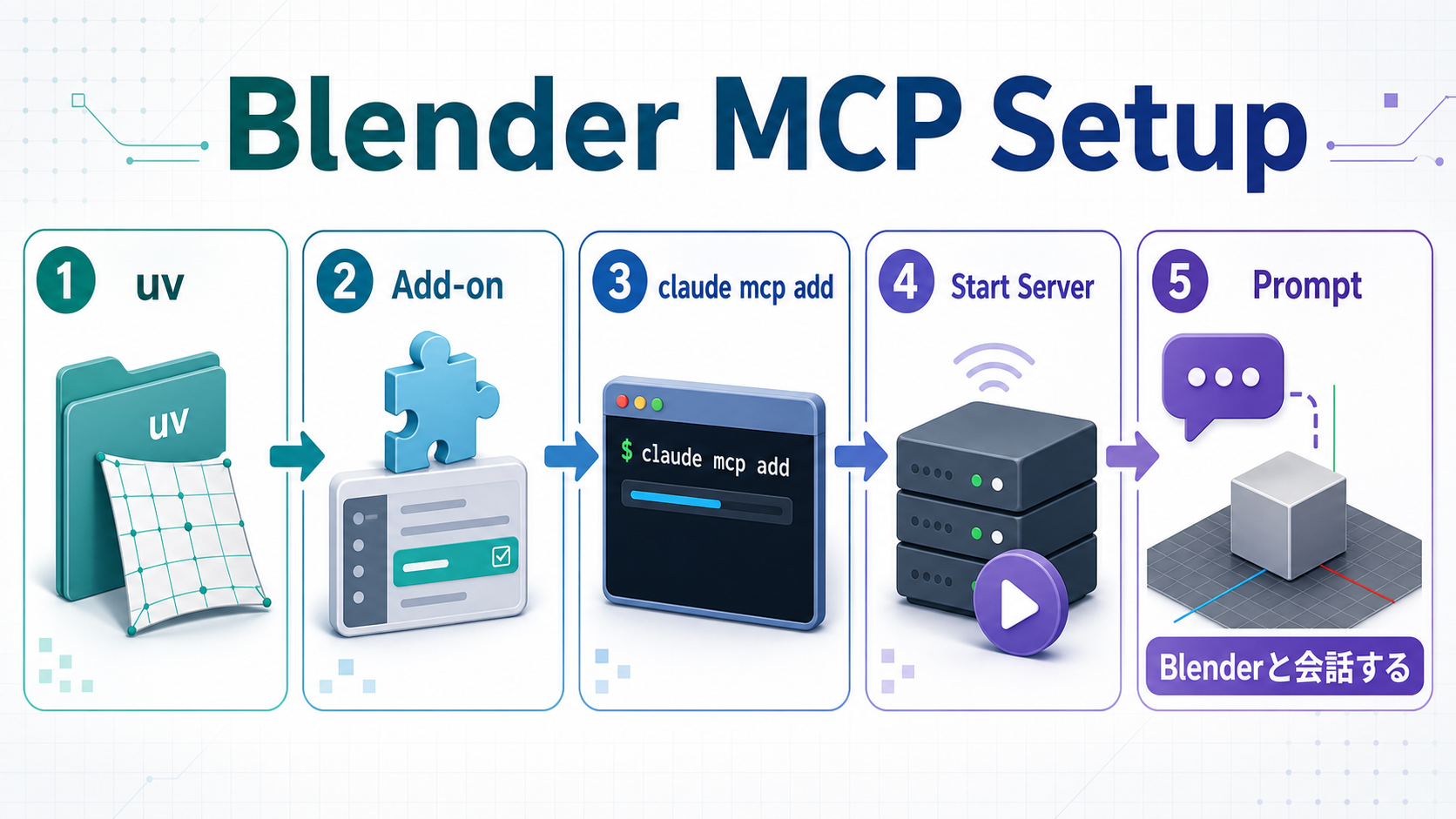
ステップ1:uv(Pythonパッケージマネージャ)をインストール
ひとことで:blender-mcp は uvx で実行されるため、まず uv を入れます。
uv は Astral 社製の高速な Python パッケージマネージャ(パッケージ管理ツール:Python のライブラリやコマンドラインツールをインストール/更新/削除する仕組み)で、uvx はその中でツールを一発実行するためのコマンド(npx の Python 版に相当する位置づけ)です。blender-mcp はこの uvx 経由で動きますので、最初に入れます。
Windows の場合
PowerShellを管理者権限で開かなくてもOKです。以下を実行します。
powershell -c "irm https://astral.sh/uv/install.ps1 | iex"インストール後、PowerShellを一度閉じて開き直すか、PCを再起動してパスを反映させてください。次のコマンドでバージョンが表示されればOKです。
uv --version
uvx --version
macOS の場合
brew install uvHomebrew が入っていない場合は curl -LsSf https://astral.sh/uv/install.sh | sh でも入れられます。
 夕宮たいだ
夕宮たいだuv --version で「コマンドが見つかりません」って言われたらぁ、ターミナルを開き直すかPCを再起動すれば、だいたい直るよぉ。気をつけてねぇ。
ステップ2:Blender 用アドオンを入れる
ひとことで:Blender側にも「外部から命令を受け取る窓口」を1つ追加します。
2-1. addon.py をダウンロード
blender-mcp の GitHub リポジトリから addon.py をダウンロードします。
2-2. Blender にインストール
- Blender を起動する
- メニューから Edit > Preferences > Add-ons を開く
- 右上の Install…(Blender 4.2以降は Install from Disk…)ボタンをクリック
- 先ほどダウンロードした
addon.pyを選択 - 表示された Interface: Blender MCP のチェックボックスをONにする
有効化に成功すると、Blenderの3Dビューポートで Nキー を押すと右側に開くサイドパネルに、BlenderMCP タブが追加されます。これがClaude Code との接続コンソールになります。
ステップ3:Claude Code に MCPサーバーを登録
ひとことで:Claude Code 側に「Blenderと話せる口」を1行のコマンドで追加します。
ターミナル(PowerShell / iTerm 等)で以下を実行します。
claude mcp add blender --transport stdio -- uvx blender-mcpこのコマンドで、Claude Code に「blender」という名前のMCPサーバーが登録されます。-- 以降が実際に起動されるコマンドで、uvx blender-mcp によりblender-mcp サーバーが stdio(standard input / output:標準入出力。プログラム同士をパイプ的に文字列でつなぐ仕組み)で待機します。
登録できたかは以下で確認します。
claude mcp list一覧に blender が出てくればOKです。なお、登録のスコープを --scope project にすると、そのプロジェクトディレクトリ内でのみ有効になります。チームでリポジトリを共有する場合に便利です(MCP・Hooks活用ガイド でスコープの違いを解説しています)。
 夕宮たいだ
夕宮たいだていねいに解説するねぇ。claude mcp add はぁ、「Claude Codeに新しい道具を覚えさせる」コマンドって思っておけばOKだよぉ。
ステップ4:Blender側のサーバーを起動する
ひとことで:Blenderのサイドパネルでボタンを1回押すだけです。
- Blender を開いた状態で、3Dビューポート上で Nキー を押す
- 右側に出るタブの中から BlenderMCP を選択
- 必要なら Use Poly Haven assets のチェックを入れる(HDRIやモデル素材を自動取得できるようになります)
- Start MCP Server ボタンを押す
ボタンを押すと、Blenderのコンソール(または同パネル内)に “MCP Server started on port 9876” というメッセージが出れば成功です。これでBlender側は localhost:9876 で待ち受け状態になります。
 夕宮たいだ
夕宮たいだポート 9876 はぁ、絶対に外部公開しちゃダメだからねぇ。localhost専用で使ってぇ。ほんと、ダメだよ。
ステップ5:最初のプロンプトで動作確認
ひとことで:Blenderを開いたまま Claude Code に話しかけて、シーンに何かが追加されればゴールです。
Blender側でMCPサーバーを起動した状態で、別ターミナルで claude を起動し、以下を試してください。
確認プロンプト1:シーンの状態を聞く
blender mcpを使って、いま開いているBlenderシーンに含まれる
オブジェクトを一覧で教えてください。
Claude Code が blender ツールを呼び出して、Cube・Camera・Light など現在シーンにあるオブジェクト名を返してくれたら接続成功です。
確認プロンプト2:シンプルなシーンを作る
blender mcpで、原点に半径1の青いマテリアル付きの球体を作ってください。
名前は「Sphere_Blue」にしてください。
Blender のビューポートに青い球体がリアルタイムで現れたら、Claude Code から Blender への書き込みが正常に動いています。ここまでくればセットアップは完了です。
 夕宮たいだ
夕宮たいだやったねぇ!「Claudeがビューポートにオブジェクトを置く瞬間」、けっこう感動するよぉ。
うまく動かないときのトラブルシューティング
ひとことで:「uv」「ポート」「アドオン有効化」の3点をまず疑ってください。
- 「uvxが見つからない」と言われる → ターミナルを開き直す/PCを再起動。それでもダメなら
where uvx(Mac/Linuxはwhich uvx)でフルパスを確認し、Claude Code側のMCP設定でフルパスを指定し直す - “Could not connect to Blender on port 9876” → Blender側でStart MCP Serverを押し忘れている/Blenderを起動していない
- シーンには反映されないが、Claudeは”成功”と返す → BlenderMCPアドオンの有効化チェックが外れている。Edit > Preferencesで再確認
- ファイアウォールで止まる → 9876番がlocalhostでブロックされている可能性。セキュリティソフトの例外設定を確認(外部公開ではなくlocalhostのみ許可)
- 複数のMCPクライアントから同時接続するとエラー → Claude Code と Cursor の両方からは同時接続できません。一方のみで使う
活用事例:実務で効く7パターン
ひとことで:「シーン生成」「整理」「自動化」「拡張Python生成」の4軸で見ると整理しやすいです。
事例1:Low-Polyシーンの一発生成(学習・プロトタイプ用)
「Low-Polyのダンジョンシーンを作って、石壁と土の床、中央に宝箱、壁にトーチを配置」のようなプロンプトから、Claude Code が連続したPython API呼び出しでシーンの雛形を生成します。プロトタイプ・学習用シーン・ポートフォリオ素材の最初の30%を1〜2分で済ませる用途に最適です。
事例2:シーン整理(命名規則の統一・未使用データ削除)
大規模なシーンで頻発する「SM_Wall_001 形式に全Meshを揃える」「未使用のImage/Material/Meshを全削除」のような整理タスクは、Claude Code に CLAUDE.md でプロジェクトの命名規則を伝えておくだけで自動化できます。
事例3:LOD(Level of Detail)の量産
ゲーム向け量産処理の典型例。「全選択メッシュにDecimateモディファイア(ポリゴン数を一定割合で削減する Blender の変形機能)でLOD0〜LOD3を生成し、命名規則に従ってリネーム、Collection(Blender のオブジェクト整理用フォルダ機能)で整理」までを一気に依頼できます。手作業で半日かかる工程が数分に短縮されます。
事例4:ジオメトリノードの解読・ドキュメント化
他人が組んだ複雑なジオメトリノードを読み解くのは大変な作業ですが、「このノードグラフが何をしているかをMarkdownで要約してください」と頼むと、入出力・各ノードの役割・全体の処理フローを自然言語で要約してくれます。社内Wiki化やリファクタ前の理解に効きます。
事例5:自社規約に沿ったエクスポータの自動生成
「Unreal Engine向けに、座標系をZ-up→Y-up(Z軸を上にするか Y軸を上にするかというツールごとの規約)に変換し、命名規則 SM_ プレフィックスを付与してFBX(業界標準の3Dデータ交換ファイル形式)エクスポートするオペレータ(Blender 内で実行する 1 単位の処理。メニューやボタンから呼び出せる)を bpy で書いて」のような依頼で、20〜30行のオペレータが即生成されます。シェルフボタンとして登録すれば、毎日の繰り返し作業が1クリックになります。
事例6:レンダリング設定のバッチ調整
「全カメラのフォーカル長を一覧化」「全シーンのCyclesサンプル数を128に統一」「アンビエントオクルージョン強度を0.5に揃える」など、レンダーレシピの統一を一括処理できます。シリーズもののプロジェクトで品質を揃えるのに有効です。
事例7:オリジナルアドオンの雛形生成
「自分用のシェルフ拡張アドオンを bl_info 込みで書いて、Edit > Preferences でインストールできる形式にして」と頼めば、Blenderアドオン1ファイル分の雛形が完成します。Pythonの初学者でも、自分専用のツールを持てるようになります。
 夕宮たいだ
夕宮たいだほら、便利でしょ?「自分用のミニアドオンが30分で持てる」って、3DCGの民主化って感じだねぇ。
運用のコツ:失敗しないためのちょっとした工夫
ひとことで:「常にバックアップ」「Plan Modeで先に計画」「小さく始める」の3つです。
- 作業前に
.blendを保存:Claude Code に依頼する前に必ずバージョンを切ってください。バッチ処理は元に戻せないことがあります - Plan Mode で計画から:「いきなり実行」ではなく、まず処理計画を出させてレビューする運用が安全です(パーミッションと安全設定ガイド 参照)
- 小さなテストシーンで検証:本番ファイルにいきなり投入せず、Cube一個のサンプルで動作確認する
- CLAUDE.md にルールを書く:単位(cm/m)、座標系(Y-up/Z-up)、命名規則を最初に書いておくと、毎回の指示が短く済みます
まとめ:30分で「Claudeが触れるBlender」が手に入る
Blender × Claude Code のセットアップは、慣れれば30分かかりません。手順を改めて整理すると以下のとおりです。
- uv をインストール(
uvx --versionで確認) - addon.py をBlenderに導入&有効化(NキーパネルにBlenderMCPタブが出ることを確認)
- Claude Code に MCPサーバーを登録(
claude mcp add blender --transport stdio -- uvx blender-mcp) - Blender側でStart MCP Server(port 9876 で待機)
- 動作確認プロンプトでビューポートにオブジェクトを生成
セットアップが終わったら、まずはここで紹介した活用事例7パターンのうち、自分の作業フローに近いものから1つ試してみてください。「自分の手作業の30%を渡せる場所」が見つかれば、そこから雪だるま式に効率化していけます。
Blender以外のDCCツール(Maya・Houdini・Substance)への展開や全体像については、Claude Code × 3DCG活用ガイド で横断的に解説しています。
夕宮たいだふぁ……ここまでお疲れさまぁ。最初の「Claudeが青い球体を置いた瞬間」を体験できたら、もう仲間入りだよぉ。気楽にいこ〜。
🎮 Claude Code 解説シリーズ・全記事一覧
シリーズの他の記事もどうぞぉ……気になるところから読んでねぇ。
📘 01. Claude Code 用語集(初学者向け・全23語)
🚀 02. インストールと初回起動ガイド
📝 03. CLAUDE.md 完全ガイド
🛠️ 04. 実践ワークフロー集
🛡️ 05. パーミッションと安全設定ガイド
⚡ 06. スラッシュコマンド & スキル完全ガイド
🔌 07. MCP・Hooks活用ガイド
🎭 08. サブエージェント・並列作業ガイド
🏆 09. プロのベストプラクティス完全集
🎨 10. Claude Code × 3DCG活用ガイド(Blender・Maya・Houdini・Substance)
この記事を書いた人

関連記事
-
 Claude Code 自動化|Routines・GitHub Actions・スケジュール実行ガイド
 -
Claude Code プロンプト設計|Goal・Context・Done when 4要素の書き方
-
Claude Code 最初の使い方|初プロンプト・安全な進め方とおすすめタスク5選
-
Claude Codeとは?できること・始め方・他ツールとの違いを初心者向けに解説
-
Claude Code × 3DCG活用ガイド|Blender・Maya・Houdini・Substance連携
-
Claude Code ベストプラクティス完全集|プロが実践する10の使いこなしテクニック
-
Claude Code サブエージェント・並列作業ガイド|複数Claudeで作業を分担する方法
-
Claude Code MCP・Hooks活用ガイド|外部ツール連携と自動化を実現する方法