いつもの絵、スタイルを変えてみませんか?
スタイルチェンジャーは、絵のスタイルを変えるブラウザ用のツールです。色の面とふちの線でできた、拡大してもぼやけないベクターの絵にする「線と面」と、絵をグレーにしてから選んだ色の並びで塗り替える「グラデーションマップ」の2つのスタイルがあります。PSD も、レイヤーを保ったまま開けます。
無料・登録不要。ブラウザだけで動き、開いた絵はどこへも送信されません。自分の絵を変換した物は、商用・非商用を問わず自由に使えます。
- 料金
- 無料(登録不要)
- 動作環境
- PC・スマホのブラウザ(大きな絵や PSD は PC 向き)
- 開ける絵
- PNG・JPEG・WebP・PSD(RGB・8ビット)
- スタイル
- 線と面(色の面とふちの線のベクター)・グラデーションマップ(558の色の並び・階調の反転・固有色・色ごとの明るさ・マスク)
- 書き出し
- SVG(線と面・線だけ)・PSD(レイヤー付き)・PNG
- 画面の言語
- 日本語・英語・中国語(簡体字・繁体字)・韓国語・ヒンディー語・タイ語・スペイン語・フランス語・ベトナム語
- 制作
- MIYADAIKU
 夕宮たいだ
ふぁ……同じ絵でも、色や線の感じが変わると、ずいぶん印象が変わるよねぇ。
今日は、絵のスタイルを変える道具の話だよぉ。
スタイルチェンジャーでできること
絵を開いてスタイルを選ぶだけで、変換した絵がすぐに出ます。
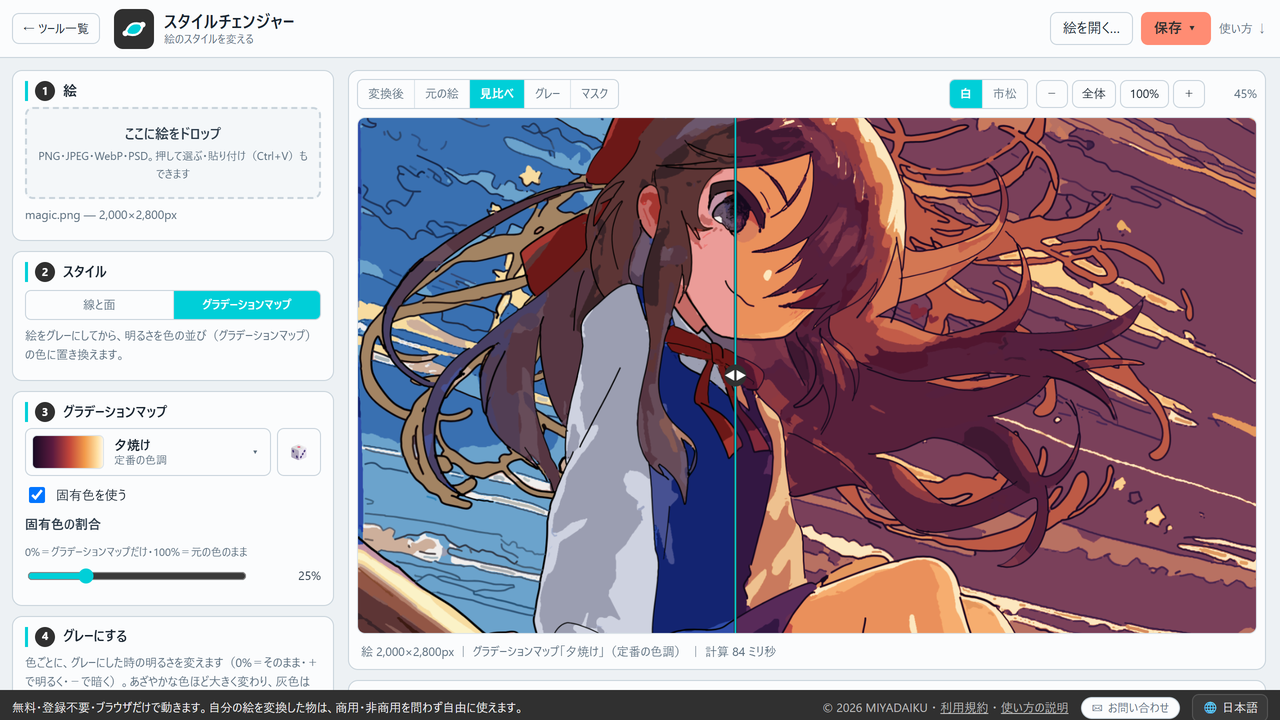
「この絵をベクターにして、線を直したい」「色の雰囲気をまとめて変えたい」「PSD のレイヤーを残したまま、色を変えてみたい」を、ブラウザだけで試すためのツールです。上の「見比べ」で、元の絵と並べて確かめられます。
拡大してもぼやけない「線と面」
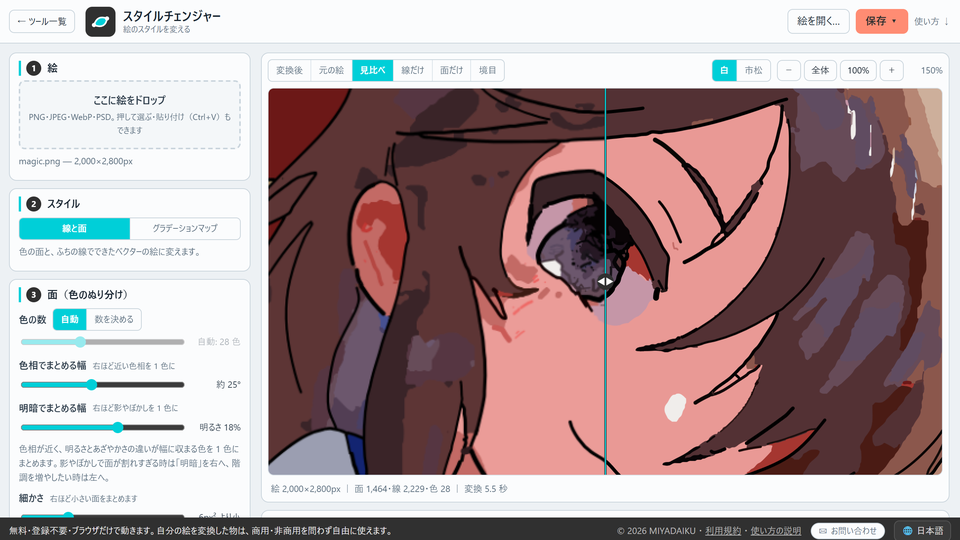
絵を、色の面とふちの線でできたベクターの絵に変えます。色合いの近い色は1色にまとめるので、影やハイライトの段もすっきりします。SVG・PSD・PNG で書き出せて、CLIP STUDIO PAINT にも取り込めます。
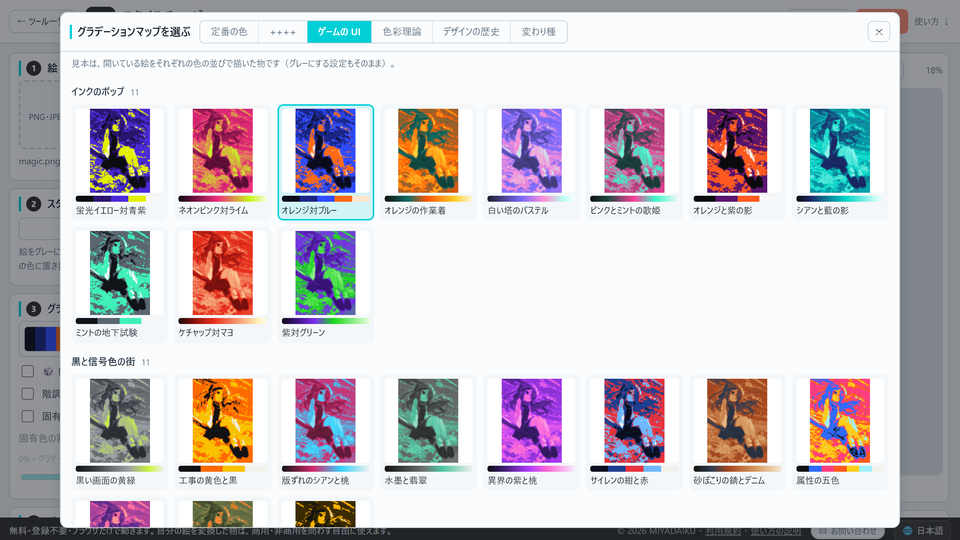
色の並びを、絵の見本から選ぶ
558の色の並び(グラデーションマップ)を、開いている絵で描いた見本の一覧から選べます。「ゲームの UI」「色彩理論」「デザインの歴史」「変わり種」のテーマ別のパレットもあります。元の色を混ぜる割合、色ごとの明るさ、ブラシで塗るマスクで、効き方を細かく変えられます。
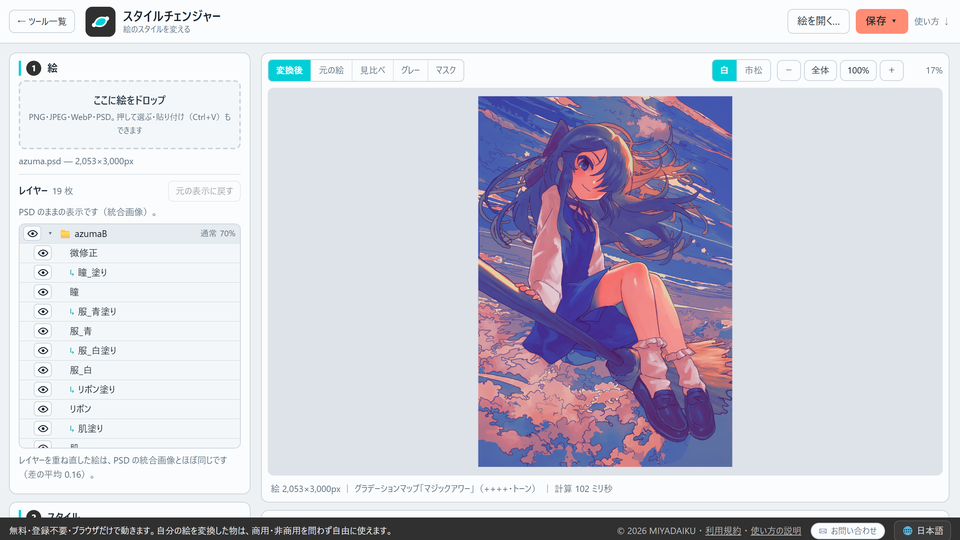
PSD のレイヤーを保ったまま
PSD を開くと、レイヤーの一覧が出ます。目のボタンで表示を切り替えながらスタイルをかけて、元のレイヤーを残したまま PSD で書き出せます。
使い方
絵を開いて、スタイルを選んで、保存するだけです。
- 「スタイルチェンジャーを開く」でツールを開きます。
- 絵をドロップするか、「絵を開く…」で選びます。貼り付け(Ctrl+V)でも開けます。PSD も開けます。
- 左の「スタイル」で、「線と面」か「グラデーションマップ」を選びます。
- 左の欄で整えます。上の「見比べ」で、元の絵と比べられます(境の線は動かせます)。
- 右上の「保存」から、SVG・PSD・PNG で書き出します。
 夕宮たいだ
見比べの境の線を動かすと、元の絵との違いがよく分かるんだぁ。
いろんな色の並びを、どんどん試してみてねぇ。
スタイル「線と面」
色の面とふちの線でできた、ベクターの絵に変えます。アニメ塗りなど、色の面とアウトラインでできた絵に向いています。
- 色の数: 絵に合わせて、ちょうどよい数を自動で選びます。数を決めることもできます。色合いの近い色は1色にまとめ、明るさの違いをどこまでまとめるかは「明暗でまとめる幅」で決めます。
- 線: ふちの線を取り出して、太さのある線にします。面のふちに線を足すこともできます。
- 表示: 変換後・元の絵・見比べのほか、線だけ・面だけ・面の境目も見られます。
- 書き出し: SVG(線と面)・SVG(線だけ)・PSD(「線」「面」「色ごとの面」などのレイヤー)・PNG。PSD と PNG は、2倍・4倍の大きさでも書き出せます。
スタイル「グラデーションマップ」
絵をグレーにしてから、明るさ(黒〜白)を、選んだ色の並びの色に置き換えます。
- 色の並び: 「どこでもロケハン」と同じ171の色の並びに、テーマ別のパレット387(「ゲームの UI」「色彩理論」「デザインの歴史」「変わり種」)を足した558の色の並びから、見本の一覧で選べます。🎲 で、すべての系統からランダムに選べます(チェックを入れると、同じ系統の中から)。暗い所・中間・明るい所の3色を自分で決めることもできます。
- 階調を反転: 色の並びを逆にして、暗い所に明るい色、明るい所に暗い色を置きます。どの色の並びにも使えます(🎲 で替えても、そのままです)。
- 固有色を使う: 元の絵の色を、割合の分だけ混ぜます(0%=グラデーションマップだけ・100%=元の色のまま)。
- グレーにする: 赤・黄・緑・シアン・青・マゼンタごとに、グレーにした時の明るさを変えられます。赤い服だけを明るくする、といった調整ができます。
- マスク: ブラシで塗った所だけ、効きを弱めたり強めたりできます。不透明度を低くすると、なぞるたびに少しずつ効きます。マスクは白黒の画像で保存・読み込みできます。
- 書き出し: PNG と PSD。PSD は「元の絵」「グラデーションマップ」「グレー」(マスクを塗った時はマスクも)のレイヤーに分かれていて、グラデーションマップのレイヤーは元の絵でクリッピングしてあります。
PSD を開く
PSD を開くと、レイヤーの一覧が出ます。レイヤーやフォルダの表示を切り替えながら、スタイルをかけられます。
- 表示を変えていない間は、PSD に入っている統合画像(PSD を作ったソフトが重ねた絵)をそのまま使います。合成モードやレイヤーの効果があっても、元の見た目のままです。
- 表示を切り替えると、ツールがレイヤーを重ね直した絵を使います。合成モード(乗算・スクリーン・オーバーレイなど)・フォルダ・クリッピング・レイヤーマスクに対応しています。調整レイヤーやレイヤーの効果は重ね直しでは再現しないので、一覧に ⚠ が付きます。
- PSD で保存すると、元のレイヤーが、そのままフォルダ「元のレイヤー」に入ります(合成モード・クリッピング・マスク・効果なども元のまま)。ツールの中で切り替えた表示も入ります。
- 開けるのは RGB・8ビットの PSD です(PSB・16ビット・CMYK は開けません)。
CLIP STUDIO PAINT で使う
- 「PSD」を保存して、[ファイル]→[開く]で開きます。絵と同じ大きさのキャンバスになります。
- 線をベクターで直したい時は、「SVG(線だけ)」も保存して、[ファイル]→[読み込み]→[ベクター]で読み込みます。同じ大きさなので、位置が合います。
- SVG には筆圧(入り抜き)が入りません。強弱は、読み込んだ後に[線幅修正]などで付けてください。
仕組み(作った人のメモ)
色のまとめと形の計算、明るさの置き換えで変換しています。生成 AI や機械学習は使っていません。
ツールのプログラムは、AI エージェントの Claude Code と相談しながら作りました。
よくある質問
仕事の絵に使えますか?
自分の絵を変換した物は、商業・同人・Web など、商用・非商用を問わず自由に使えます。ほかの人の絵を変換する時は、その絵の持ち主の決まりに従ってください。
開いた絵は、どこかへ送られますか?
送られません。絵は、使っているブラウザの中だけで処理します。
どんな絵に向いていますか?
「線と面」は、アニメ塗りやイラストなど、色の面とアウトラインでできた絵に向いています。写真やぼかしの多い絵は、色の段の面になります。「グラデーションマップ」は、写真も含めて、どんな絵にもかけられます。
PSD のレイヤーはどうなりますか?
PSD で保存すると、元のレイヤーは並び・合成モード・マスク・効果も含めて、そのまま入ります。ツールの中で表示を切り替えた時は、その表示も入ります。
日本語以外の画面でも使えますか?
使えます。🌐 のボタンで、英語・中国語(簡体字・繁体字)・韓国語・ヒンディー語・タイ語・スペイン語・フランス語・ベトナム語に切り替えられます。最初は、ブラウザの言語設定に合わせて選びます。
夕宮たいだふぁ……色の並びを変えるだけで、昼の絵が夕方みたいになったりするんだよねぇ。
気になったら、気軽に試してみてねぇ。