集中線もカケアミも、スライダーを動かすだけ。
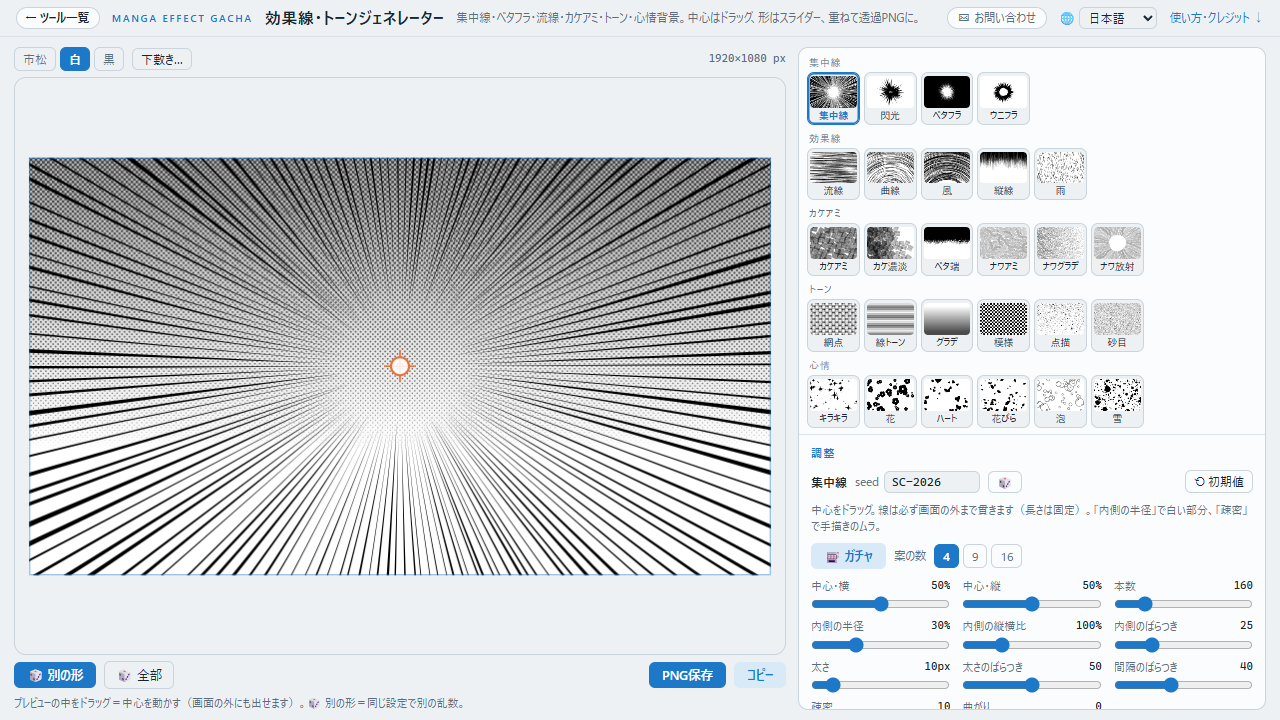
効果線・トーンジェネレーターは、マンガの集中線・ベタフラ・流線・カケアミ・ナワアミ・網点などのトーンと、キラキラや花の心情背景を作れるブラウザ用のツールです。中心はドラッグで動かし、本数や太さはスライダーで決めます。レイヤーを重ねて、透過 PNG・SVG で保存できます。
無料・登録不要。ブラウザだけで動き、作った画像がどこかへ送信されることはありません。
- 料金
- 無料(登録不要)
- 動作環境
- PC・スマホのブラウザ
- 種類
- 27種類(集中線・効果線・カケアミ・トーン・心情)
- 書き出し
- 透過 PNG(1倍・2倍)・SVG・レイヤー別 ZIP・コピー
- 画面の言語
- 日本語・英語・中国語(簡体字・繁体字)・韓国語・ヒンディー語
- 制作
- MIYADAIKU
 夕宮たいだ
夕宮たいだふぁ……みんな〜、今日は集中線やトーンを作る道具の話だよぉ。
線を1本ずつ引くのって、腕が疲れちゃうよねぇ。
効果線・トーンジェネレーターでできること
ひとことで:タイプを選んで、中心と形を決めて、重ねて保存するまでが1つの画面で済みます。
マンガの背景に使う効果線とトーンを、乱数と計算で作るツールです。姉妹ツールのコマ割りジェネレーター・フキダシジェネレーターと同じく、マンガの作業を少しでも早く進めるために作りました。
中心はドラッグで決める
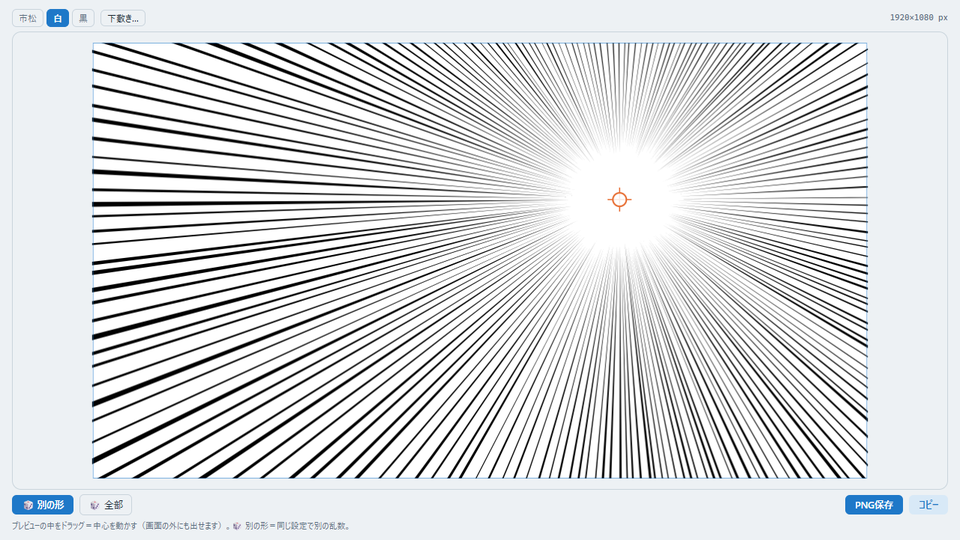
集中線や閃光は、プレビューの中をドラッグすると中心が動きます。中心は画面の外にも置けて、集中線は必ず画面の端まで貫きます。
カケアミ・ナワアミも自動で
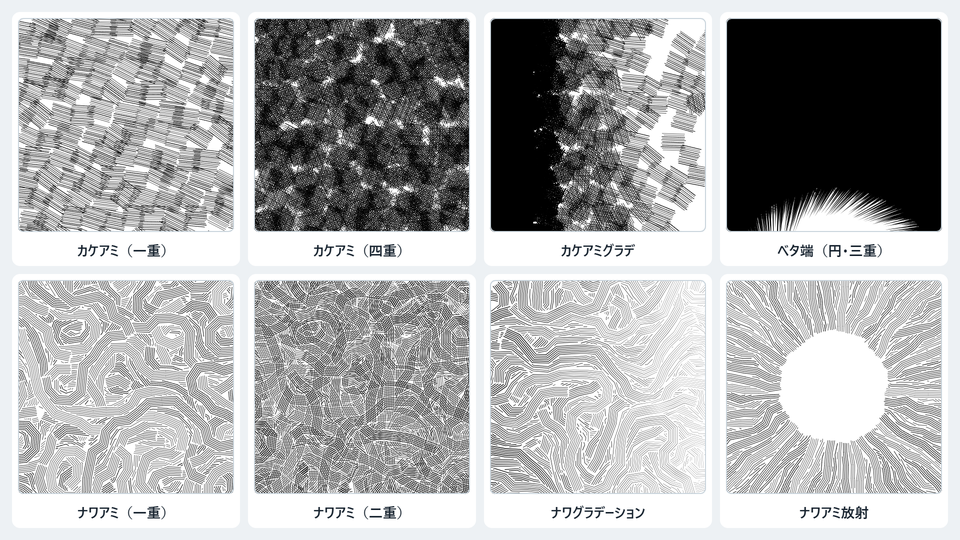
手で描くと時間のかかるカケアミやナワアミも、重ねる回数や流れを選ぶだけで、画面いっぱいに敷きつめられます。
重ねて透過 PNG に
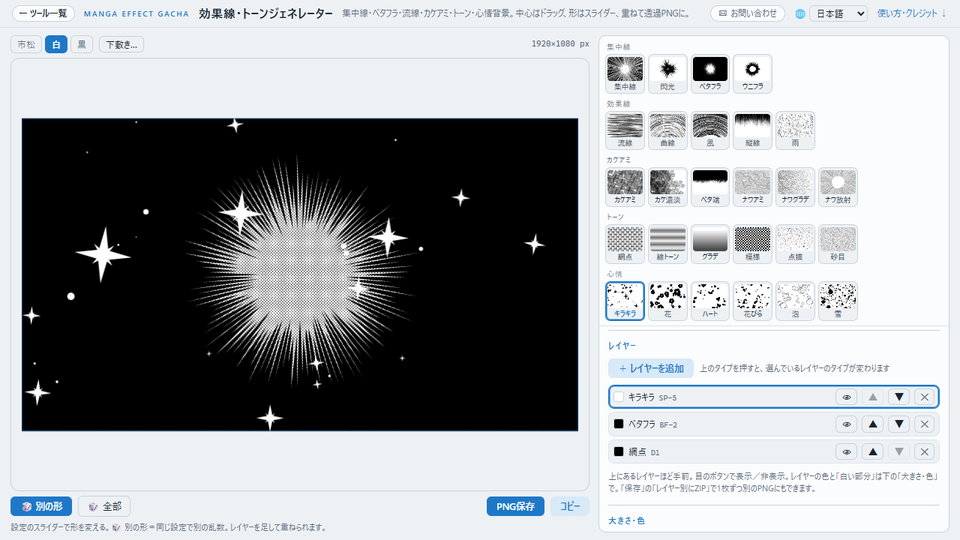
網点の上にベタフラ、その上に白いキラキラ、のようにレイヤーを8枚まで重ねられます。色と不透明度はレイヤーごとに変えられます。
使い方
ひとことで:タイプを選び、中心と形を決めて、保存するだけです。
- 「効果線・トーンジェネレーターを開く」でツールを開きます。
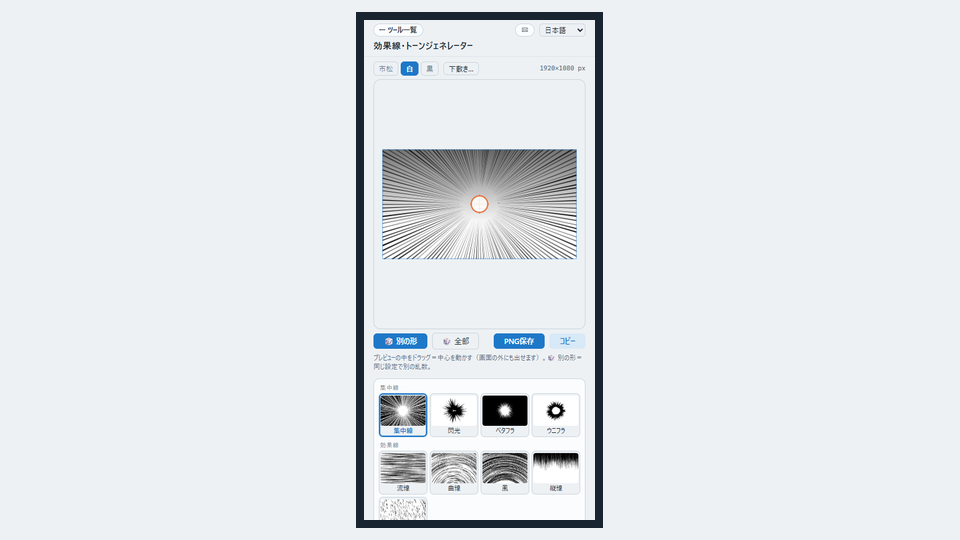
- 右上の27種類の絵のボタンから、タイプを選びます。「🎲 別の形」を押すたびに、同じ設定のまま別の形に変わります(網点のように乱数を使わないタイプは形が変わらないので、そのときはお知らせが出ます)。
- 集中線などは、プレビューの中をドラッグして中心を決めます。中心は画面の外にも置けます。
- 設定の「調整」のスライダーで、本数・内側の半径・太さ・ばらつきなどを整えます。
- 重ねたいときは、設定の「レイヤー」の「+ レイヤーを追加」でレイヤーを足して、タイプを選びます。
- 「PNG保存」で透過 PNG を保存します。「コピー」を押して、そのまま別のソフトに貼り付けることもできます。
設定の欄は、上から「調整」「レイヤー」「大きさ・色」「保存」の順に並んでいて、下へスクロールして使います。画像の大きさは「大きさ・色」で選べます。1920×1080 のほか、縦長の 9:16、正方形、SNS 向けの 4:5、B5 原稿の 350dpi を用意していて、幅と高さを数字で入れることもできます。設定はブラウザの中に自動で保存され、次に開いたときに続きから使えます。
 夕宮たいだ
夕宮たいだ中心をぐいっと動かすと、線がちゃんとついてくるんだぁ。
キャラの顔に合わせて置いてみてねぇ。
27種類の効果線とトーン
ひとことで:驚きの集中線から、影のカケアミ、ときめきのキラキラまで、マンガでよく使うものをそろえました。
| 分類 | タイプ | 向いている場面 |
|---|---|---|
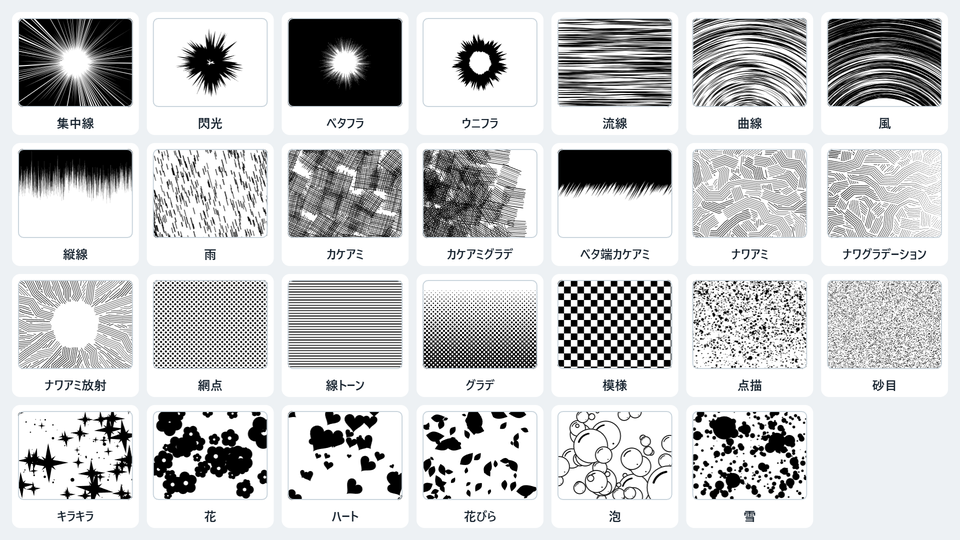
| 集中線 | 集中線・閃光・ベタフラ・ウニフラ | 驚きや決めゴマ(集中線)、ひらめき(閃光)、強い衝撃(ベタフラ)、重い一言(ウニフラ) |
| 効果線 | 流線・曲線・風・縦線・雨 | スピード(流線)、回り込む動き(曲線)、なびく髪(風)、ガーンとくるショック(縦線)、雨の場面 |
| カケアミ | カケアミ・カケアミグラデ・ベタ端カケアミ・ナワアミ・ナワグラデーション・ナワアミ放射 | 影や夜、不穏な空気、黒から白へのぼかし、手描きの密度がほしい背景 |
| トーン | 網点・線トーン・グラデ・模様・点描・砂目 | 服や背景の網点、空のグラデ、模様(市松・青海波・麻の葉など19種類)、ざらついた質感 |
| 心情 | キラキラ・花・ハート・花びら・泡・雪 | ときめき、ほんわかした場面、回想、水の中、雪の場面 |
タイプごとに、形を決めるスライダーが変わります。たとえば集中線なら、本数・内側の半径・内側の縦横比・太さ・ばらつき・疎密があり、「疎密」を上げると、線が密な所とまばらな所ができて手描きらしくなります。網点なら、間隔(線数)・濃さ・角度・点の形を決められます。
カケアミとナワアミ
ひとことで:線の重ね方を選ぶだけで、手描きのようなカケアミを画面いっぱいに敷きつめられます。
「カケアミ」は、短い平行線の束を敷きつめるトーンです。重ねる回数(一重〜四重)で濃さが変わり、「濃淡」で片側にいくほど薄く、「流れ」で束の向きをなだらかに変えられます。「カケアミグラデ」は、四重・三重・二重・一重・白と段々に濃さが変わるカケアミで、「黒つぶし」で濃い端をベタ(黒)にできます。
「ベタ端カケアミ」は、ベタの端を細い線の重ねでぼかします。黒の形は直線か円で、境目が見えないように、黒から白へなめらかにつながります。
「ナワアミ」は、流れに沿ってうねる平行線の束を、重ねて置いていくカケアミです。重なった所は一番上の束だけを描くので、濃さを一定に保ったまま、束の端や向きの変わり目が手描きのようなニュアンスになります。「重ね」で二重〜四重にすると、層ごとに向きを回して整然と交差します。「ナワグラデーション」は流れに沿って線が細くなり、「ナワアミ放射」は中心から放射状に流れます。中心のすき間は、集中線と同じ「内側の半径」で決めます。線は、手描きのナワアミと同じく、まっすぐな線を角でつないだ形が初期値です(「線の形」で曲線にもできます)。
グラデは「グラデの強さ」で線を細くする量を決め、「グラデの始まり」「グラデの中間」「グラデの終わり」で、画像編集ソフトのレベル補正のように、どこから細くなり始め、どこで一番細くなるかを決められます。
カケアミの仲間は「全体の回転」で、枠はそのままに、中の絵だけを回せます。絵が伸び縮みすることはありません。
 夕宮たいだ
夕宮たいだほよ? ナワアミって、重なった所は上の束しか描かないんだぁ。
だから、どこを見ても濃さがそろってるんだねぇ。
重ねる・保存する
ひとことで:レイヤーを重ねて、透過 PNG・SVG・レイヤー別の ZIP で書き出せます。
レイヤーは8枚まで重ねられます。上にあるレイヤーほど手前に描かれ、色・不透明度・「白い部分」(透明にするか、白で塗るか)はレイヤーごとに選べます。ベタフラの中の白や、青海波・泡の白を透明にすると、下のレイヤーが透けて見えます。
設定の「保存」では、背景(透明・白・黒)と大きさ(1倍・2倍・½)を選んで、次の形で書き出せます。
- PNG:選んだ背景で保存します。背景を透明にすると、マンガの原稿にそのまま重ねられます
- SVG:拡大しても線がにじまないベクター形式です。線はすべて図形、網点や模様はパターンとして書き出します
- レイヤー別に ZIP:レイヤーごとの透過 PNG と、全部を重ねた PNG・SVG をまとめて保存します
- コピー:画像をコピーして、ペイントソフトや SNS にそのまま貼り付けます
CLIP STUDIO PAINT(クリスタ)では、透過 PNG を読み込めばそのまま重なります。白い背景の PNG のときは、レイヤーの合成モードを「乗算」にすると、白い所が消えて線だけが残ります。
「下敷き…」で自分の絵やコマ割りの画像を下に敷くと、集中線の中心をキャラクターの顔に合わせたり、トーンの濃さを見比べたりできます。下敷きの画像は保存には含まれません。
 夕宮たいだ
夕宮たいだ網点は、プレビューだと縮んで灰色っぽく見えることがあるよぉ。
本当の見え方は、保存した PNG で確かめてねぇ。
ガチャ・共有リンク
ひとことで:別の案を並べて選んだり、作った設定をリンクで渡したりできます。
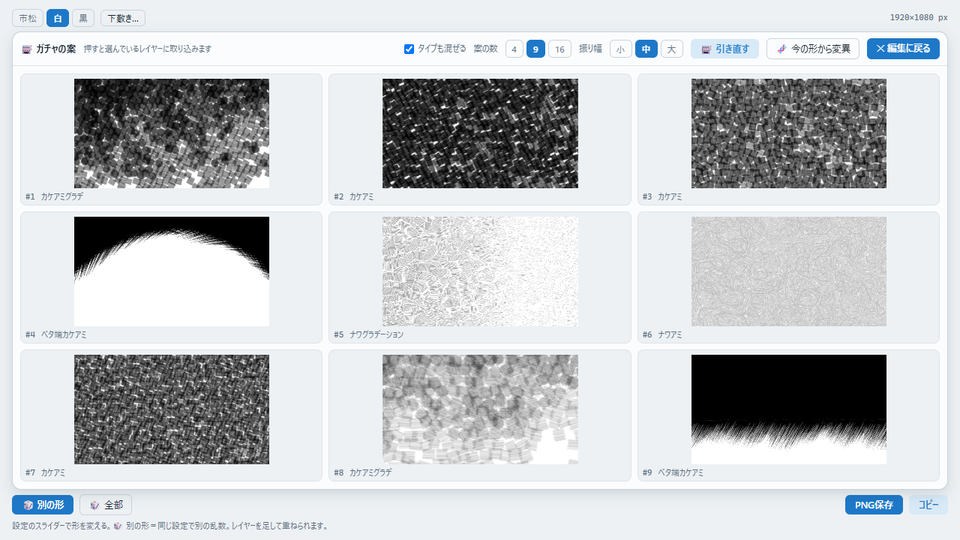
- ガチャ:設定の「調整」にある「🎰 ガチャ」で、選んでいるレイヤーの別の案を並べます。案の数は 4・9・16 から選べます。形が変わるだけでなく、設定も少しずつ振ります。気に入った案を押すと、そのレイヤーに取り込めます
- タイプも混ぜる・振り幅:「タイプも混ぜる」をオンにすると、同じ分類の別のタイプも混ざります。「振り幅」の小・中・大で、設定の変え方の大きさを選べます
- 変異:「🧬 今の形から変異」で、今の形はそのままに、設定を少しだけ変えた案を並べます
- 共有リンク:今の設定をリンクにして、人に渡せます。「X で共有」から、そのまま投稿することもできます
ナワアミのように描くのに時間がかかるタイプもあるので、ガチャの案は1つずつ順に描きます。描いている間も、画面は固まりません。
仕組み(作った人のメモ)
ひとことで:効果線もトーンも、画像ではなく「図形の計算式」として作っています。
効果線とトーンは、画像生成 AI ではなく、乱数と計算で作っています。線や点は図形として持っていて、プレビュー(Canvas)と SVG に同じ図形を描くので、PNG と SVG で形が変わりません。集中線は、中心から画面の四隅までの距離をもとに線の長さを決めているので、中心をどこに置いても、線が必ず画面の端まで届きます。
網点は、濃さ 50% で市松模様になり、そこから先は白い点が小さくなっていく形(ユークリッド形)で作っています。そのため、グラデの途中で白と黒がつながったまま、段差なく反転します。
ナワアミは、なめらかなノイズから作った流れに沿って線の束を置き、上の束に隠れる下の線を、図形の計算で切り取っています。白で塗りつぶして隠しているわけではないので、SVG に書き出しても線だけが残ります。「全体の回転」は、回した枠の中で絵を作ってから元の向きに戻しているので、絵がゆがみません。
ツールのプログラムは、AI エージェントの Claude Code と相談しながら作りました。
よくある質問
ひとことで:料金・使えるデータの範囲・スマホや外国語での使い方などをまとめました。
無料で使えますか?
無料です。登録やログインも要りません。
作った効果線やトーンは自由に使えますか?
はい。書き出した画像(PNG・SVG)は、商用・非商用を問わず自由に使えます。クレジットの表記も要りません。
作った画像はどこかに送られますか?
送られません。効果線やトーンを作るのも書き出すのも、すべてブラウザの中で行っています。設定は、そのブラウザの中だけに保存されます。お問い合わせフォームに書いた内容だけは、送信したときにこのサイトへ届きます。共有リンクを作ったときは、設定がリンクの中に入ります。
スマホでも使えますか?
使えます。スマホでは、上にプレビュー、下にタイプのボタンと設定が並びます。集中線の中心は、指でドラッグして動かせます。
英語など、ほかの言語でも使えますか?
使えます。画面の言語は、日本語・英語・中国語(簡体字・繁体字)・韓国語・ヒンディー語の6つです。最初はブラウザの言語設定に合わせて自動で選ばれ、右上の 🌐 の欄でいつでも切り替えられます。
印刷用の網点は、どのくらいの間隔にすればいいですか?
網点の間隔はピクセルで決めます。目安は、600dpi の原稿なら 60線で約 10px、350dpi の原稿なら 60線で約 6px です。設定の「大きさ・色」で「B5 原稿 350dpi」を選ぶと、B5 の原稿の大きさで書き出せます。
動きが重いときは、どうすればいいですか?
ナワアミを重ねたときや、画像を大きくしたときは、描くのに時間がかかります。描くのが重いときは、スライダーを動かし終えてから描き直すようにしています。それでも重いときは、設定の「大きさ・色」の「プレビューを細かく描く」を外してください。ガチャの案の数を 16 にすると、案がそろうまでに時間がかかることがあります。
 夕宮たいだ
夕宮たいだコマ割りとフキダシと効果線がそろうと、マンガがぐっと進むねぇ。
3つのツールを、いっしょに使ってみてねぇ。